/https://cdn11.dienmaycholon.vn/filewebdmclnew/DMCL21/Picture/Tm/Tm_picture_3881/dai-tiec-vouche_747.png)
/https://cdn11.dienmaycholon.vn/filewebdmclnew/DMCL21/Picture/Tm/Tm_picture_3856/banner-samsung-_384.png)
/https://cdn11.dienmaycholon.vn/filewebdmclnew/DMCL21/FE/images/logonew.png)

/https://cdn11.dienmaycholon.vn/filewebdmclnew/DMCL21/Picture/Tm/Tm_picture_3322/banner-ctkm-di-_523.png)
/https://cdn11.dienmaycholon.vn/filewebdmclnew/DMCL21/Picture/Tm/Tm_picture_3320/iphone-18-pro_116.png)
/https://cdn11.dienmaycholon.vn/filewebdmclnew/DMCL21/Picture/Tm/Tm_picture_3637/redmi-note-17-s_87.png)
/https://cdn11.dienmaycholon.vn/filewebdmclnew/DMCL21/Picture/Tm/Tm_picture_3727/samsung-galaxy-_599.png%3Fv%3D1791968668)
Cách khôi phục dự án đã xóa trên Canva là thủ thuật quan trọng mà bất kỳ người dùng nào cũng nên nắm rõ để bảo vệ thành quả sáng tạo của mình. Trong quá trình thiết kế, việc lỡ tay xóa nhầm một bản thảo quan trọng hoặc muốn lấy lại dữ liệu cũ là tình huống rất thường gặp. Bài viết dưới đây sẽ hướng dẫn bạn chi tiết quy trình khôi phục trên cả máy tính và điện thoại, giúp tiết kiệm thời gian và không cần phải sáng tạo lại đầu.

Hướng dẫn cách khôi phục dự án đã xóa trên Canva
1. Tại sao phải khôi phục dự án đã xóa trên Canva?
Việc biết cách khôi phục dự án không chỉ là một thủ thuật sử dụng phần mềm mà còn là yếu tố sống còn trong quy trình làm việc chuyên nghiệp. Dưới đây là những lý do tại sao bạn cần đến tính năng này:
- Tiết kiệm thời gian và công sức: Một thiết kế phức tạp có thể tiêu tốn của bạn hàng giờ, thậm chí hàng ngày để hoàn thiện. Việc khôi phục lại file đã xóa giúp bạn tránh được việc phải làm lại mọi thứ từ đầu.
- Lấy lại các ý tưởng quan trọng: Đôi khi bạn xóa một bản thảo vì nghĩ rằng nó không cần thiết, nhưng sau đó lại nhận ra những chi tiết trong bản thảo đó cực kỳ giá trị cho dự án hiện tại.
- Khắc phục lỗi thao tác: Khi làm việc trên màn hình nhỏ của điện thoại hoặc khi đang vội, việc nhấn nhầm nút "Xóa" (Trash) xảy ra rất phổ biến.
- Bảo vệ dữ liệu khách hàng: Đối với những người làm thiết kế tự do hoặc marketing, việc làm mất file thiết kế của khách hàng là một lỗi nghiêm trọng. Khả năng khôi phục giúp bạn duy trì uy tín và sự chuyên nghiệp.
Tại sao phải khôi phục dự án đã xóa trên Canva
2. Cách khôi phục dự án đã xóa trên Canva chi tiết
Cần lưu ý rằng, tương tự như thùng rác trên máy tính, Canva có một khu vực riêng gọi là Thùng rác (Trash). Các mục bạn xóa sẽ được lưu giữ tại đây trong vòng 30 ngày trước khi bị xóa vĩnh viễn.
Khôi phục bằng máy tính
Sử dụng trình duyệt web trên máy tính là cách trực quan để quản lý các file thiết kế trên Canva. Hãy thực hiện theo các bước sau:
- Bước 1: Truy cập vào trang web chính thức của Canva và đăng nhập vào tài khoản của bạn.
- Bước 2: Tại giao diện trang chủ, nhấn vào biểu tượng dấu ba gạch ở bên trái màn hình. Sau đó tìm và nhấp chọn mục Thùng rác (Trash).
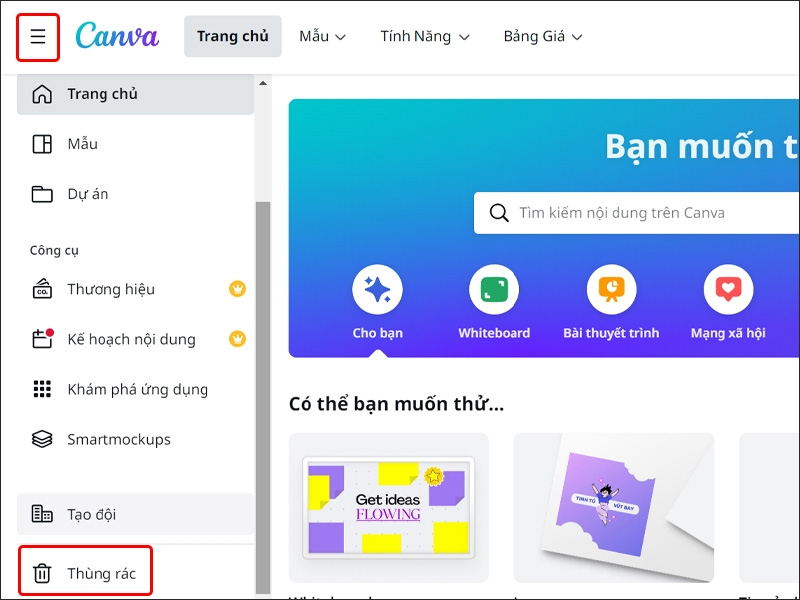
Mở Canva trên máy tính và chọn vào Thùng rác
- Bước 3: Tại đây, bạn sẽ thấy danh sách các thiết kế, hình ảnh hoặc video đã xóa gần đây. Hãy di chuyển chuột đến dự án mà bạn muốn lấy lại.
- Bước 4: Khi di chuột vào thiết kế, bạn sẽ thấy biểu tượng dấu ba chấm (...) xuất hiện ở góc trên bên phải của hình thu nhỏ dự án. Nhấp vào đó.
- Bước 5: Chọn dòng Khôi phục (Restore). Ngay lập tức, thiết kế sẽ biến mất khỏi thùng rác và quay trở lại mục "Dự án" hoặc "Trang chủ" của bạn.
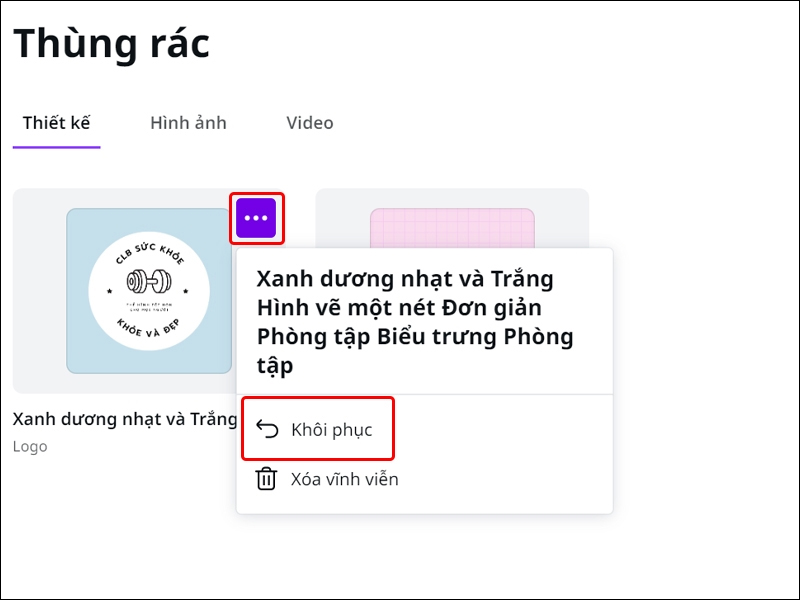
Nhấn vào biểu tượng dấu ba chấm của dự án và chọn Khôi phục
2. Khôi phục bằng điện thoại
Với ứng dụng Canva trên iOS (điện thoại iPhone) hoặc điện thoại Android, các bước thực hiện cũng rất đơn giản và tiện lợi:
- Bước 1: Mở ứng dụng Canva trên điện thoại thông minh của bạn.
- Bước 2: Nhấn vào biểu tượng dấu ba gạch ở góc phải bên dưới màn hình, sau đó chọn mục Thùng rác (Trash).
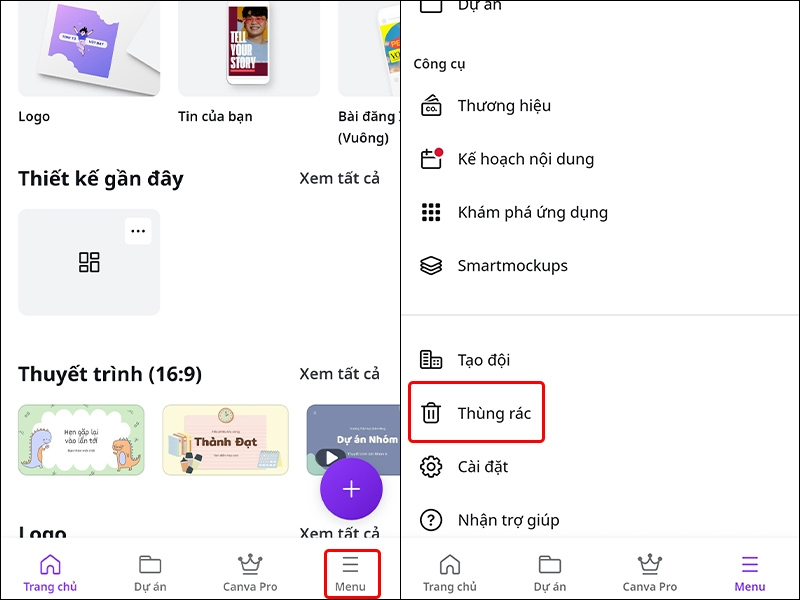
Vào ứng dụng Canva trên điện thoại chọn Menu và chọn Thùng rác
- Bước 3: Tìm thiết kế bạn cần khôi phục. Nhấn vào dấu ba chấm và chọn Khôi phục (Restore). Dự án sẽ được đưa trở lại danh sách thiết kế đang thực hiện của bạn.
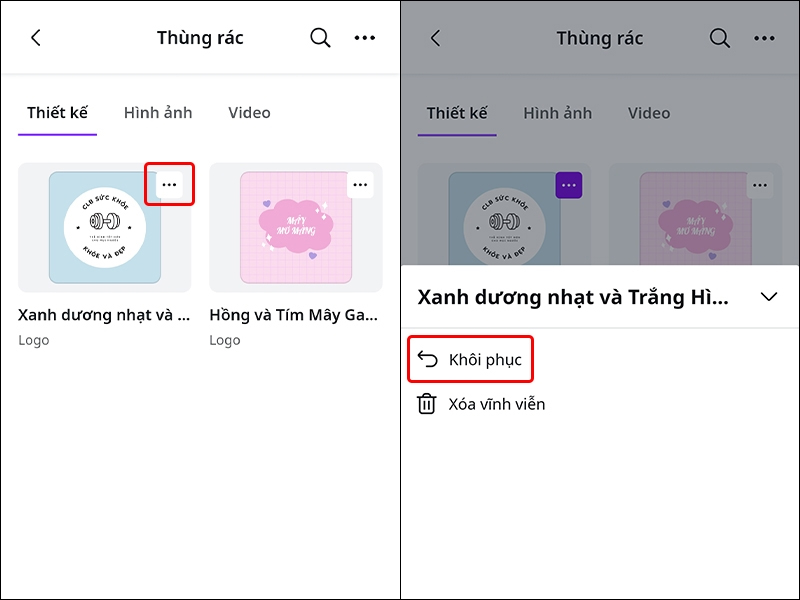
Nhấn vào biểu tượng dấu ba chấm và chọn Khôi phục
3. Những lưu ý quan trọng để tránh mất dữ liệu trên Canva
Dù cách khôi phục dự án đã xóa trên Canva rất đơn giản, nhưng để đảm bảo an toàn tuyệt đối cho công việc, bạn nên lưu ý:
- Kiểm tra thời hạn 30 ngày: Đừng để các file quan trọng trong thùng rác quá lâu. Sau 30 ngày, hệ thống sẽ tự động quét sạch và bạn không thể lấy lại được nữa.
- Sử dụng tính năng "Sao chép": Trước khi thực hiện những thay đổi lớn trên một thiết kế quan trọng, hãy tạo một bản sao (Duplicate) để dự phòng.
- Kiểm tra kết nối internet: Đôi khi thiết kế chưa kịp lưu vào máy chủ do mất mạng mà bạn đã tắt trình duyệt, dẫn đến việc mất dữ liệu dù bạn không hề nhấn xóa. Hãy đảm bảo dòng chữ "Đã lưu tất cả thay đổi" xuất hiện ở thanh trên cùng.
- Phân loại thư mục: Hãy sắp xếp các dự án vào từng thư mục (Folders) riêng biệt để dễ quản lý, tránh việc xóa nhầm do màn hình làm việc quá lộn xộn.
Việc nắm vững cách khôi phục dự án đã xóa trên Canva sẽ giúp bạn tự tin hơn trong quá trình sáng tạo, không còn lo lắng về những sự cố đáng tiếc. Chỉ với vài thao tác đơn giản trong mục Thùng rác, mọi công sức của bạn sẽ được bảo toàn nguyên vẹn.
Để trải nghiệm thiết kế Canva mượt mà, không giật lag và hiển thị màu sắc chuẩn xác, một chiếc điện thoại màn hình lớn, cấu hình mạnh là điều không thể thiếu. Hãy đến ngay Siêu Thị Điện Máy - Nội Thất Chợ Lớn để sở hữu những dòng smartphone mới với mức giá cực kỳ ưu đãi, bảo hành chính hãng và nhiều quà tặng hấp dẫn. Nâng cấp thiết bị ngay hôm nay để tối ưu hóa công việc thiết kế của bạn!
/https://cdn11.dienmaycholon.vn/filewebdmclnew/DMCL21/Picture/Apro/Apro_product_37689/samsung-galaxy-s26-ultra-5g-16gb1tb-main--761.png)
/https://cdn11.dienmaycholon.vn/filewebdmclnew/DMCL21/Picture/Apro/Apro_product_39885/iphone-18-pro-max-256gb-bang-thanh-main-331079.png)
/https://cdn11.dienmaycholon.vn/filewebdmclnew/DMCL21/Picture/Apro/Apro_product_36669/samsung-galaxy-_main_171.png)
/https://cdn11.dienmaycholon.vn/filewebdmclnew/DMCL21/Picture/Apro/Apro_icon_1093/150-150-68kmgiam-soc-di_798.png%3Fv%3D1791945716)
/https://cdn11.dienmaycholon.vn/filewebdmclnew/DMCL21/Picture/Apro/Apro_product_39051/samsung-galaxy-z-fold8-12gb256gb-main--604.png)
/https://cdn11.dienmaycholon.vn/filewebdmclnew/DMCL21/Picture/Apro/Apro_product_37000/iphone-air-256gb-main-328194.png)
/https://cdn11.dienmaycholon.vn/filewebdmclnew/DMCL21/Picture/Apro/Apro_product_39832/iphone-18-pro-max-512gb-silver-main-331026.png)
/https://cdn11.dienmaycholon.vn/filewebdmclnew/DMCL21/Picture/Tm/Tm_picture_2391/tai-app-lien-ta_590.png)
/https://cdn11.dienmaycholon.vn/filewebdmclnew/DMCL21/Picture/Tm/Tm_picture_2390/combo-pmh-den-1_749.png)
/https://cdn11.dienmaycholon.vn/filewebdmclnew/DMCL21/Picture/News/News_expe_22300/22300.png)
/https://cdn11.dienmaycholon.vn/filewebdmclnew/DMCL21/Picture/News/News_expe_22294/22294.png)
/https://cdn11.dienmaycholon.vn/filewebdmclnew/DMCL21/Picture/News/News_expe_22293/22293.png)
/https://cdn11.dienmaycholon.vn/filewebdmclnew/DMCL21/Picture/News/News_expe_22286/22286.png)
/https://cdn11.dienmaycholon.vn/filewebdmclnew/DMCL21/Picture/News/News_expe_22267/22267.png)
/https://cdn11.dienmaycholon.vn/filewebdmclnew/DMCL21/Picture/News/News_expe_22251/22251.png)


