/https://cdn11.dienmaycholon.vn/filewebdmclnew/DMCL21/Picture/Tm/Tm_picture_3881/dai-tiec-vouche_747.png%3Fv%3D1792060229)
/https://cdn11.dienmaycholon.vn/filewebdmclnew/DMCL21/Picture/Tm/Tm_picture_3856/banner-samsung-_384.png%3Fv%3D1792039113)
/https://cdn11.dienmaycholon.vn/filewebdmclnew/DMCL21/FE/images/logonew.png)

/https://cdn11.dienmaycholon.vn/filewebdmclnew/DMCL21/Picture/Tm/Tm_picture_3322/banner-ctkm-di-_523.png)
/https://cdn11.dienmaycholon.vn/filewebdmclnew/DMCL21/Picture/Tm/Tm_picture_3320/iphone-18-pro_116.png)
/https://cdn11.dienmaycholon.vn/filewebdmclnew/DMCL21/Picture/Tm/Tm_picture_3637/redmi-note-17-s_87.png)
/https://cdn11.dienmaycholon.vn/filewebdmclnew/DMCL21/Picture/Tm/Tm_picture_3727/samsung-galaxy-_599.png)
Trong quá trình học tập và làm việc, việc chia sẻ thông tin qua hình ảnh màn hình ngày càng trở nên phổ biến và cần thiết. Zalo trên máy tính đã tích hợp sẵn tính năng chụp và gửi ảnh màn hình giúp người dùng thao tác nhanh gọn, tiện lợi hơn rất nhiều so với cách truyền thống. Bài viết dưới đây sẽ hướng dẫn cách chụp và gửi nhanh màn hình bằng Zalo trên máy tính. Theo dõi để cập nhật chi tiết!

Cách chụp và gửi nhanh màn hình bằng Zalo trên máy tính
1. Tìm hiểu tính năng chụp và gửi màn hình Zalo
Trên phiên bản Zalo máy tính, người dùng có thể nhanh chóng chụp một vùng màn hình bất kỳ hoặc toàn bộ màn hình tùy theo nhu cầu sử dụng. Ngay sau khi chụp, hệ thống hỗ trợ chỉnh sửa trực tiếp với các công cụ như cắt ảnh, vẽ, làm mờ hoặc thêm chữ nhằm làm nổi bật những nội dung quan trọng. Khi đã hoàn tất chỉnh sửa, hình ảnh có thể được gửi ngay vào khung chat chỉ trong vài giây, giúp việc chia sẻ thông tin trở nên nhanh gọn, tiện lợi và hiệu quả hơn.

Zalo phiên bản máy tính hỗ trợ chụp và gửi nhanh màn hình
2. Lợi ích khi chụp và gửi màn hình bằng Zalo
Tính năng chụp và gửi màn hình trên Zalo mang đến nhiều tiện ích trong quá trình học tập, làm việc cũng như trao đổi thông tin hằng ngày. Dưới đây là những lợi ích nổi bật khi sử dụng tính năng này:
- Chia sẻ thông tin nhanh chóng: Bạn có thể chụp và gửi nội dung màn hình ngay lập tức mà không cần lưu ảnh về máy.
- Tiết kiệm thời gian thao tác: Mọi bước từ chụp ảnh, chỉnh sửa đến gửi đều được thực hiện trực tiếp trên Zalo, giúp thao tác nhanh gọn hơn.
- Hỗ trợ trao đổi công việc hiệu quả: Dễ dàng gửi lỗi hệ thống, tài liệu, thông báo hoặc nội dung cần trao đổi để người nhận nắm bắt nhanh hơn.

Tính năng chụp và gửi nhanh màn hình bằng Zalo hỗ trợ công việc hiệu quả
- Cho phép chỉnh sửa ảnh trực tiếp: Zalo hỗ trợ cắt ảnh, vẽ, thêm chữ hoặc làm mờ thông tin quan trọng trước khi gửi.
- Không cần cài thêm phần mềm hỗ trợ: Tính năng được tích hợp sẵn trên Zalo máy tính nên rất tiện lợi và dễ sử dụng.
- Giúp nội dung truyền đạt trực quan hơn: Việc gửi hình ảnh màn hình giúp người nhận hiểu rõ vấn đề nhanh hơn so với mô tả bằng văn bản.
- Phù hợp cho cả học tập và làm việc từ xa: Hỗ trợ chia sẻ bài tập, hướng dẫn thao tác hoặc trao đổi thông tin online một cách thuận tiện.
3. Cách chụp và gửi nhanh màn hình bằng Zalo trên máy tính
Bước 1: Mở cuộc trò chuyện cần gửi ảnh
Truy cập ứng dụng Zalo trên máy tính và mở cuộc trò chuyện với người mà bạn muốn gửi ảnh chụp màn hình. Nhấn vào biểu tượng hình chữ z ngay tại khung chat để bắt đầu thao tác.
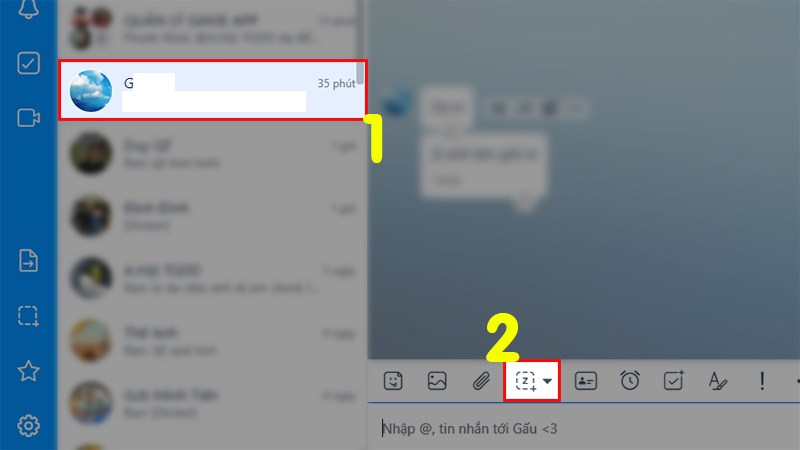
Mở cuộc trò chuyện cần gửi ảnh và nhấn vào biểu tượng chữ z
Bước 2: Chọn chế độ chụp màn hình phù hợp
Zalo hỗ trợ 2 kiểu chụp màn hình khác nhau để người dùng dễ dàng lựa chọn theo nhu cầu:
- Chụp kèm với cửa sổ Zalo (Alt + Ctrl + S): Ảnh sau khi chụp sẽ hiển thị cả cửa sổ Zalo trên màn hình.
- Chụp KHÔNG kèm cửa sổ Zalo (Ctrl + Alt + A): Chỉ hiển thị màn hình làm việc, không xuất hiện cửa sổ hay biểu tượng Zalo trên thanh Taskbar.
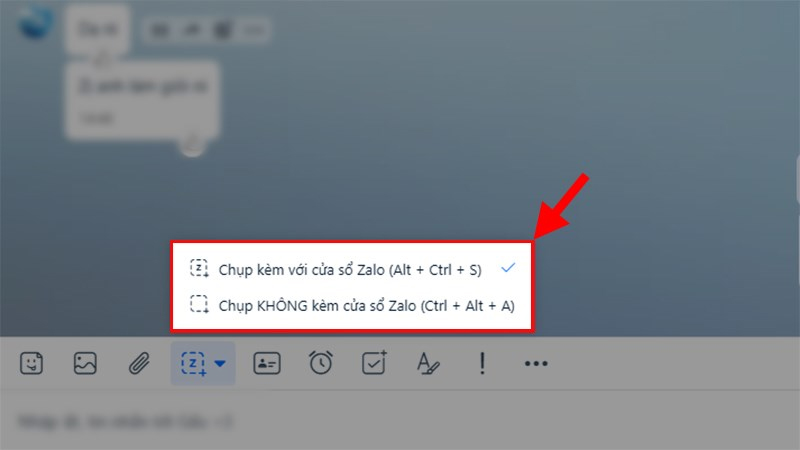
Chọn chế độ chụp màn hình phù hợp
Bước 3: Chọn vùng cần chụp và chỉnh sửa ảnh
Nhấn giữ chuột và kéo để khoanh vùng màn hình mà bạn muốn chụp. Sau khi hoàn tất, Zalo sẽ hiển thị các công cụ hỗ trợ chỉnh sửa trực tiếp giúp bạn làm nổi bật nội dung quan trọng trước khi gửi:
- Thêm chú thích (Alt + T): Chèn chữ trực tiếp lên ảnh.
- Vẽ (Alt + D): Đánh dấu hoặc ghi chú bằng nét vẽ tay.
- Vẽ hình: Thêm hình tròn, hình vuông hoặc các dạng hình khối vào ảnh.
- Làm mờ: Che thông tin cá nhân hoặc nội dung nhạy cảm.
- Chọn màu, nét vẽ: Tùy chỉnh màu sắc và kích thước nét vẽ theo ý muốn.
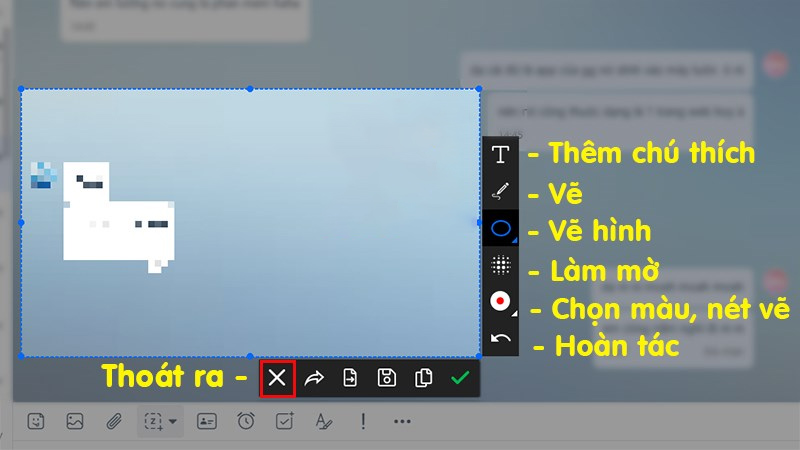
Dùng công cụ chỉnh sửa ảnh chụp màn hình Zalo
Lưu ý:Nếu chọn sai vùng chụp, bạn chỉ cần nhấn phím ESC hoặc biểu tượng X để thoát và thực hiện lại từ đầu.
Bước 4: Hoàn tất và chọn cách gửi ảnh
Sau khi chỉnh sửa xong, nhấn vào dấu tick xanh để xác nhận. Lúc này, Zalo sẽ cung cấp nhiều tùy chọn xử lý ảnh khác nhau:
- Gửi vào cửa sổ chat (Enter): Gửi trực tiếp vào cuộc trò chuyện đang mở.
- Copy (Ctrl + C): Sao chép ảnh để dán sang cuộc trò chuyện hoặc ứng dụng khác bằng tổ hợp Ctrl + V.
- Lưu (Ctrl + S): Tải ảnh về máy tính để sử dụng sau.
- Gửi vào truyền file: Lưu ảnh vào kho lưu trữ Cloud trên Zalo.
- Chia sẻ: Gửi nhanh ảnh đến nhiều bạn bè khác trong danh sách liên hệ.
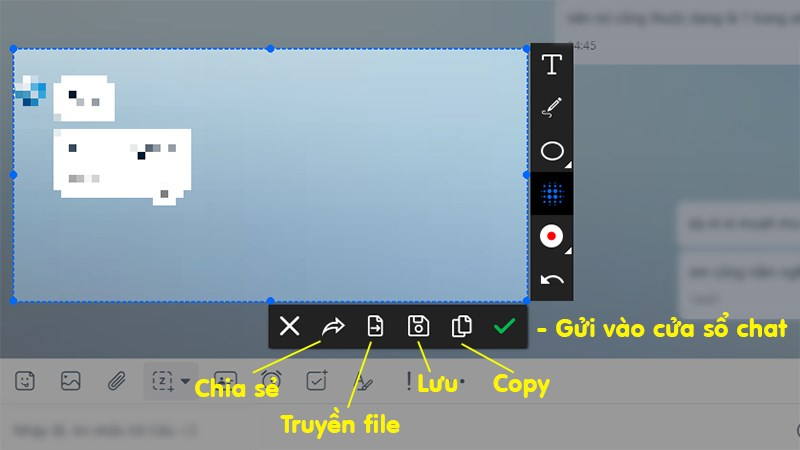
Nhấn vào dấu tick xanh sau khi hoàn tất chỉnh sửa ảnh
Bước 5: Gửi ảnh chụp màn hình
Nhấn Gửi để hoàn tất quá trình chia sẻ ảnh chụp màn hình Zalo trên máy tính. Chỉ với vài thao tác đơn giản, bạn đã có thể gửi thông tin nhanh chóng và trực quan hơn rất nhiều.
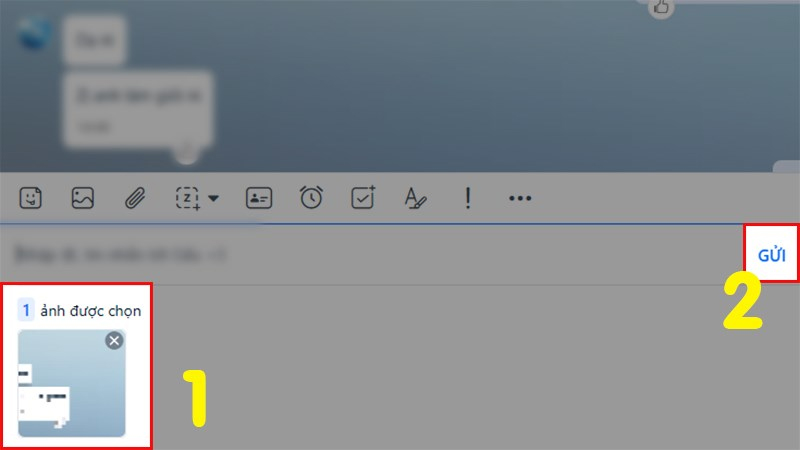
Nhấn Gửi để chia sẻ ảnh chụp màn hình Zalo
Tính năng chụp và gửi màn hình trên Zalo máy tính không chỉ tiết kiệm thời gian mà còn nâng cao hiệu quả trao đổi thông tin trong công việc, học tập. Với thao tác đơn giản, trực quan và không cần lưu ảnh về máy, người dùng có thể chia sẻ nội dung thuận tiện hơn. Việc nắm rõ cách chụp và gửi nhanh màn hình bằng Zalo trên máy tính sẽ giúp bạn tối ưu trải nghiệm sử dụng, đồng thời nâng cao hiệu quả làm việc mỗi ngày.
Bạn có nhu cầu nâng cấp điện thoại để trải nghiệm Zalo mượt mà, đừng bỏ qua các sản phẩm đang bán chạy tại Siêu Thị Điện Máy - Nội Thất Chợ Lớn. Nhanh tay chốt đơn để nhận ưu đãi hấp dẫn!
/https://cdn11.dienmaycholon.vn/filewebdmclnew/DMCL21/Picture/Apro/Apro_product_37495/oppo-a6-pro-8gb128gb-main-328689.png)
/https://cdn11.dienmaycholon.vn/filewebdmclnew/DMCL21/Picture/Apro/Apro_product_37768/iphone-17e-256gb-main-328962.png)
/https://cdn11.dienmaycholon.vn/filewebdmclnew/DMCL21/Picture/Apro/Apro_product_38317/oppo-find-x9-ultra-12gb512gb-main-329511.png)
/https://cdn11.dienmaycholon.vn/filewebdmclnew/DMCL21/Picture/Apro/Apro_icon_1093/150-150-68kmgiam-soc-di_798.png)
/https://cdn11.dienmaycholon.vn/filewebdmclnew/DMCL21/Picture/Apro/Apro_product_39378/samsung-galaxy-s26-fe-8gb128gb-main--570.png)
/https://cdn11.dienmaycholon.vn/filewebdmclnew/DMCL21/Picture/Apro/Apro_product_36891/samsung-galaxy-_main_854.png)
/https://cdn11.dienmaycholon.vn/filewebdmclnew/DMCL21/Picture/Apro/Apro_product_35930/samsung-galaxy-a36-8gb128gb-main-35930.png)
/https://cdn11.dienmaycholon.vn/filewebdmclnew/DMCL21/Picture/Tm/Tm_picture_2391/tai-app-lien-ta_590.png)
/https://cdn11.dienmaycholon.vn/filewebdmclnew/DMCL21/Picture/Tm/Tm_picture_2390/combo-pmh-den-1_749.png)
/https://cdn11.dienmaycholon.vn/filewebdmclnew/DMCL21/Picture/News/News_expe_22312/22312.png)
/https://cdn11.dienmaycholon.vn/filewebdmclnew/DMCL21/Picture/News/News_expe_22300/22300.png)
/https://cdn11.dienmaycholon.vn/filewebdmclnew/DMCL21/Picture/News/News_expe_22294/22294.png)
/https://cdn11.dienmaycholon.vn/filewebdmclnew/DMCL21/Picture/News/News_expe_22293/22293.png)
/https://cdn11.dienmaycholon.vn/filewebdmclnew/DMCL21/Picture/News/News_expe_22285/22285.png)
/https://cdn11.dienmaycholon.vn/filewebdmclnew/DMCL21/Picture/News/News_expe_22267/22267.png)


