/https://cdn11.dienmaycholon.vn/filewebdmclnew/DMCL21/Picture/Tm/Tm_picture_3881/dai-tiec-vouche_747.png)
/https://cdn11.dienmaycholon.vn/filewebdmclnew/DMCL21/Picture/Tm/Tm_picture_3856/banner-samsung-_384.png)
/https://cdn11.dienmaycholon.vn/filewebdmclnew/DMCL21/Picture/Tm/Tm_picture_2843/banner-khuyen-m_132.png)
/https://cdn11.dienmaycholon.vn/filewebdmclnew/DMCL21/FE/images/logonew.png)

/https://cdn11.dienmaycholon.vn/filewebdmclnew/DMCL21/Picture/Tm/Tm_picture_3322/banner-ctkm-di-_523.png)
/https://cdn11.dienmaycholon.vn/filewebdmclnew/DMCL21/Picture/Tm/Tm_picture_3320/iphone-18-pro_116.png)
/https://cdn11.dienmaycholon.vn/filewebdmclnew/DMCL21/Picture/Tm/Tm_picture_3637/redmi-note-17-s_87.png)
/https://cdn11.dienmaycholon.vn/filewebdmclnew/DMCL21/Picture/Tm/Tm_picture_3727/samsung-galaxy-_599.png)
Trong quá trình trải nghiệm Facebook, nhiều người muốn thay đổi ảnh đại diện hoặc cập nhật bài viết mà vẫn giữ nguyên lượt tương tác trước đó. Bạn đã biết cách đổi ảnh đại diện, bài viết Facebook không bị mất like, comment chưa? Tham khảo ngay để làm mới trang cá nhân hiệu quả!

Cách đổi ảnh đại diện, bài viết Facebook không bị mất like, comment
1. Có thể đổi ảnh đại diện, bài viết Facebook không mất tương tác?
Facebook hiện hỗ trợ người dùng đổi ảnh đại diện mà vẫn giữ nguyên lượt like, comment và các tương tác cũ trên ảnh nếu thực hiện đúng cách. Khi cập nhật ảnh đại diện mới hoặc chỉnh sửa quyền riêng tư của ảnh đã đăng, toàn bộ lượt thích, bình luận và chia sẻ trước đó thường sẽ không bị mất. Điều này giúp người dùng dễ dàng làm mới trang cá nhân, thay đổi hình ảnh theo sở thích mà vẫn giữ được tương tác và kỷ niệm quan trọng trên Facebook.

Facebook hỗ trợ đổi ảnh đại diện, bài viết không mất tương tác
2. Cách đổi ảnh đại diện Facebook không bị mất like, comment
2.1. Trên điện thoại
Bước 1: Khởi chạy ứng dụng Facebook trên điện thoại Android hoặc iPhone → Nhấn vào biểu tượng Menu 3 gạch → Truy cập vào giao diện trang cá nhân.
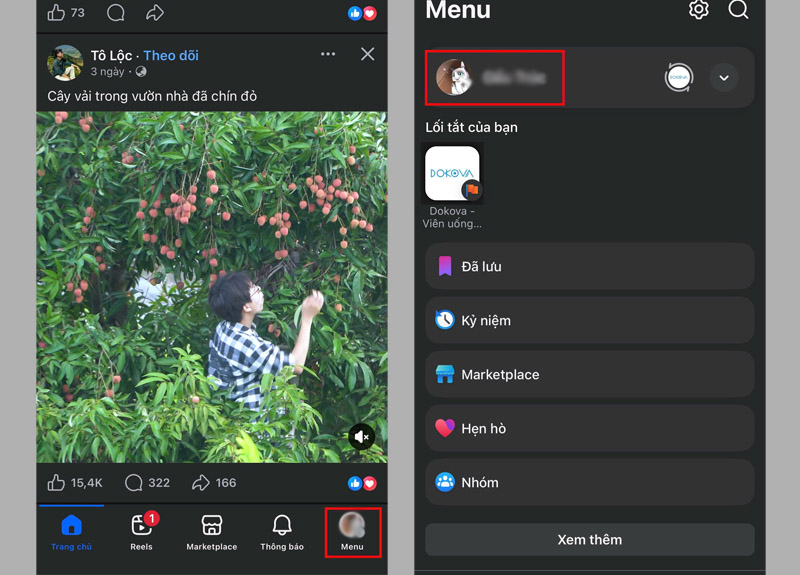
Chọn biểu tượng Menu và truy cập vào giao diện trang cá nhân
Bước 2: Nhấn vào biểu tượng hình máy ảnh ở khung avatar → Lướt đến mục Ảnh đại diện, chọn hình muốn thay đổi.
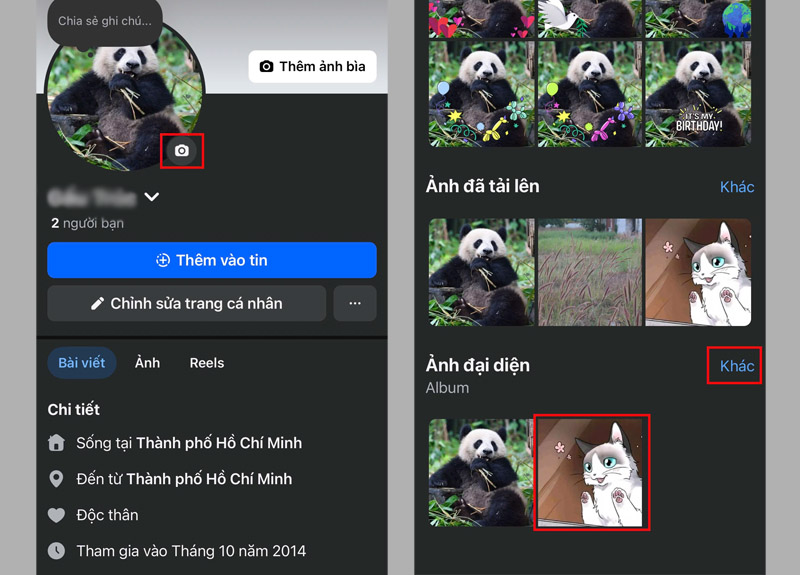
Chọn ảnh đại diện Facebook muốn thay đổi
Bước 3: Căn chỉnh vị trí ảnh đại diện, nhấn Lưu để hoàn tất đổi ảnh đại diện Facebook không bị mất like, comment.
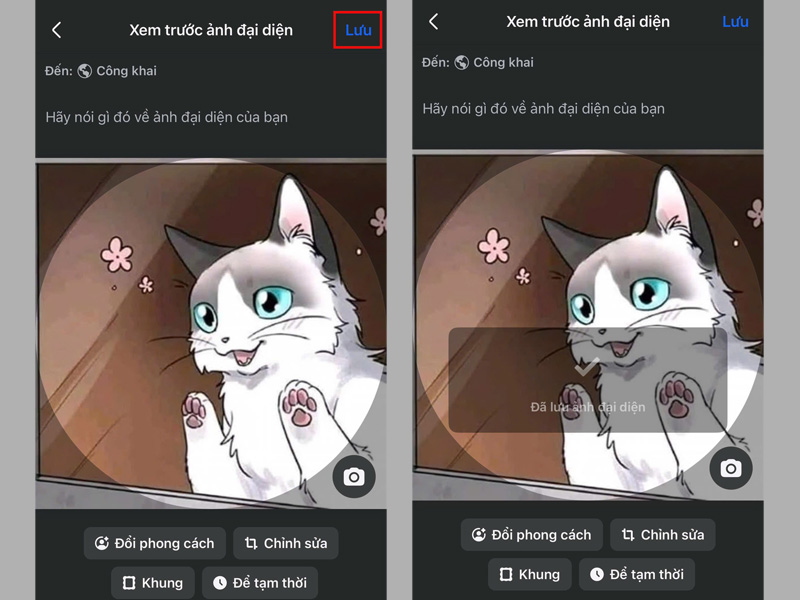
Điều chỉnh vị trí ảnh đại diện và nhấn Lưu để hoàn tất
2.2. Trên máy tính
Bước 1: Đăng nhập Facebook trên máy tính và truy cập vào trang cá nhân của bạn.
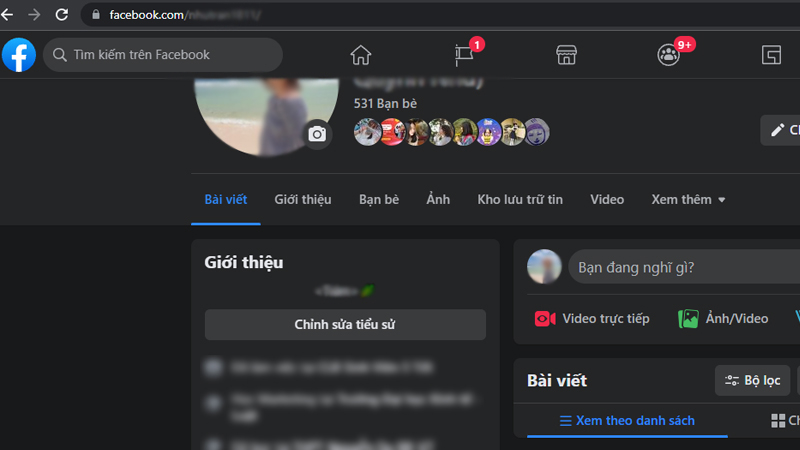
Truy cập giao diện trang cá nhân Facebook trên máy tính
Bước 2: Tại giao diện trang cá nhân, chọn Ảnh → Nhấn vào mục Album rồi truy cập album Ảnh đại diện.
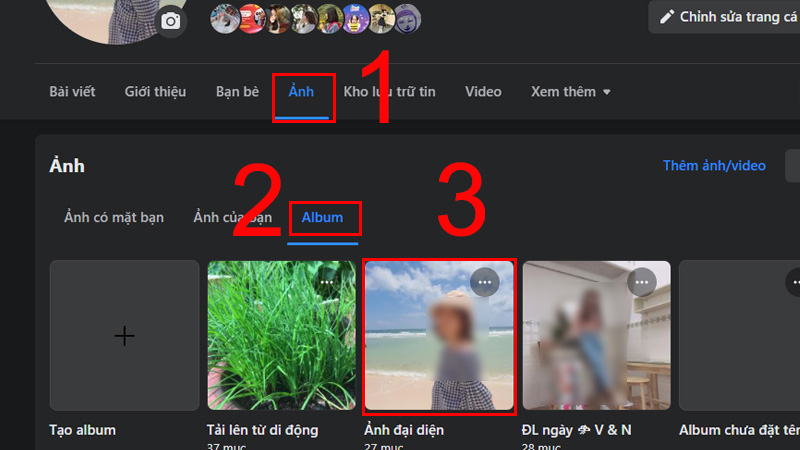
Nhấn vào mục Ảnh và chọn Album ảnh đại diện
Bước 3: Chọn biểu tượng cây bút ở góc ảnh muốn sử dụng lại → Chọn Đặt làm ảnh đại diện.
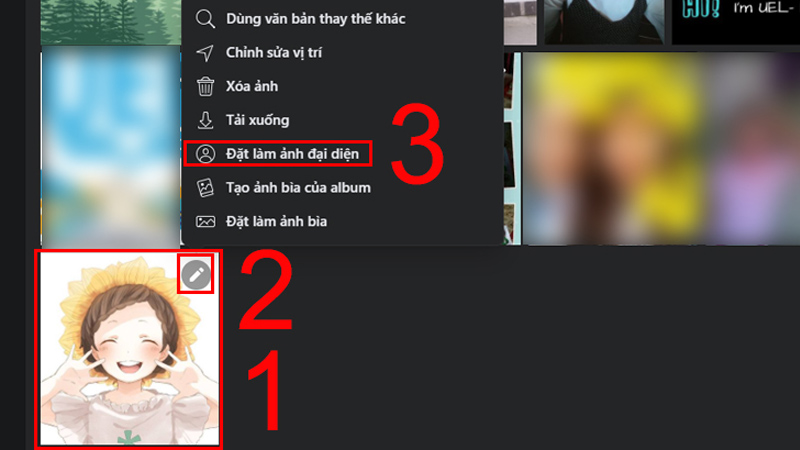
Nhấn vào biểu tượng cây bút và chọn Đặt làm ảnh đại diện
Bước 4: Điều chỉnh vị trí hiển thị hoặc kích thước ảnh theo ý muốn → Nhấn Lưu để cập nhật.
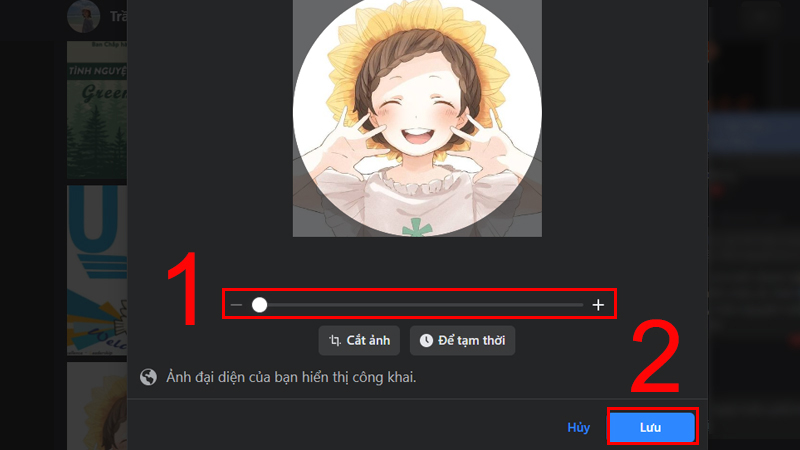
Điều chỉnh kích thước ảnh đại diện Facebook phù hợp
Bước 5: Sau khi hoàn tất, hãy kiểm tra lại ảnh đại diện để đảm bảo các lượt like và comment cũ vẫn được giữ nguyên.
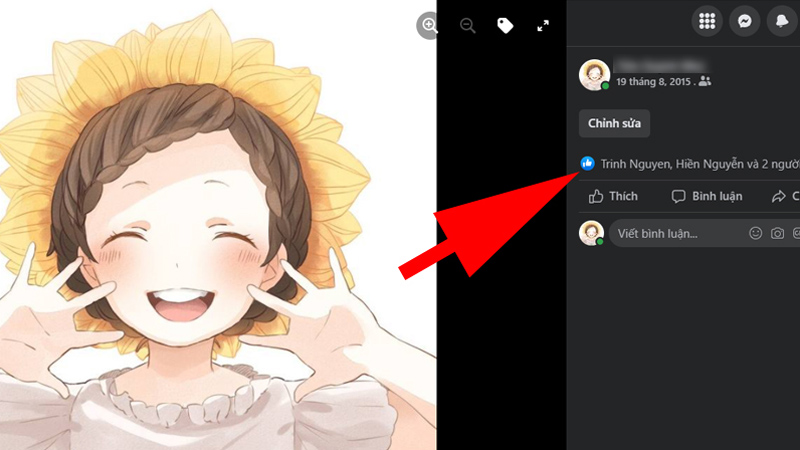
Hoàn tất đổi ảnh đại diện Facebook không mất like, comment trên máy tính
3. Cách thay đổi bài viết Facebook không bị mất like, comment
3.1. Trên điện thoại
Bước 1: Mở ứng dụng Facebook trên điện thoại → Nhấn chọn biểu tượng Menu 3 gạch rồi truy cập vào trang cá nhân của bạn.
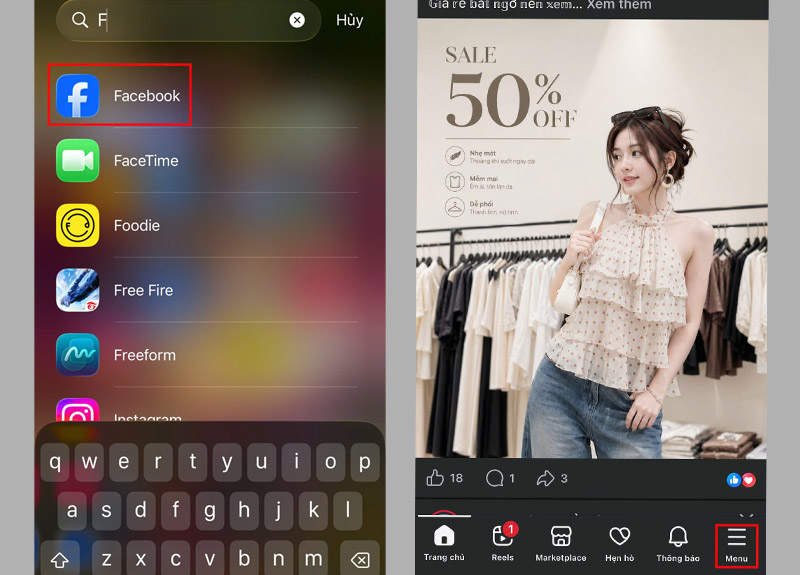
Nhấn vào biểu tượng Menu để truy cập trang cá nhân Facebook
Bước 2: Tìm đến bài viết muốn thay đổi ảnh, chọn biểu tượng dấu 3 chấm ở góc bài đăng → Nhấn vào mục Chỉnh sửa bài viết.
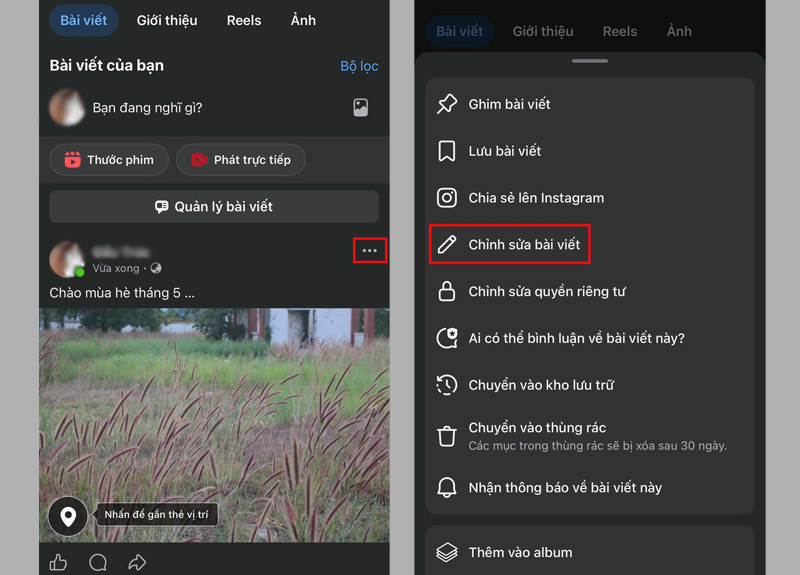
Nhấn vào biểu tượng dấu ba chấm vào chọn mục Chỉnh sửa bài viết
Bước 3: Tại giao diện Chỉnh sửa bài viết, chọn biểu tượng thùng rác ở góc bên phải để xóa ảnh cũ → Nhấn vào biểu tượng Thư viện để thêm hình ảnh.
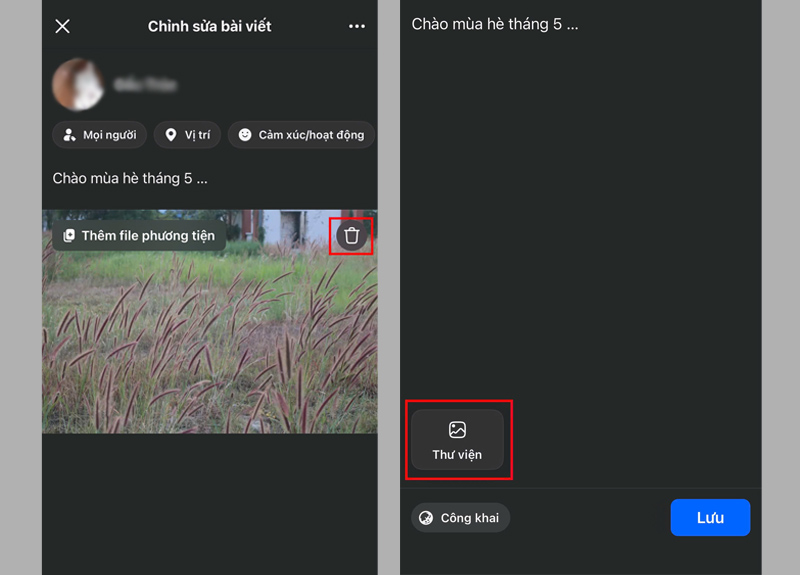
Chọn biểu tượng thùng rác để xóa ảnh và nhấn vào mục Thư viện
Bước 4: Chọn hình mới từ thư viện điện thoại rồi bấm Tiếp → Kiểm tra lại nội dung và nhấn Lưu để hoàn tất cập nhật bài viết.
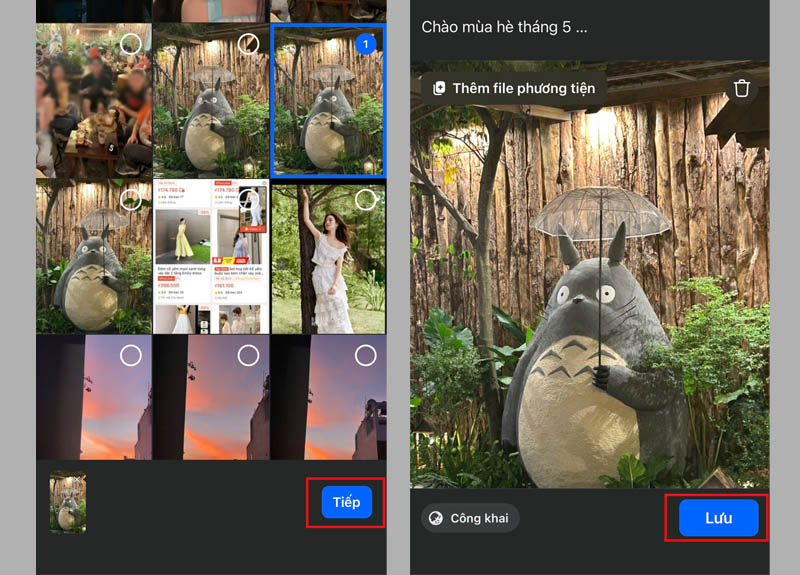
Chọn ảnh cần thay đổi từ thư viện và nhấn Lưu để hoàn tất
3.2. Trên máy tính
Bước 1: Đăng nhập Facebook trên máy tính và tìm đến bài viết chứa ảnh bạn muốn thay đổi nhưng vẫn giữ nguyên lượt tương tác.
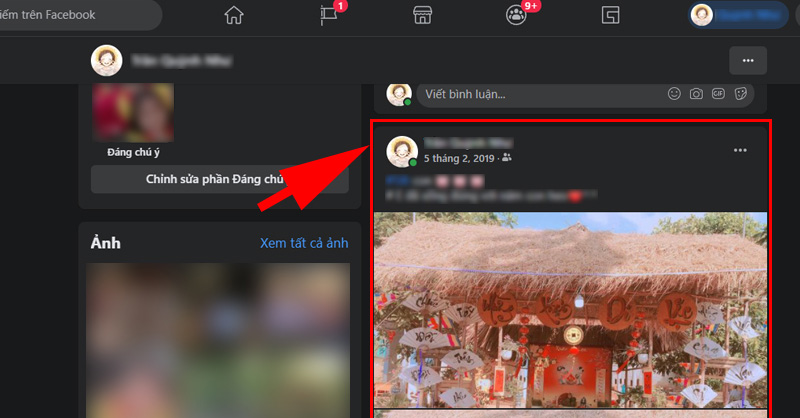
Chọn bài đăng có ảnh muốn thay đổi
Bước 2: Nhấn biểu tượng dấu 3 chấm ở góc bài đăng, sau đó chọn Chỉnh sửa bài viết.
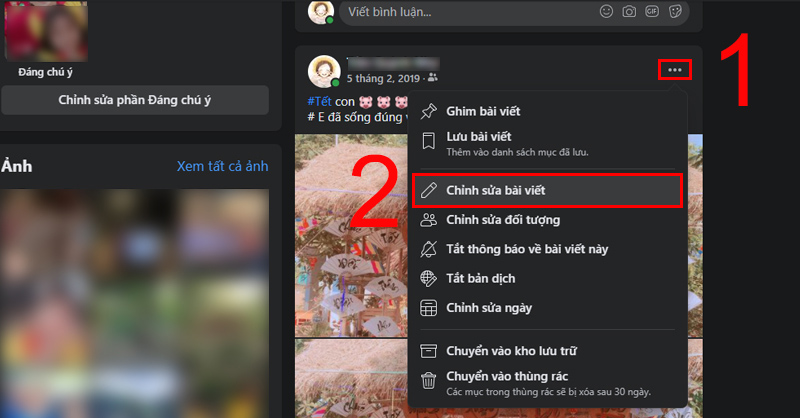
Nhấn vào biểu tượng dấu 3 chấm, sau đó chọn Chỉnh sửa bài viết
Bước 3: Xóa ảnh cũ bằng dấu X, chọn biểu tượng Thư viện để tải hình ảnh mới lên.
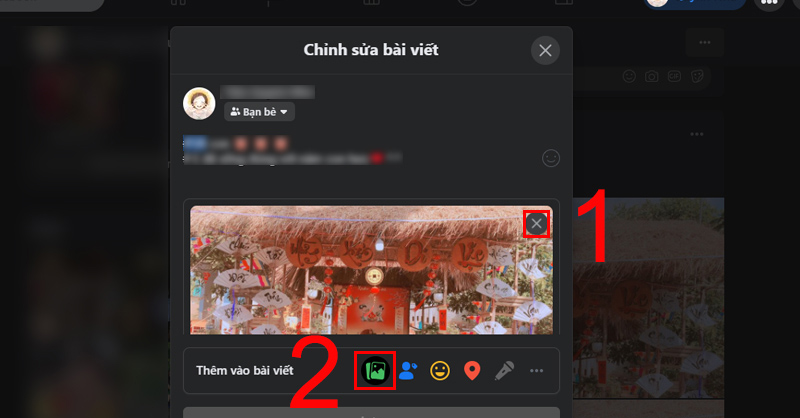
Xóa ảnh cũ và chọn biểu tượng Thư viện để tải ảnh mới lên
Bước 4: Chọn ảnh từ máy tính rồi nhấn Open để thêm vào bài viết.
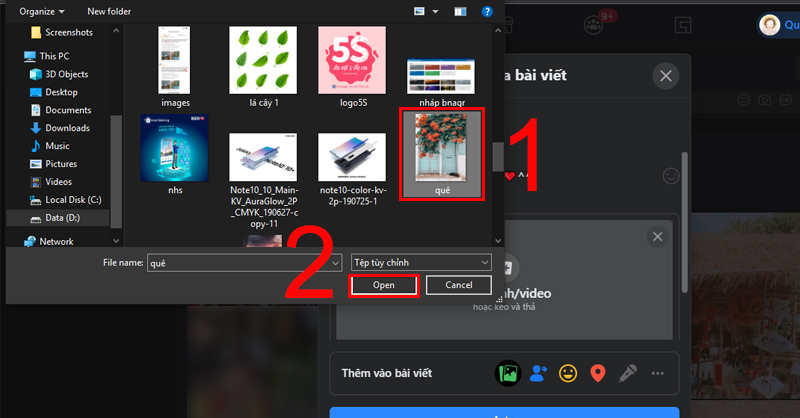
Chọn ảnh cần thay đổi và nhấn Open
Bước 5: Sau khi kiểm tra lại nội dung, nhấn Lưu để hoàn tất cập nhật mà không làm mất like hay comment cũ.
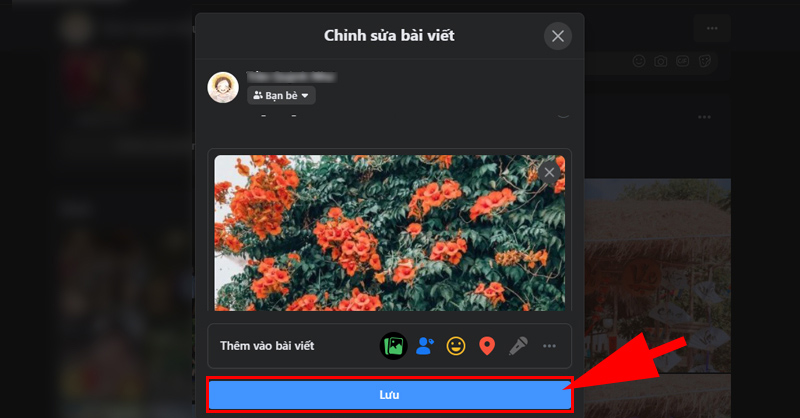
Nhấn Lưu để hoàn tất thay đổi ảnh cho bài viết Facebook
4. Lưu ý khi đổi ảnh đại diện Facebook
- Nên sử dụng ảnh có chất lượng rõ nét, đúng kích thước để ảnh đại diện hiển thị đẹp trên cả điện thoại và máy tính.
- Kiểm tra chế độ quyền riêng tư trước khi cập nhật để tránh hiển thị công khai ngoài mong muốn.
- Nếu không muốn làm phiền bạn bè, bạn có thể tắt tính năng chia sẻ lên bảng tin khi đổi ảnh đại diện.
- Không nên xóa ảnh đại diện cũ nếu muốn giữ nguyên lượt like, comment và các tương tác trước đó.
- Hạn chế sử dụng ảnh chứa quá nhiều thông tin cá nhân nhằm bảo vệ quyền riêng tư và tài khoản Facebook.

Chọn ảnh đại diện Facebook có chất lượng rõ ràng
Hy vọng bài viết hướng dẫn cách đổi ảnh đại diện, bài viết Facebook không bị mất like, comment sẽ giúp bạn cập nhật trang cá nhân chuyên nghiệp hơn mà vẫn giữ nguyên các lượt tương tác quan trọng. Đừng quên kiểm tra quyền riêng tư và lưu ý các thiết lập hiển thị để tránh ảnh hưởng đến bài viết sau khi chỉnh sửa.
Bạn muốn nâng cấp điện thoại để trải nghiệm mạng xã hội mượt mà thì đừng bỏ qua các sản phẩm bán chạy tại Siêu Thị Điện Máy - Nội Thất Chợ Lớn. Chốt đơn liền tay để nhận ưu đãi hấp dẫn ngay hôm nay!
/https://cdn11.dienmaycholon.vn/filewebdmclnew/DMCL21/Picture/Apro/Apro_product_36999/iphone-17-pro-max-2tb-main--26.png)
/https://cdn11.dienmaycholon.vn/filewebdmclnew/DMCL21/Picture/Apro/Apro_product_37471/iphone-17-256gb-white-main-328665.png)
/https://cdn11.dienmaycholon.vn/filewebdmclnew/DMCL21/Picture/Apro/Apro_product_37769/iphone-17e-512gb-main-328963.png)
/https://cdn11.dienmaycholon.vn/filewebdmclnew/DMCL21/Picture/Apro/Apro_product_36052/samsung-galaxy-s25-ultra-5g-12gb256gb-xam-main-36052.png)
/https://cdn11.dienmaycholon.vn/filewebdmclnew/DMCL21/Picture/Apro/Apro_product_37688/samsung-galaxy-s26-ultra-5g-12gb256gb-main--502.png)
/https://cdn11.dienmaycholon.vn/filewebdmclnew/DMCL21/Picture/Apro/Apro_icon_1093/150-150-68kmgiam-soc-di_798.png)
/https://cdn11.dienmaycholon.vn/filewebdmclnew/DMCL21/Picture/Apro/Apro_product_36217/samsung-galaxy-_main_860.png)
/https://cdn11.dienmaycholon.vn/filewebdmclnew/DMCL21/Picture/Tm/Tm_picture_2391/tai-app-lien-ta_590.png)
/https://cdn11.dienmaycholon.vn/filewebdmclnew/DMCL21/Picture/Tm/Tm_picture_2390/combo-pmh-den-1_749.png)
/https://cdn11.dienmaycholon.vn/filewebdmclnew/DMCL21/Picture/News/News_expe_22329/22329.png)
/https://cdn11.dienmaycholon.vn/filewebdmclnew/DMCL21/Picture/News/News_expe_22325/22325.png)
/https://cdn11.dienmaycholon.vn/filewebdmclnew/DMCL21/Picture/News/News_expe_22320/22320.png)
/https://cdn11.dienmaycholon.vn/filewebdmclnew/DMCL21/Picture/News/News_expe_22312/22312.png)
/https://cdn11.dienmaycholon.vn/filewebdmclnew/DMCL21/Picture/News/News_expe_22294/22294.png)
/https://cdn11.dienmaycholon.vn/filewebdmclnew/DMCL21/Picture/News/News_expe_22293/22293.png)


