/https://cdn11.dienmaycholon.vn/filewebdmclnew/DMCL21/Picture/Tm/Tm_picture_3881/dai-tiec-vouche_747.png)
/https://cdn11.dienmaycholon.vn/filewebdmclnew/DMCL21/Picture/Tm/Tm_picture_3856/banner-samsung-_384.png)
/https://cdn11.dienmaycholon.vn/filewebdmclnew/DMCL21/Picture/Tm/Tm_picture_2843/banner-khuyen-m_132.png)
/https://cdn11.dienmaycholon.vn/filewebdmclnew/DMCL21/FE/images/logonew.png)

/https://cdn11.dienmaycholon.vn/filewebdmclnew/DMCL21/Picture/Tm/Tm_picture_3322/banner-ctkm-di-_523.png)
/https://cdn11.dienmaycholon.vn/filewebdmclnew/DMCL21/Picture/Tm/Tm_picture_3320/iphone-18-pro_116.png)
/https://cdn11.dienmaycholon.vn/filewebdmclnew/DMCL21/Picture/Tm/Tm_picture_3637/redmi-note-17-s_87.png)
/https://cdn11.dienmaycholon.vn/filewebdmclnew/DMCL21/Picture/Tm/Tm_picture_3727/samsung-galaxy-_599.png)
Cách cắt ảnh trên Canva là một trong những kỹ năng cơ bản nhưng quan trọng để bạn sở hữu những thiết kế chuyên nghiệp và cân đối. Cho dù bạn là một designer không chuyên hay chỉ đơn giản muốn chỉnh sửa lại tấm hình kỷ niệm, Canva cung cấp bộ công cụ cắt (crop) cực kỳ linh hoạt giúp loại bỏ các chi tiết thừa và tập trung vào chủ thể chính chỉ trong vài giây. Tham khảo ngay!

Cách cắt ảnh trên Canva chi tiết
1. Giới thiệu tính năng cắt ảnh trên Canva
Canva không chỉ là một công cụ thiết kế kéo thả mạnh mẽ mà còn là một trình chỉnh sửa ảnh trực tuyến vô cùng tiện lợi. Tính năng cắt ảnh (Crop) trên Canva được thiết kế để tối ưu hóa trải nghiệm người dùng với hai mục đích chính:
- Điều chỉnh bố cục: Giúp bức ảnh tuân thủ các quy tắc về tỉ lệ (như quy tắc 1/3) để thu hút ánh nhìn hơn.
- Tối ưu kích thước: Loại bỏ những phần rìa ảnh không mong muốn hoặc điều chỉnh ảnh sao cho vừa vặn với các khung hình định sẵn của Facebook, Instagram hay YouTube.
Điểm đặc biệt của Canva là tính năng cắt ảnh không phá hủy. Nghĩa là phần ảnh bị cắt đi thực tế chỉ bị ẩn đi, bạn luôn có thể khôi phục hoặc điều chỉnh lại vị trí cắt bất cứ lúc nào mà không làm mất dữ liệu gốc của ảnh.
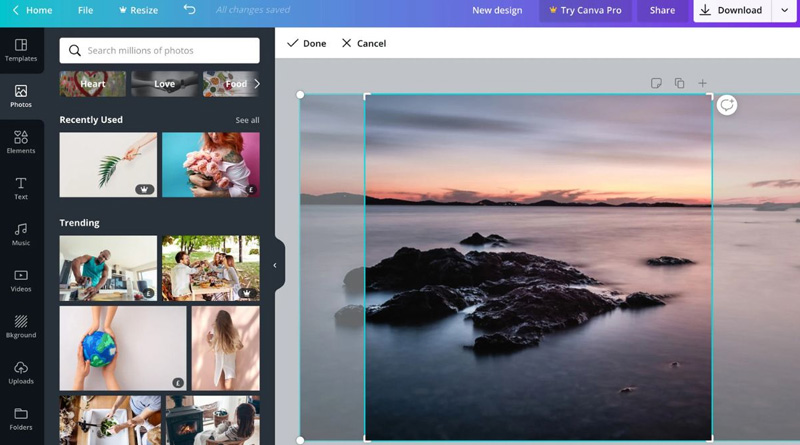
Giới thiệu tính năng cắt ảnh trên Canva
2. Cách cắt ảnh trên Canva chi tiết, dễ thực hiện
Tùy vào thiết bị bạn đang sử dụng là điện thoại hay máy tính, các thao tác sẽ có một chút khác biệt về giao diện. Dưới đây là hướng dẫn chi tiết cho từng nền tảng:
Cắt ảnh bằng điện thoại
Việc chỉnh sửa ảnh ngay trên smartphone giúp bạn tiết kiệm thời gian và có thể đăng tải ngay lên mạng xã hội. Bạn tiến hành thực hiện theo các bước sau:
Bước 1: Đầu tiên tải ứng dụng Canva về máy, sau đó đăng nhập hoặc đăng ký.
Bước 2: Tại trang chủ ứng dụng, bạn tiến hành tải ảnh muốn cắt lên từ thiết bị.
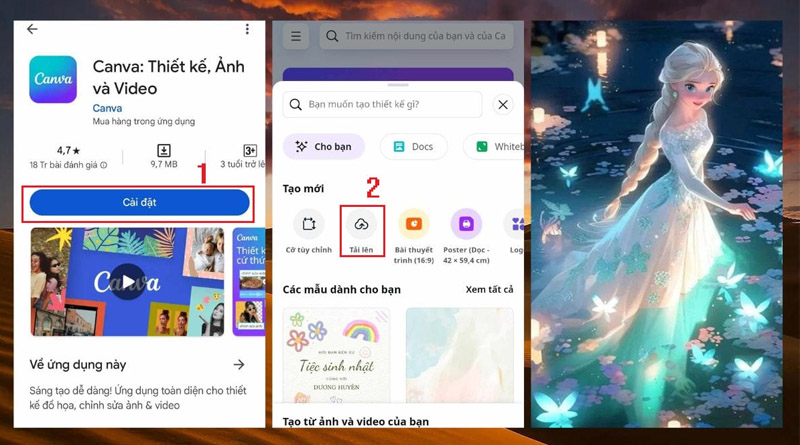
Tải ứng dụng Canva và vào trang chủ tải ảnh lên
Bước 3: Tiếp tục chọn vào Sửa hình ảnh > Xén và điều chỉnh kích thước bằng cách kéo khung hình.
Bước 4: Sau khi đã điều chỉnh kích thước ưng ý, nhấn Xong để hoàn tất cắt ảnh.
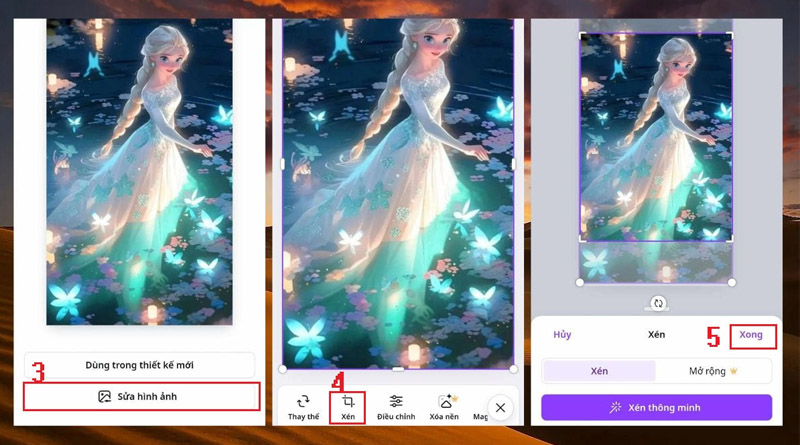
Sử dụng tính năng Xén và điều chỉnh kích thước
Cắt ảnh bằng máy tính
Giao diện máy tính cho phép bạn thao tác chính xác hơn nhờ sự hỗ trợ của chuột và màn hình lớn. Bạn thực hiện theo các bước sau:
Bước 1: Truy cập Canva.com và tiến hành đăng nhập.
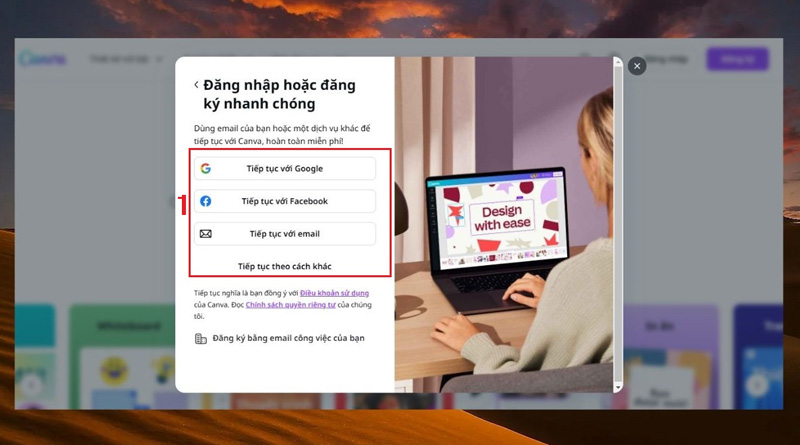
Đăng nhập Canva trên máy tính
Sau đó bạn có thể Chọn mẫu có sẵn/Tạo thiết kế mới/Tải ảnh lên để tiến hành chỉnh sửa.
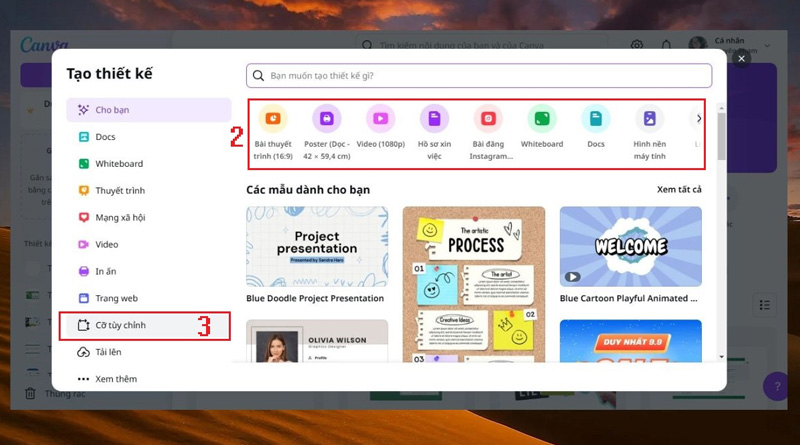
Chọn mẫu có sẵn hoặc tạo thiết kế mới
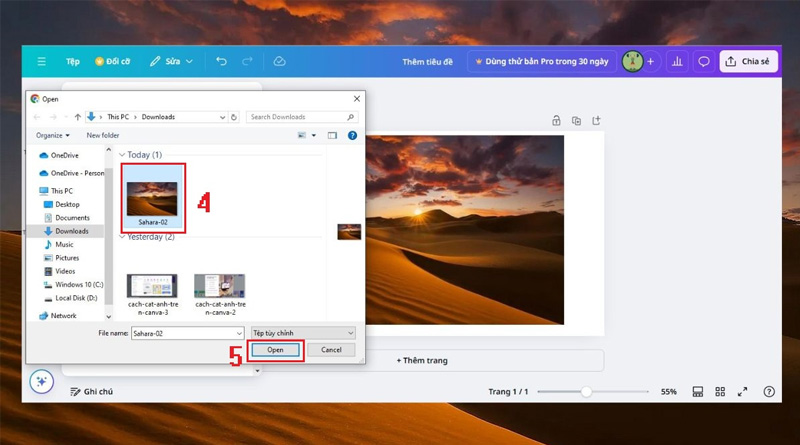
Có thể tải ảnh có sẵn lên Canva để chỉnh sửa
Bước 2: Nhấn vào ảnh cần cắt và chọn biểu tượng Xén trên thanh công cụ. Tiếp theo kéo thả các góc của khung sao cho vừa ý và nhấn Xong để hoàn tất thao tác.
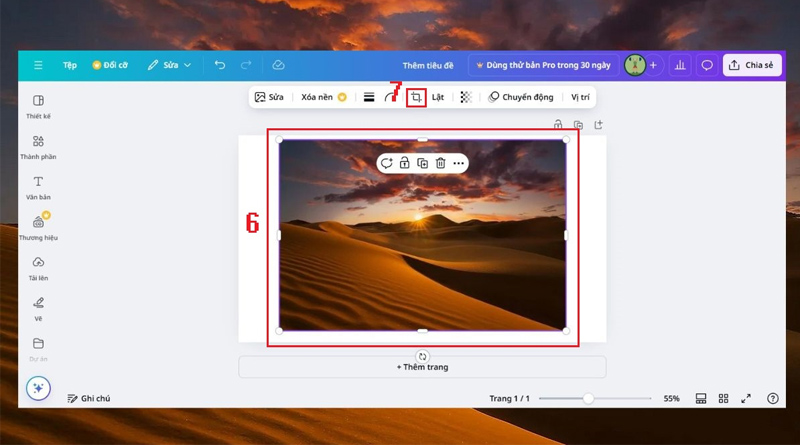
Nhấn vào biểu tượng Xén trên thanh công cụ
3. Cách cắt ảnh nâng cao với khung trên Canva
Nếu việc cắt ảnh theo hình vuông hay hình chữ nhật thông thường quá đơn điệu, Canva cho phép bạn "cắt" ảnh theo các hình dạng đặc biệt như hình tròn, hình ngôi sao, hoặc chữ cái thông qua tính năng Khung (Frames). Các bước cắt ảnh nâng cao với khung như sau:
Bước 1: Tại menu bên trái, chọn mục Thành phần (Elements).
Bước 2: Nhập từ khóa Khung/ Khung đặc biệt và chọn hình dạng bạn muốn (ví dụ: hình tròn).
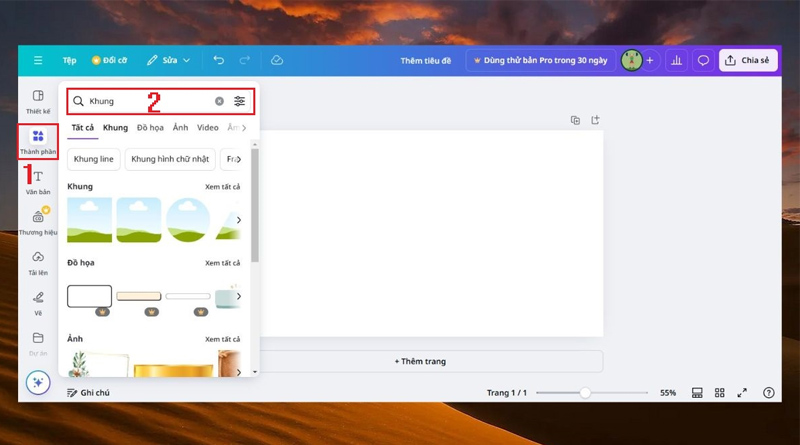
Chọn vào mục Thành phần và nhập từ khóa Khung
Bước 3: Kéo bức ảnh của bạn và thả trực tiếp vào khung đó. Canva sẽ tự động "cắt" ảnh theo khuôn mẫu.
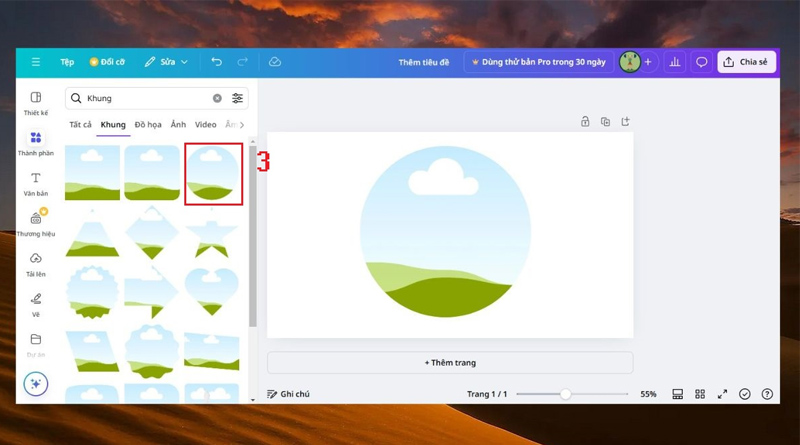
Kéo thả bức ảnh muốn chỉnh sửa vào khung
Bước 4: Nhấp đúp vào khung để điều chỉnh vị trí và kích thước của ảnh bên trong sao cho ưng ý.
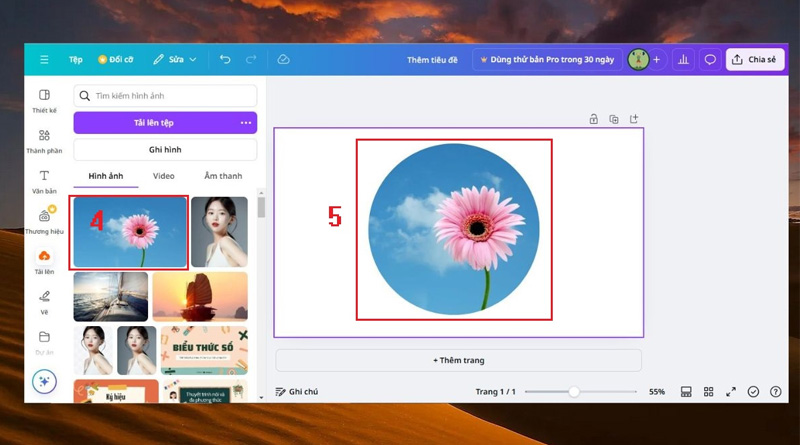
Nhấn đúp chuột để điều chỉnh vị trí
Cách này cực kỳ hữu ích khi bạn muốn tạo ảnh đại diện (avatar) hoặc làm các infographic sinh động.
4. Những lưu ý khi cắt ảnh trên Canva
Mặc dù cách cắt ảnh trên Canva rất đơn giản, bạn vẫn cần lưu ý một số điểm sau để bức ảnh đạt chất lượng cao:
- Chất lượng ảnh gốc: Khi bạn cắt một vùng quá nhỏ từ một bức ảnh lớn, độ phân giải sẽ bị giảm xuống, dẫn đến việc ảnh bị mờ hoặc vỡ nét (pixelated). Hãy đảm bảo ảnh gốc có chất lượng đủ tốt.
- Tỉ lệ khung hình: Nếu bạn cắt ảnh để làm ảnh bìa Facebook hay banner, hãy tìm hiểu trước tỉ lệ chuẩn (ví dụ 16:9 hoặc 4:3) để cắt một lần là dùng được ngay, tránh việc phải chỉnh sửa nhiều lần.
- Đừng cắt quá sát: Luôn để lại một khoảng không xung quanh chủ thể chính. Việc cắt quá sát (chạm đầu hoặc mất một phần chi tiết quan trọng) sẽ khiến bức ảnh cảm thấy bị ngột ngạt và thiếu chuyên nghiệp.
- Kiểm tra trên nhiều thiết bị: Đôi khi bạn thấy ảnh cắt trên máy tính rất đẹp, nhưng khi xem trên điện thoại lại bị che khuất bởi các yếu tố khác. Hãy luôn kiểm tra tổng thể thiết kế trước khi xuất file.
Việc nắm vững cách cắt ảnh trên Canva sẽ giúp bạn làm chủ hoàn toàn các thiết kế của mình. Từ những thao tác cơ bản đến việc sử dụng khung hình sáng tạo, Canva luôn mang đến sự tiện lợi tối đa cho người dùng. Hãy thực hành ngay để thấy sự khác biệt trên các tác phẩm của bạn!
Bạn đang tìm kiếm một chiếc điện thoại màn hình lớn, sắc nét để thỏa sức sáng tạo thiết kế trên Canva? Hãy đến ngay Siêu Thị Điện Máy - Nội Thất Chợ Lớn để mua sắm những dòng smartphone mới từ Samsung, iPhone, OPPO... với mức giá cực kỳ ưu đãi và nhiều quà tặng hấp dẫn. Một chiếc màn hình chất lượng sẽ giúp bạn cắt ảnh chuẩn xác và phối màu đỉnh cao hơn bao giờ hết!
/https://cdn11.dienmaycholon.vn/filewebdmclnew/DMCL21/Picture/Apro/Apro_product_32116/iphone-14-pro-1_main_622.png)
/https://cdn11.dienmaycholon.vn/filewebdmclnew/DMCL21/Picture/Apro/Apro_product_32117/iphone-14-pro-1_main_926.png)
/https://cdn11.dienmaycholon.vn/filewebdmclnew/DMCL21/Picture/Apro/Apro_product_38607/samsung-galaxy-a27-5g-main--807.png)
/https://cdn11.dienmaycholon.vn/filewebdmclnew/DMCL21/Picture/Apro/Apro_product_32018/iphone-14-pro-m_main_348.png)
/https://cdn11.dienmaycholon.vn/filewebdmclnew/DMCL21/Picture/Apro/Apro_product_37235/oppo-find-x9-16gb512gb-main--427.png)
/https://cdn11.dienmaycholon.vn/filewebdmclnew/DMCL21/Picture/Apro/Apro_product_39202/xiaomi-redmi-17-6gb256gb-main-330396.png)
/https://cdn11.dienmaycholon.vn/filewebdmclnew/DMCL21/Picture/Apro/Apro_icon_1093/150-150-68kmgiam-soc-di_798.png)
/https://cdn11.dienmaycholon.vn/filewebdmclnew/DMCL21/Picture/Tm/Tm_picture_2391/tai-app-lien-ta_590.png)
/https://cdn11.dienmaycholon.vn/filewebdmclnew/DMCL21/Picture/Tm/Tm_picture_2390/combo-pmh-den-1_749.png)
/https://cdn11.dienmaycholon.vn/filewebdmclnew/DMCL21/Picture/News/News_expe_22320/22320.png)
/https://cdn11.dienmaycholon.vn/filewebdmclnew/DMCL21/Picture/News/News_expe_22312/22312.png)
/https://cdn11.dienmaycholon.vn/filewebdmclnew/DMCL21/Picture/News/News_expe_22300/22300.png)
/https://cdn11.dienmaycholon.vn/filewebdmclnew/DMCL21/Picture/News/News_expe_22294/22294.png)
/https://cdn11.dienmaycholon.vn/filewebdmclnew/DMCL21/Picture/News/News_expe_22286/22286.png)
/https://cdn11.dienmaycholon.vn/filewebdmclnew/DMCL21/Picture/News/News_expe_22285/22285.png)


