/https://cdn11.dienmaycholon.vn/filewebdmclnew/DMCL21/Picture/Tm/Tm_picture_3881/dai-tiec-vouche_569.png%3Fv%3D1791950228)
/https://cdn11.dienmaycholon.vn/filewebdmclnew/DMCL21/FE/images/logonew.png)

/https://cdn11.dienmaycholon.vn/filewebdmclnew/DMCL21/Picture/Tm/Tm_picture_3322/banner-ctkm-di-_523.png)
/https://cdn11.dienmaycholon.vn/filewebdmclnew/DMCL21/Picture/Tm/Tm_picture_3320/iphone-18-pro_116.png)
/https://cdn11.dienmaycholon.vn/filewebdmclnew/DMCL21/Picture/Tm/Tm_picture_3637/redmi-note-17-s_87.png)
/https://cdn11.dienmaycholon.vn/filewebdmclnew/DMCL21/Picture/Tm/Tm_picture_3727/samsung-galaxy-_599.png%3Fv%3D1791968668)
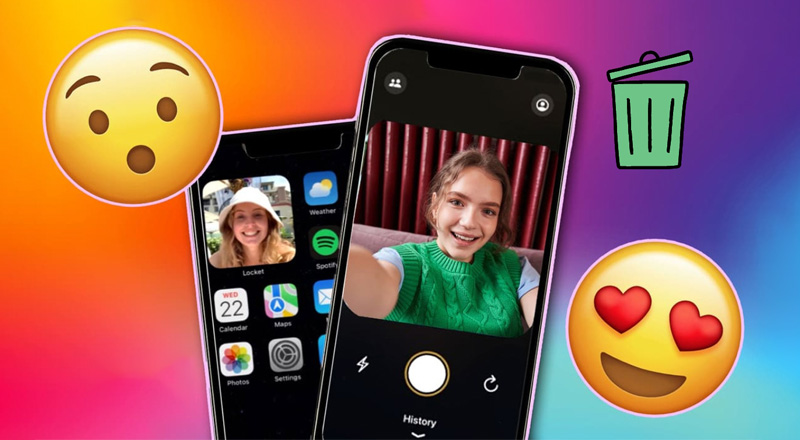
Việc xóa ảnh cũ là một cách đơn giản nhưng hiệu quả để làm mới nội dung hiển thị, đồng thời tăng cường quyền riêng tư khi sử dụng Locket. Bạn đã biết cách xóa ảnh trên Locket chưa? Tham khảo bài viết dưới đây để kiểm soát thông tin và giữ cho giao diện Locket gọn gàng hơn.

Hướng dẫn cách xóa ảnh trên Locket
1. Lợi ích khi xóa ảnh trên Locket
Xóa bớt những hình ảnh không cần thiết trên Locket mang lại nhiều lợi ích thiết thực, không chỉ giúp tài khoản gọn gàng hơn mà còn mang đến sự an toàn khi quản lý nội dung cá nhân trên ứng dụng:
- Giải phóng không gian lưu trữ: Ảnh và video trên Locket có thể chiếm khá nhiều dung lượng theo thời gian. Việc xóa những nội dung không còn cần thiết giúp giải phóng bộ nhớ hiệu quả, tạo thêm không gian cho các dữ liệu quan trọng khác.
- Bảo vệ quyền riêng tư: Loại bỏ những hình ảnh nhạy cảm hoặc không còn muốn chia sẻ giúp bạn kiểm soát tốt hơn nội dung hiển thị với bạn bè.
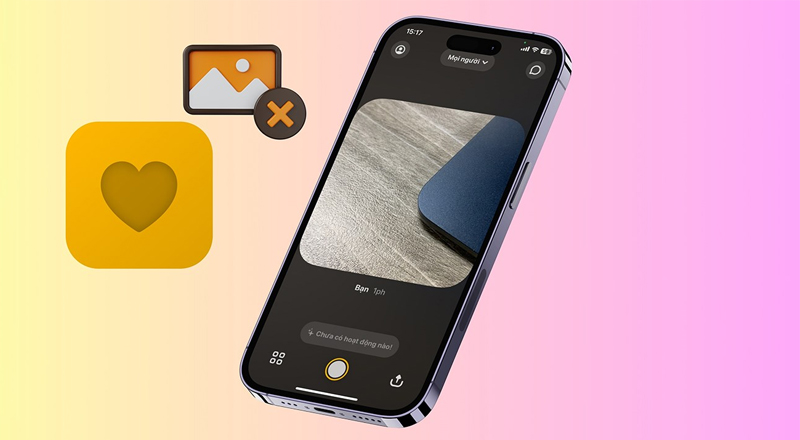
Xóa ảnh trên Locket giúp quản lý nội dung tốt hơn
- Làm mới nội dung: Việc xóa ảnh cũ giúp bạn dễ dàng cập nhật những khoảnh khắc mới, tạo trải nghiệm thú vị và mới mẻ hơn.
- Tối ưu hiển thị: Khi giảm bớt ảnh không cần thiết, giao diện Locket trở nên gọn gàng, dễ nhìn và mượt mà hơn.
- Quản lý tài khoản hiệu quả: Giúp bạn dễ dàng sắp xếp và kiểm soát những nội dung đã đăng, tránh tình trạng quá tải hình ảnh.
- Tránh hiểu lầm không đáng có: Xóa những ảnh cũ, không còn phù hợp giúp hạn chế các tình huống gây hiểu nhầm trong mối quan hệ.
2. Cách xóa ảnh Locket nhanh chóng trên điện thoại
Bước 1: Mở ứng dụng Locket trên điện thoại Android hoặc iPhone, sau đó đăng nhập vào tài khoản của bạn.
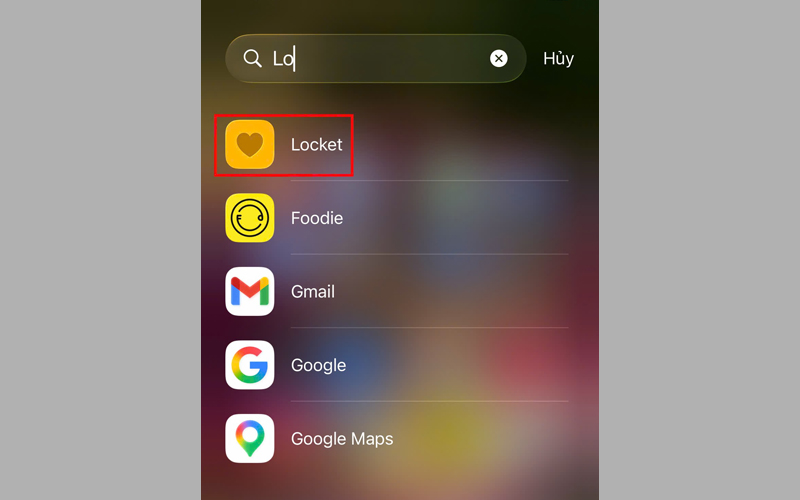
Mở ứng dụng Locket trên điện thoại
Bước 2: Chọn bức ảnh Locket muốn xóa → Nhấn vào biểu tượng mũi tên ở góc dưới bên phải màn hình để mở các tùy chọn.
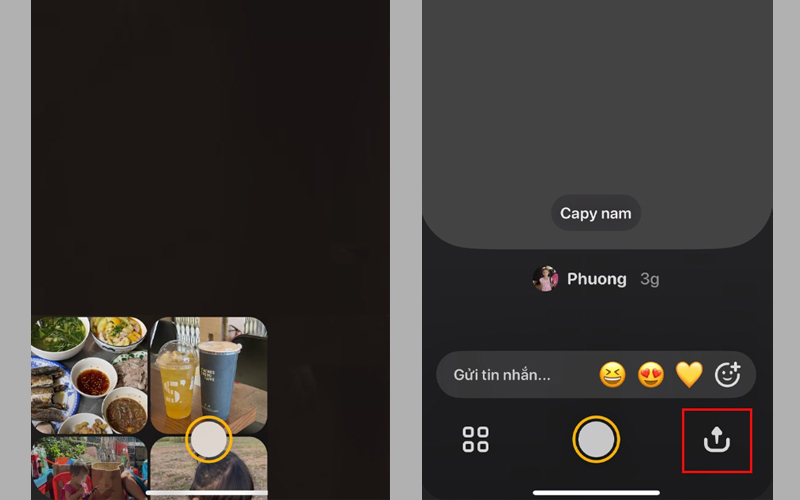
Chọn ảnh Locket muốn xóa và nhấn vào biểu tượng dấu mũi tên
Bước 3: Chọn mục Xóa → Nhấn xóa lần nữa để xác nhận khi hệ thống hiển thị thông báo về việc xóa ảnh Locket.
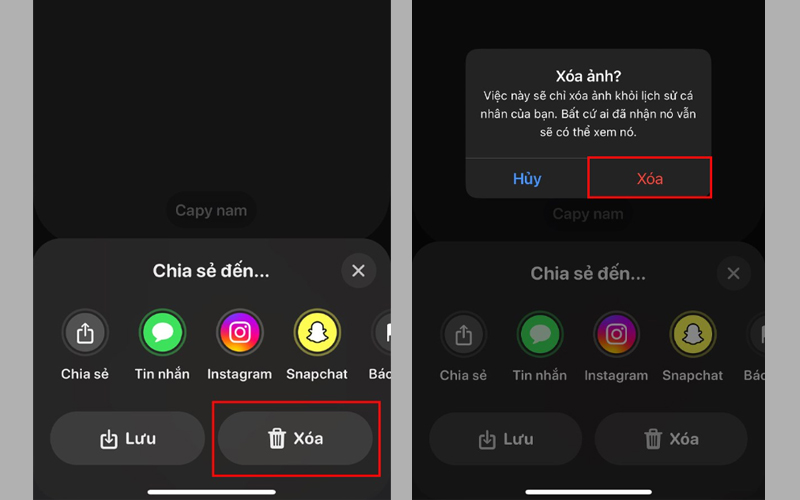
Chọn Xóa và xác nhận lần nữa để xóa ảnh Locket
3. Lưu ý khi xóa ảnh trên Locket
Khi thực hiện xóa ảnh trên Locket, bạn nên chú ý một số điểm sau đây để tránh mất dữ liệu hoặc ảnh hưởng đến trải nghiệm:
- Không thể khôi phục: Sau khi xóa, ảnh thường không thể lấy lại, vì vậy hãy cân nhắc kỹ trước khi thực hiện.
- Kiểm tra trước khi xóa: Đảm bảo bạn không xóa nhầm những khoảnh khắc quan trọng hoặc ảnh kỷ niệm.
- Ảnh đã gửi cho bạn bè: Một số ảnh đã chia sẻ có thể vẫn tồn tại trên thiết bị của người nhận, ngay cả khi bạn đã xóa khỏi Locket.
- Cập nhật ứng dụng: Sử dụng phiên bản Locket mới để tránh lỗi khi thao tác xóa ảnh.
- Kết nối internet ổn định: Đảm bảo mạng ổn định để quá trình xóa diễn ra nhanh chóng, tránh lỗi hoặc gián đoạn.
Không thể khôi phục ảnh đã xóa trên Locket
4. Câu hỏi thường gặp khi xóa ảnh Locket
1. Xóa ảnh trên Locket có khôi phục lại được không?
Trả lời: Không. Sau khi xóa, hình ảnh thường sẽ bị loại bỏ vĩnh viễn khỏi Locket và không thể khôi phục lại. Vì vậy, bạn nên cân nhắc kỹ lưỡng trước khi thực hiện thao tác này.
2. Xóa ảnh trên Locket, bạn bè có còn thấy không?
Trả lời: Sau khi xóa, hình ảnh sẽ không còn xuất hiện trên Locket của bạn. Tuy nhiên, trong trường hợp người nhận đã lưu ảnh về thiết bị trước đó, họ vẫn có thể xem lại bình thường.
3. Có thể xóa nhiều ảnh cùng lúc trên Locket không?
Trả lời: Hiện tại, Locket chủ yếu cho phép xóa từng ảnh riêng lẻ và vẫn chưa hỗ trợ tính năng xóa nhiều ảnh cùng lúc. Bạn cần thao tác thủ công cho từng hình.
4. Vì sao không xóa được ảnh trên Locket?
Trả lời: Nguyên nhân có thể do kết nối internet không ổn định, ứng dụng chưa được cập nhật lên phiên bản mới hoặc phát sinh lỗi tạm thời trong quá trình sử dụng.
5. Xóa ảnh trên Locket có ảnh hưởng đến tài khoản không?
Trả lời: Không. Việc xóa ảnh chỉ ảnh hưởng đến nội dung hiển thị, không làm thay đổi hay ảnh hưởng đến tài khoản của bạn.
6. Có cách nào ẩn ảnh mà không cần xóa không?
Trả lời: Hiện tại, Locket vẫn chưa cung cấp tính năng ẩn ảnh. Nếu bạn không muốn hình ảnh tiếp tục hiển thị, có thể xóa ảnh trực tiếp khỏi ứng dụng.
Hy vọng qua những hướng dẫn trên, bạn đã nắm rõ cách xóa ảnh trên Locket và có thể áp dụng dễ dàng khi cần. Việc quản lý hình ảnh hợp lý không chỉ giúp bạn tối ưu trải nghiệm mà còn giữ cho tài khoản luôn gọn gàng, riêng tư hơn.
Bạn muốn trải nghiệm Locket mượt mà, ít giật lag và hiển thị ảnh sắc nét, việc sở hữu một chiếc điện thoại có hiệu năng ổn định là vô cùng cần thiết. Ghé ngay Siêu Thị Điện Máy - Nội Thất Chợ Lớn để chọn mẫu smartphone ưng ý, chốt đơn liền tay để nhận nhiều ưu đãi hấp dẫn!
/https://cdn11.dienmaycholon.vn/filewebdmclnew/DMCL21/Picture/Apro/Apro_product_35847/samsung-galaxy-_main_982.png)
/https://cdn11.dienmaycholon.vn/filewebdmclnew/DMCL21/Picture/Apro/Apro_product_39240/xiaomi-redmi-note-17-5g-6gb128gb-main--439.png)
/https://cdn11.dienmaycholon.vn/filewebdmclnew/DMCL21/Picture/Apro/Apro_icon_1093/150-150-68kmgiam-soc-di_798.png%3Fv%3D1791945716)
/https://cdn11.dienmaycholon.vn/filewebdmclnew/DMCL21/Picture/Apro/Apro_product_39977/samsung-galaxy-a18-6gb128gb-main--953.png%3Fv%3D1791777788)
/https://cdn11.dienmaycholon.vn/filewebdmclnew/DMCL21/Picture/Apro/Apro_product_39830/iphone-18-pro-max-256gb-silver-main-331024.png)
/https://cdn11.dienmaycholon.vn/filewebdmclnew/DMCL21/Picture/Apro/Apro_product_38607/samsung-galaxy-a27-5g-main--807.png)
/https://cdn11.dienmaycholon.vn/filewebdmclnew/DMCL21/Picture/Apro/Apro_product_37496/oppo-a6-pro-8gb128gb-xanh-duong-main-328690.png)
/https://cdn11.dienmaycholon.vn/filewebdmclnew/DMCL21/Picture/Tm/Tm_picture_2391/tai-app-lien-ta_590.png)
/https://cdn11.dienmaycholon.vn/filewebdmclnew/DMCL21/Picture/Tm/Tm_picture_2390/combo-pmh-den-1_749.png)
/https://cdn11.dienmaycholon.vn/filewebdmclnew/DMCL21/Picture/News/News_expe_22294/22294.png)
/https://cdn11.dienmaycholon.vn/filewebdmclnew/DMCL21/Picture/News/News_expe_22293/22293.png)
/https://cdn11.dienmaycholon.vn/filewebdmclnew/DMCL21/Picture/News/News_expe_22286/22286.png)
/https://cdn11.dienmaycholon.vn/filewebdmclnew/DMCL21/Picture/News/News_expe_22285/22285.png)
/https://cdn11.dienmaycholon.vn/filewebdmclnew/DMCL21/Picture/News/News_expe_22251/22251.png)
/https://cdn11.dienmaycholon.vn/filewebdmclnew/DMCL21/Picture/News/News_expe_22249/22249.png)


