

Đang xem phim thì màn hình tivi LG bị tối đen, chỉ còn le lói logo hoặc mất hẳn hình nhưng vẫn có tiếng khiến bạn bối rối? Bài viết dưới đây sẽ tổng hợp nguyên nhân cùng các cách khắc phục màn hình tivi LG bị tối đen đơn giản, an toàn, giúp bạn nhanh chóng đưa chiếc tivi trở lại trạng thái hiển thị sáng rõ.
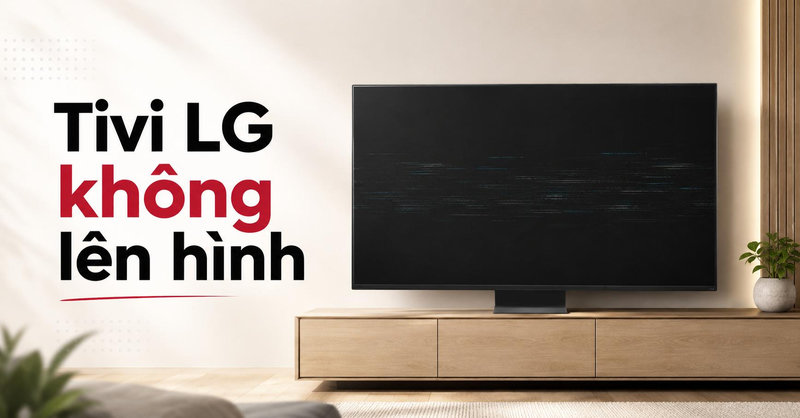
Cách khắc phục tivi LG không lên hình ngay tại nhà
- Tivi LG tối đen màn hình nhưng vẫn có tiếng thường xuất phát từ việc cài đặt chế độ hình ảnh, bật tính năng tiết kiệm điện/cảm biến ánh sáng, chọn nhầm nguồn tín hiệu (Input) hoặc lỏng cáp HDMI.
- Người dùng có thể tự xử lý bằng cách điều chỉnh lại cài đặt độ sáng, khởi động lại tivi, chạy tính năng Picture Test, cập nhật phần mềm hoặc khôi phục cài đặt gốc.
- Nếu các thao tác phần mềm không hiệu quả, nguyên nhân có thể do hỏng đèn nền LED, lỗi bo mạch hoặc hỏng tấm nền màn hình.
- Người dùng nên đặt tivi ở nơi khô thoáng, đảm bảo nguồn điện ổn định, vệ sinh định kỳ và không để thiết bị hoạt động liên tục trong thời gian dài để kéo dài tuổi thọ.
1. Cách xử lý khi tivi LG mất hình hoàn toàn nhưng vẫn có tiếng
1.1. Khởi động lại tivi (rút nguồn và cắm lại)
Rất nhiều lỗi nhỏ về phần mềm hoặc xung đột tạm thời có thể được giải quyết chỉ bằng cách khởi động lại tivi. Thao tác này giúp tivi giải phóng bộ nhớ tạm và thiết lập lại các tiến trình đang chạy, tương tự như khởi động lại điện thoại hay máy tính. Đây là bước xử lý an toàn nên thử khi màn hình đột nhiên tối đen.
Cách thực hiện:
- Bước 1: Tắt tivi bằng remote.
- Bước 2: Rút phích cắm nguồn của tivi ra khỏi ổ điện.
- Bước 3: Chờ khoảng vài giây để tivi xả hết điện dư.
- Bước 4: Cắm lại nguồn và bật tivi để kiểm tra màn hình đã sáng trở lại chưa.
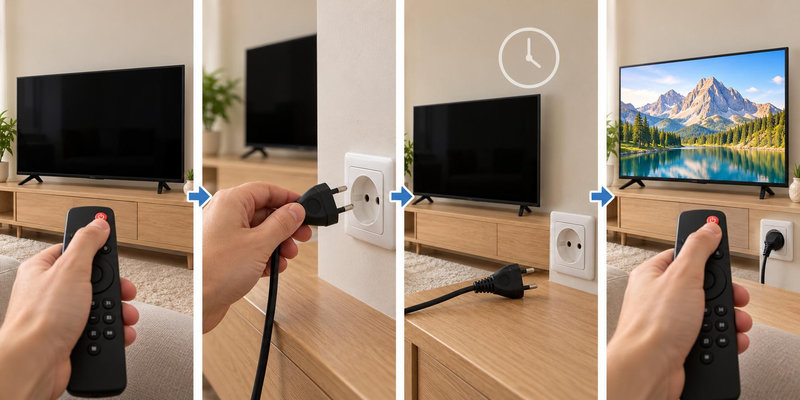
Khởi động lại tivi LG để khắc phục lỗi hiển thị tạm thời
1.2. Kết nối lại cáp HDMI với hộp giải mã tín hiệu
Nếu màn hình tối đen khi bạn đang xem qua thiết bị ngoài như đầu thu, đầu phát, máy chơi game thì nguyên nhân rất có thể nằm ở dây cáp tín hiệu. Cáp bị lỏng, oxy hóa hoặc hư hỏng sẽ khiến tín hiệu hình ảnh không truyền được tới màn hình dù âm thanh vẫn phát bình thường.
Cách thực hiện:
- Bước 1: Kiểm tra và cắm lại cáp HDMI giữa tivi và hộp giải mã tín hiệu để đảm bảo kết nối ổn định.
- Bước 2: Tắt nguồn tivi và đầu thu/set-top box, sau đó tháo cáp HDMI đang kết nối ở mặt sau tivi rồi cắm lại đúng vị trí.
- Bước 3: Nếu có thể, hãy rút cáp HDMI khỏi hộp giải mã tín hiệu và kết nối lại để kiểm tra tình trạng đường truyền.
- Bước 4: Nên sử dụng cáp HDMI chính hãng hoặc cáp HDMI chuẩn 2.0 trở lên để đảm bảo khả năng truyền tải tín hiệu tốt hơn.
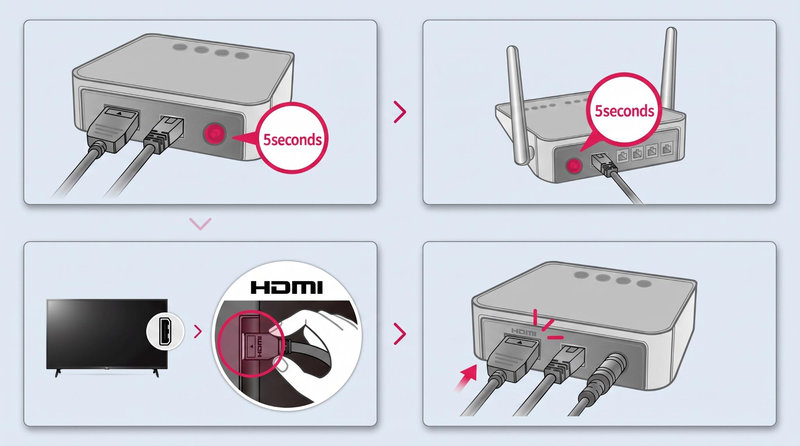
Kiểm tra và cắm lại cáp HDMI để đảm bảo tín hiệu ổn định
2. Cách xử lý khi màn hình tivi LG vẫn hiển thị nhưng bị tối
2.1. Kiểm tra và điều chỉnh chế độ hình ảnh (Picture Mode)
Nhiều trường hợp màn hình không lên hình/bị tối không phải do hư hỏng mà chỉ vì tivi đang ở một chế độ hình ảnh có độ sáng thấp. Lúc này, bạn chỉ cần điều chỉnh lại chế độ hình ảnh:
Cách thực hiện:
- Bước 1: Nhấn nút Settings (biểu tượng bánh răng) trên remote để mở menu cài đặt.
- Bước 2: Vào mục Hình ảnh (Picture), chọn Chế độ hình ảnh (Picture Mode).
- Bước 3: Chuyển sang các chế độ có độ sáng cao hơn như Standard, Vivid hoặc Sống động để so sánh.
- Bước 4: Quan sát màn hình sau mỗi lần đổi chế độ. Nếu độ sáng cải thiện, bạn có thể giữ nguyên chế độ đó hoặc tinh chỉnh thêm độ sáng theo ý muốn.
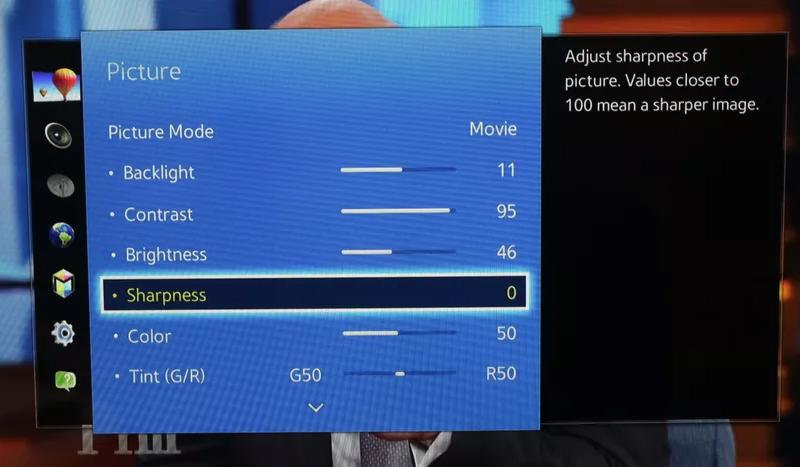
Chuyển chế độ hình ảnh để tăng độ sáng màn hình tivi LG
2.2. Tắt chế độ tiết kiệm năng lượng (Energy Saving)
Chế độ tiết kiệm năng lượng được thiết kế để giảm điện năng tiêu thụ bằng cách hạ độ sáng màn hình, đặc biệt khi cảm biến nhận thấy phòng thiếu sáng. Đây là lý do khiến nhiều người tưởng tivi bị lỗi trong khi thực chất tính năng đang hoạt động đúng thiết kế.
Cách thực hiện:
- Bước 1: Mở Settings trên remote.
- Bước 2: Truy cập Hình ảnh (Picture), tìm mục Tiết kiệm năng lượng (Energy Saving hoặc Eco Mode).
- Bước 3: Chuyển tùy chọn về Tắt (Off) hoặc Tối thiểu (Minimum).
- Bước 4: Kiểm tra lại độ sáng màn hình sau khi thay đổi.
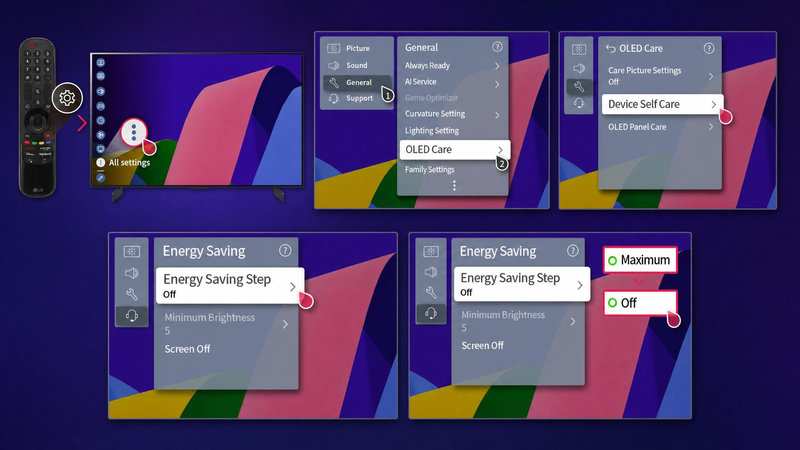
Tắt chế độ tiết kiệm năng lượng để màn hình sáng hơn
2.3. Tắt tính năng tự động điều chỉnh độ sáng
Trên các dòng Smart tivi LG đời mới, tính năng điều chỉnh độ sáng thông minh sẽ tự thay đổi độ sáng dựa trên ánh sáng môi trường xung quanh. Trong phòng tối, tính năng này có thể hạ độ sáng xuống mức khá thấp khiến bạn nhầm tưởng màn hình bị tối đen.
Cách thực hiện:
- Bước 1: Vào menu Cài đặt (Settings) trên remote.
- Bước 2: Điều hướng đến mục Hệ thống (System) / Tổng quát (General) / Giải pháp Eco (Eco Solution) tùy theo hãng tivi.
- Bước 3: Tìm các tùy chọn như Cảm biến ánh sáng (Ambient Light Sensor), Cảm biến Eco (Eco Sensor) hoặc Độ sáng tự động (Auto Brightness Adjustment).
- Bước 4: Chuyển tùy chọn này sang Tắt (Off) hoặc Vô hiệu hóa (Disable).
Sau khi tắt, độ sáng của tivi sẽ không còn tự động thay đổi theo môi trường phòng
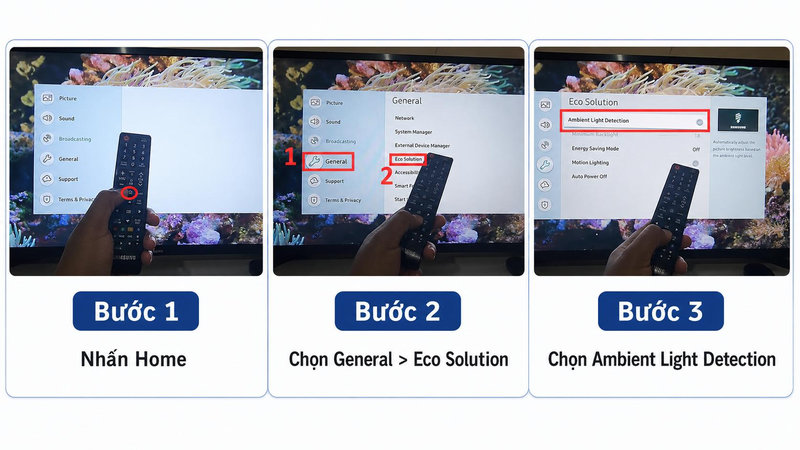
Tắt tính năng AI Brightness để ổn định độ sáng màn hình
2.4. Chọn đúng nguồn tín hiệu đầu vào (Input/Source)
Một trong những nguyên nhân phổ biến khiến tivi LG bị đen màn hình là chọn nhầm nguồn tín hiệu đầu vào. Chẳng hạn, nếu tivi đang chuyển sang cổng HDMI không có thiết bị kết nối hoặc không có tín hiệu, màn hình sẽ chỉ hiển thị màu đen hoặc thông báo "No Signal". Khi chuyển về đúng nguồn tín hiệu đang sử dụng, hình ảnh sẽ hiển thị trở lại.
Cách thực hiện:
- Bước 1: Nhấn nút Home Hub hoặc Input (External Input) trên remote LG.
- Bước 2: Kiểm tra và chọn đúng nguồn tín hiệu: Live TV nếu bạn đang xem truyền hình bằng anten hoặc truyền hình cáp. HDMI 1, HDMI 2,... nếu đang sử dụng TV Box, đầu thu, máy chơi game hoặc laptop kết nối với tivi.
- Bước 3: Nếu không nhớ thiết bị được cắm ở cổng nào, hãy lần lượt chuyển qua từng cổng HDMI cho đến khi màn hình hiển thị hình ảnh.
Lưu ý: Cách này chỉ áp dụng khi màn hình hiển thị thông báo "No Signal" /"No Gallery Signal". Nếu màn hình đen hoàn toàn, không có bất kỳ thông báo nào dù tivi vẫn đang bật, nhiều khả năng lỗi liên quan đến đèn nền (LED Backlight), bo T-Con hoặc tấm nền màn hình, cần kiểm tra chuyên sâu hoặc liên hệ trung tâm bảo hành.
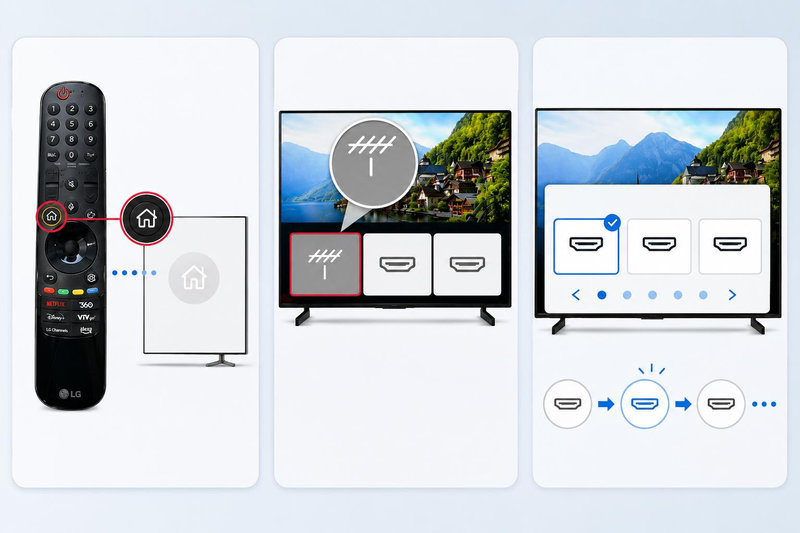
Chọn đúng nguồn tín hiệu đầu vào trên tivi LG
2.5. Chạy tính năng tự chẩn đoán hình ảnh (Picture Test)
Smart tivi LG có sẵn công cụ tự kiểm tra hình ảnh giúp bạn xác định lỗi nằm ở màn hình tivi hay ở tín hiệu đầu vào. Nếu ảnh kiểm tra hiển thị bình thường, khả năng cao màn hình vẫn tốt và vấn đề đến từ thiết bị bên ngoài; ngược lại, nếu ảnh kiểm tra vẫn tối hoặc lỗi thì màn hình có thể đã gặp trục trặc phần cứng.
Cách thực hiện:
- Bước 1: Nhấn Settings trên remote.
- Bước 2: Vào mục Hỗ trợ (Support) hoặc Additional Settings, tìm phần tự chẩn đoán.
- Bước 3: Chọn Kiểm tra hình ảnh (Picture Test).
- Bước 4: Quan sát hình mẫu hiển thị. Ảnh mẫu bình thường nghĩa là lỗi thuộc về tín hiệu/thiết bị ngoài; ảnh mẫu vẫn tối thì nên liên hệ trung tâm bảo hành để kiểm tra màn hình.
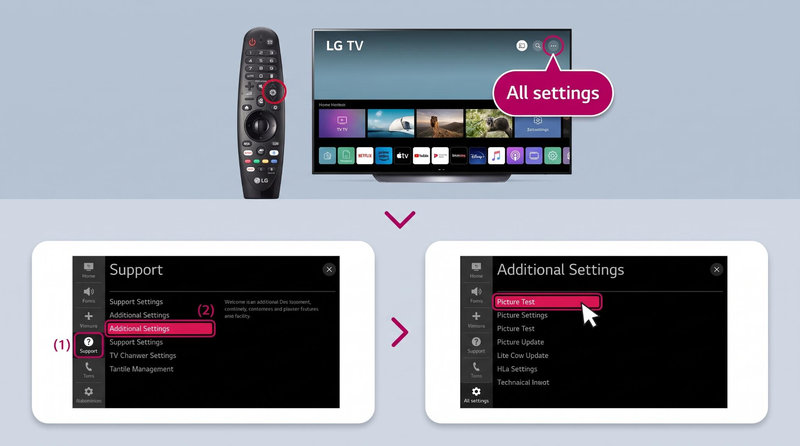
Sử dụng Picture Test để kiểm tra lỗi hiển thị màn hình
2.6. Cập nhật phần mềm cho tivi
Phần mềm lỗi thời hoặc gặp lỗi cũng có thể gây ra tình trạng hiển thị bất thường, bao gồm cả việc màn hình bị tối. Các bản cập nhật phần mềm do LG phát hành thường bao gồm những thay đổi giúp sửa lỗi hệ thống, cải thiện khả năng xử lý và tăng tính ổn định khi vận hành. Trong quá trình sử dụng, các phiên bản cũ có thể phát sinh lỗi như xung đột hệ thống, lỗi xử lý tín hiệu hình ảnh hoặc lỗi giao tiếp giữa các bộ phận bên trong.
Cách thực hiện:
- Bước 1: Đảm bảo tivi đã kết nối internet.
- Bước 2: Nhấn Settings, vào Hỗ trợ (Support) hoặc Cài đặt chung.
- Bước 3: Chọn Cập nhật phần mềm (Software Update), nhấn Kiểm tra bản cập nhật.
- Bước 4: Nếu có bản mới, chọn tải và cài đặt. Bạn cũng nên bật Cho phép cập nhật tự động để tivi tự cập nhật về sau.
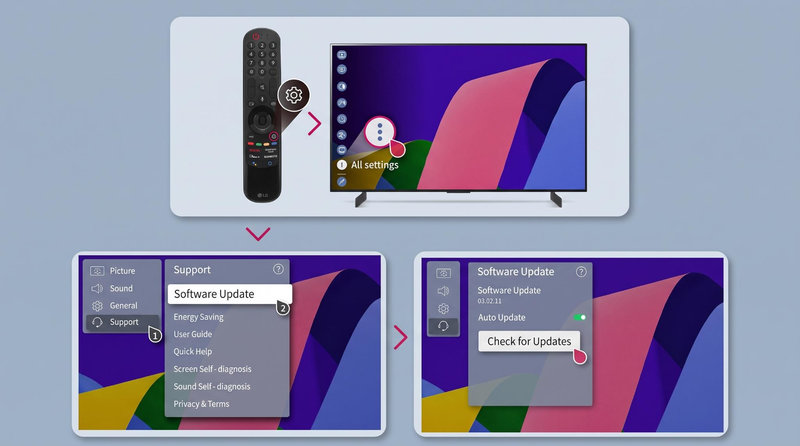
Kiểm tra và cập nhật phần mềm mới cho tivi LG
2.7. Khôi phục cài đặt gốc (Reset)
Khi đã thử các cách trên mà màn hình vẫn tối, khôi phục cài đặt gốc sẽ đưa mọi thiết lập về trạng thái ban đầu, loại bỏ các cấu hình sai lệch mà bạn hoặc phần mềm vô tình tạo ra. Lưu ý thao tác này sẽ xóa các tùy chỉnh và tài khoản đã đăng nhập, nên bạn cần cân nhắc trước khi thực hiện.
Cách thực hiện:
- Bước 1: Nhấn Settings trên remote.
- Bước 2: Vào Cài đặt chung (General).
- Bước 3: Chọn Đặt lại về cài đặt ban đầu (Reset to Initial Settings).
- Bước 4: Xác nhận và chờ tivi khởi động lại, sau đó thiết lập lại từ đầu và kiểm tra màn hình.
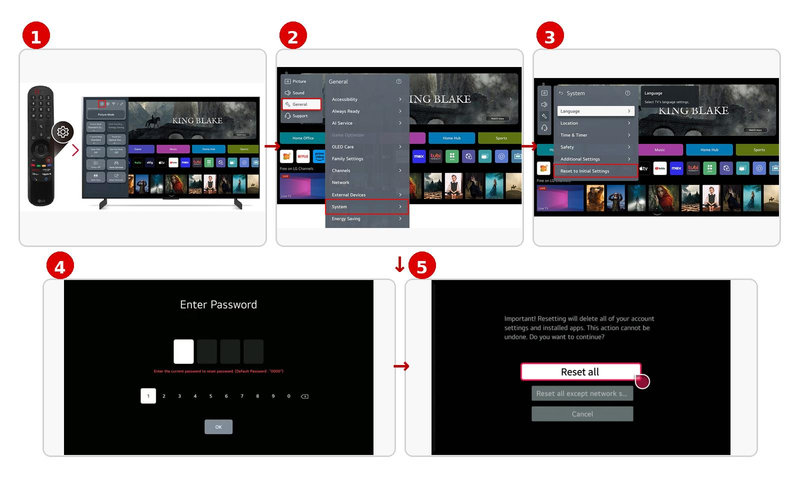
Khôi phục cài đặt gốc để đưa tivi về trạng thái ban đầu
3. Liên hệ trung tâm bảo hành nếu đến từ nguyên nhân phần cứng
Nếu đã áp dụng toàn bộ cách trên mà tình trạng không cải thiện, khả năng cao tivi đã gặp lỗi phần cứng bên trong. Đây là những trường hợp cần đến kỹ thuật viên chuyên môn, không nên tự tháo lắp để tránh làm hỏng nặng hơn hoặc mất bảo hành. Một số nguyên nhân phần cứng thường gặp gồm:
- Hỏng đèn nền LED (backlight): Với các dòng tivi LED, đèn nền là bộ phận chiếu sáng để hiển thị hình ảnh. Khi đèn nền hỏng, màn hình sẽ tối đen dù tivi vẫn có tiếng và bạn thường chỉ nhìn thấy hình mờ khi soi đèn pin vào.
- Lỗi bo mạch nguồn hoặc bo điều khiển: Bo nguồn, bo mạch điều khiển tín hiệu hình ảnh (T-Con) hay mainboard gặp trục trặc đều có thể khiến màn hình mất hiển thị dù các bộ phận khác vẫn hoạt động.
- Hư hỏng tấm nền màn hình (panel): Va đập mạnh, ẩm ướt hoặc lỗi linh kiện lâu ngày có thể làm hỏng tấm nền. Đây là hư hỏng phức tạp và chi phí sửa chữa thường cao.
- Cáp tín hiệu nội bộ lỏng hoặc đứt: Các dây cáp bên trong kết nối bo mạch với màn hình nếu bị lỏng cũng gây mất hình.
Với những lỗi phần cứng này, cách xử lý an toàn là liên hệ trung tâm bảo hành LG hoặc đơn vị sửa chữa uy tín để được kiểm tra và báo phương án chính xác.
4. 5 lưu ý giúp hạn chế tình trạng màn hình tivi LG bị tối đen
Bên cạnh việc khắc phục khi sự cố đã xảy ra, việc sử dụng và bảo quản đúng cách sẽ giúp kéo dài tuổi thọ màn hình và giảm nguy cơ gặp lỗi. Bạn nên lưu ý một vài điểm sau:
- Đặt tivi ở vị trí khô ráo, thông thoáng: Tránh đặt tivi tại nơi có độ ẩm cao, nhiều bụi bẩn hoặc gần nguồn nhiệt để hạn chế ảnh hưởng đến các linh kiện bên trong.
- Đảm bảo nguồn điện ổn định khi sử dụng: Nên sử dụng ổ cắm, dây nguồn phù hợp và cân nhắc dùng thêm thiết bị bảo vệ nguồn điện nếu khu vực thường xuyên xảy ra tình trạng chập chờn, điện áp không ổn định.
- Vệ sinh tivi định kỳ: Làm sạch bụi bám trên bề mặt, khe tản nhiệt và các khu vực thông gió để hạn chế tình trạng máy nóng lên do khả năng tản nhiệt bị ảnh hưởng.
- Hạn chế để tivi hoạt động liên tục trong thời gian dài: Cho tivi nghỉ sau thời gian sử dụng kéo dài giúp giảm áp lực lên các linh kiện, đồng thời hạn chế nguy cơ ảnh hưởng đến tuổi thọ thiết bị.
- Sử dụng dây cáp và phụ kiện kết nối đạt chuẩn: Đảm bảo các cổng kết nối được cắm chắc chắn, giúp tín hiệu truyền tải ổn định và giảm nguy cơ xảy ra lỗi hiển thị.
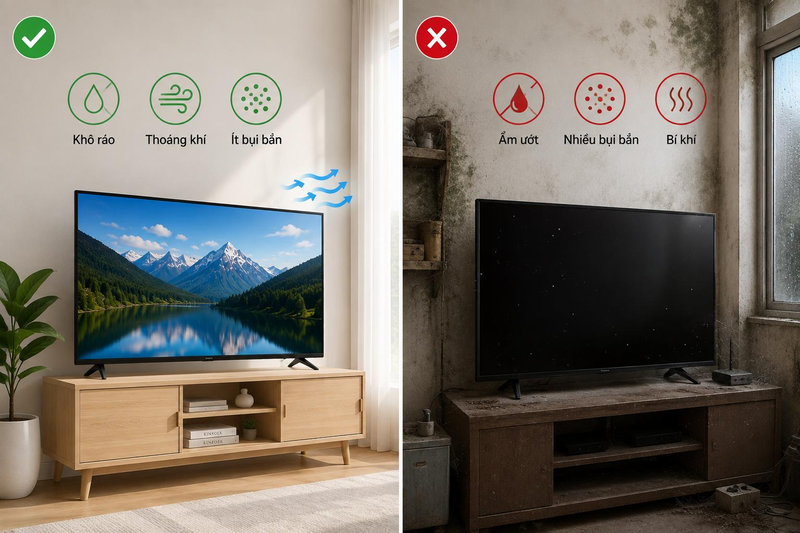
Đặt tivi ở nơi khô ráo, thoáng khí để tăng độ bền linh kiện
5. 4 câu hỏi thường gặp về màn hình tivi LG bị tối đen
5.1. Làm sao để biết màn hình tivi LG bị tối do đèn nền hay do cài đặt?
Bạn hãy soi đèn pin sát vào màn hình khi tivi đang bật. Nếu thấy mờ mờ có hình ảnh bên trong thì nhiều khả năng đèn nền bị hỏng. Ngoài ra, bạn có thể chạy tính năng Kiểm tra hình ảnh (Picture Test) cũng giúp phân biệt: ảnh mẫu bình thường nghĩa là lỗi ở cài đặt hoặc tín hiệu, ảnh mẫu vẫn tối thì thiên về lỗi phần cứng như đèn nền.
5.2. Tự sửa màn hình tivi LG bị tối đen tại nhà có an toàn không?
Với các cách liên quan đến cài đặt, kết nối dây cáp, khởi động lại hay cập nhật phần mềm thì hoàn toàn an toàn và bạn có thể tự thực hiện. Tuy nhiên, nếu lỗi nằm ở đèn nền, bo mạch hay tấm nền thì không nên tự tháo tivi vì dễ gây hư hỏng nặng hơn và có thể mất bảo hành. Trường hợp này bạn nên liên hệ trung tâm bảo hành hoặc thợ chuyên nghiệp.
5.3. Khôi phục cài đặt gốc có làm mất dữ liệu trên tivi không?
Có. Khi khôi phục cài đặt gốc, tivi sẽ xóa các tùy chỉnh hình ảnh, âm thanh, tài khoản đã đăng nhập và ứng dụng đã cài. Vì vậy bạn nên xem đây là bước xử lý sau cùng khi các cách khác không hiệu quả, và ghi nhớ lại các thiết lập quan trọng trước khi thực hiện.
5.4. Khi nào nên mang tivi LG đi bảo hành hoặc sửa chữa?
Khi bạn đã thử tất cả các cách xử lý phần mềm và kết nối mà màn hình vẫn tối đen, hoặc khi phát hiện các dấu hiệu như hình chỉ hiện mờ khi soi đèn pin, màn hình tối một nửa, có mùi khét, tivi còn tiếng nhưng mất hẳn hình. Đây là lúc nên đưa tivi đến trung tâm bảo hành LG (nếu còn hạn) hoặc đơn vị sửa chữa uy tín để được kiểm tra chính xác.
Hy vọng những hướng dẫn trên sẽ giúp bạn nhanh chóng xử lý sự cố và tiếp tục tận hưởng trọn vẹn trải nghiệm giải trí cùng chiếc tivi của mình. Nếu đã thử hết các cách mà màn hình vẫn không sáng, rất có thể tivi đã gặp lỗi phần cứng và cần đến sự hỗ trợ của kỹ thuật viên chuyên môn.