/https://cdn11.dienmaycholon.vn/filewebdmclnew/DMCL21/Picture/Tm/Tm_picture_3881/dai-tiec-vouche_90.png)
/https://cdn11.dienmaycholon.vn/filewebdmclnew/DMCL21/Picture/Tm/Tm_picture_2843/banner-khuyen-m_172.png%3Fv%3D1792550179)
/https://cdn11.dienmaycholon.vn/filewebdmclnew/DMCL21/Picture/Tm/Tm_picture_3856/banner-samsung-_384.png)
/https://cdn11.dienmaycholon.vn/filewebdmclnew/DMCL21/FE/images/logonew.png)

/https://cdn11.dienmaycholon.vn/filewebdmclnew/DMCL21/Picture/Tm/Tm_picture_3663/sony-nang-cap-a_218.png)
/https://cdn11.dienmaycholon.vn/filewebdmclnew/DMCL21/Picture/Tm/Tm_picture_3645/hisense-3-nam-b_115.png)
/https://cdn11.dienmaycholon.vn/filewebdmclnew/DMCL21/Picture/Tm/Tm_picture_3738/chat-luong-nhat_795.png)
/https://cdn11.dienmaycholon.vn/filewebdmclnew/DMCL21/Picture/Tm/Tm_picture_3576/dich-thuc-minil_878.png%3Fv%3D1791195829)
/https://cdn11.dienmaycholon.vn/filewebdmclnew/DMCL21/Picture/Tm/Tm_picture_3873/mua-yeu-thuong-_201.png%3Fv%3D1791354772)
Bạn có thể dễ dàng đưa nội dung từ điện thoại lên màn hình tivi để xem phim, trình chiếu hình ảnh hoặc chia sẻ video với gia đình, bạn bè. Tùy vào thiết bị đang sử dụng, cách chiếu màn hình điện thoại lên tivi sẽ có những bước thực hiện khác nhau trên Android, iOS, tivi thông minh hoặc tivi thường. Bài viết dưới đây sẽ hướng dẫn chi tiết các phương pháp phổ biến, giúp bạn kết nối nhanh chóng và thao tác dễ dàng tại nhà.
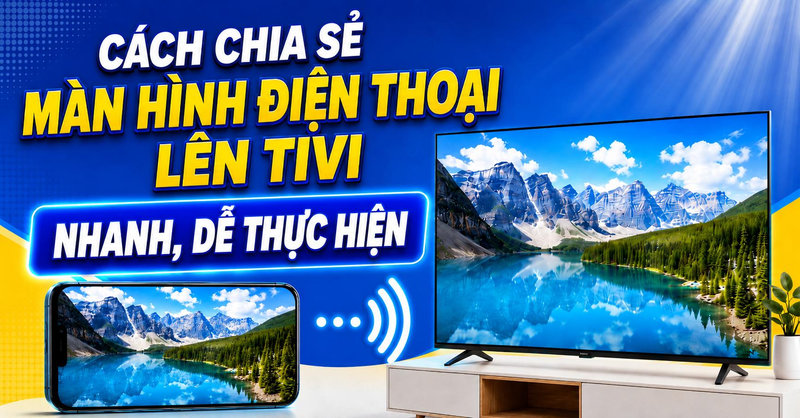
7+ cách chiếu màn hình điện thoại lên tivi nhanh, dễ thực hiện
1. Chiếu màn hình điện thoại lên tivi bằng cáp HDMI và bộ chuyển đổi
Kết nối bằng dây cáp là cách chiếu màn hình điện thoại lên tivi đơn giản, giúp truyền hình ảnh và âm thanh ổn định mà không cần Wi-Fi. Phương pháp này thường có độ trễ thấp, phù hợp khi chơi game hoặc xem nội dung chất lượng cao. Tuy nhiên, hiệu quả còn phụ thuộc vào loại cáp, bộ chuyển đổi và khả năng tương thích của điện thoại với tivi.
Cách chiếu màn hình điện thoại lên tivi bằng cáp HDMI bao gồm:
- Bước 1: Chuẩn bị một dây cáp HDMI và một bộ chuyển đổi phù hợp với cổng sạc điện thoại (Dùng đầu chuyển USB-C to HDMI cho điện thoại sử dụng cổng Type-C, Lightning to HDMI cho iPhone 14 trở xuống).
- Bước 2: Cắm một đầu dây cáp HDMI vào cổng HDMI có sẵn trên tivi của bạn.
- Bước 3: Cắm đầu HDMI còn lại vào bộ chuyển đổi, sau đó cắm bộ chuyển đổi vào cổng sạc của điện thoại.
- Bước 4: Nhấn nút Source, Input trên điều khiển tivi và chọn đúng cổng HDMI vừa kết nối.
- Bước 5: Nếu điện thoại hỗ trợ xuất hình ảnh qua cáp, màn hình điện thoại sẽ hiển thị trên tivi.
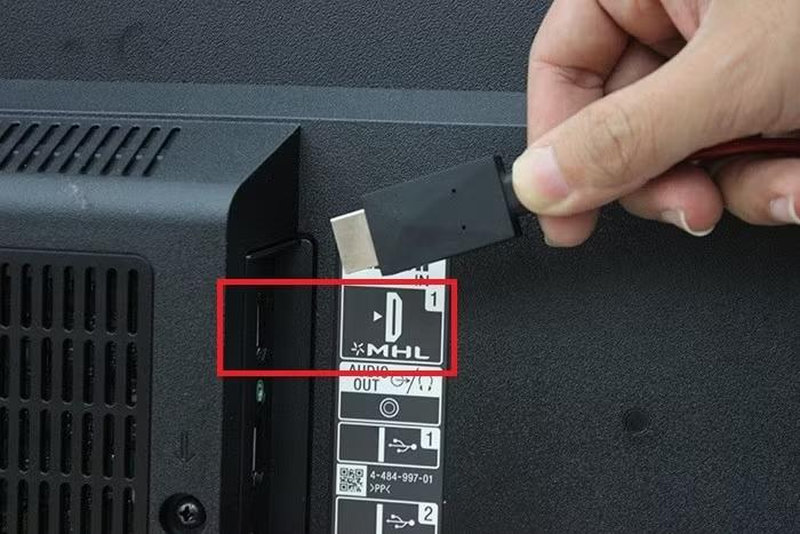
Sử dụng cáp HDMI là cách chiếu màn hình điện thoại lên tivi cơ bản và đơn giản
2. Truyền/phát video YouTube từ điện thoại lên tivi
Nếu bạn thường xuyên xem các video âm nhạc hay chương trình giải trí trên YouTube, đây là cách truyền phát khá tiện lợi. Phương pháp này chỉ phát nội dung video lên tivi chứ không chiếu toàn bộ màn hình điện thoại.
Cách truyền phát video Youtube từ điện thoại lên tivi như sau:
- Bước 1: Kết nối cả điện thoại và tivi của bạn vào chung một mạng Wi-Fi.
- Bước 2: Mở ứng dụng YouTube trên điện thoại và chọn video bạn muốn xem.
- Bước 3: Nhấn vào biểu tượng Truyền phát (hình ô vuông có sóng Wi-Fi) ở góc trên màn hình video.
- Bước 4: Chọn tên tivi của bạn trong danh sách hiển thị để bắt đầu phát video lên màn hình lớn.
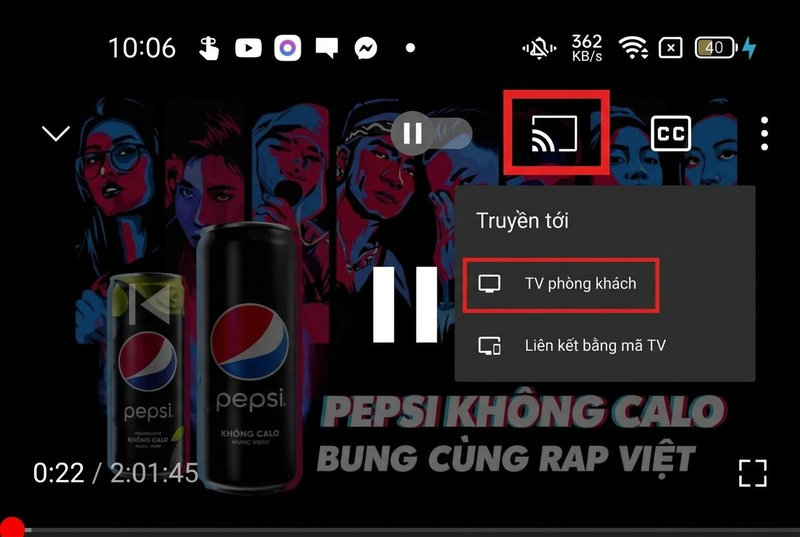
Biểu tượng phát video YouTube từ điện thoại lên tivi
3. Chiếu nội dung xem Netflix từ điện thoại lên tivi
Hiện nay, với các smart TV đời mới, bạn có thể thưởng thức các bộ phim và chương trình yêu thích trên Netflix ngay trên màn hình tivi thông qua ứng dụng được tích hợp sẵn hoặc tải về từ kho ứng dụng. Hầu hết các dòng Smart TV phổ biến như LG, Samsung, Sony, Sharp, Panasonic,... đều hỗ trợ Netflix, giúp bạn xem nội dung trực tiếp trên tivi mà không cần kết nối với điện thoại.
Lưu ý: Netflix chỉ hỗ trợ truyền phát nội dung đang xem, không phản chiếu toàn bộ màn hình điện thoại
Cách chiếu nội dung xem Netflix từ điện thoại lên tivi như sau:
- Bước 1: Đảm bảo điện thoại và Smart TV đã được kết nối cùng một mạng Wi-Fi.
- Bước 2: Khởi động ứng dụng Netflix trên điện thoại và đăng nhập tài khoản của bạn.
- Bước 3: Chọn biểu tượng Truyền phát ở góc bên phải trên màn hình.
- Bước 4: Bấm chọn tên tivi nhà bạn từ danh sách thiết bị khả dụng xuất hiện trên điện thoại.
- Bước 5: Chọn tập phim muốn xem và thưởng thức bộ phim ngay trên màn hình tivi.
Lưu ý: Trường hợp tivi không hỗ trợ Netflix hoặc không cast được, bạn có thể xem qua cáp HDMI (xem mục 1) để có kết nối ổn định hơn.
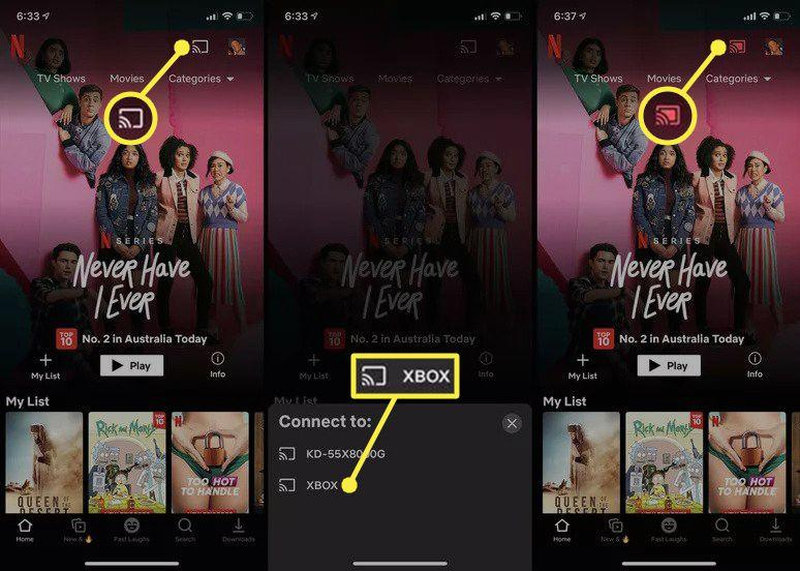
Biểu tượng truyền phát của Netflix
4. Truyền phát phim/chương trình từ ứng dụng Google TV lên tivi
Ứng dụng Google TV cung cấp kho phim và chương trình truyền hình đa dạng, hỗ trợ truyền phát nhanh chóng lên các dòng Android TV hoặc tivi có Chromecast.
Cách chiếu phim/chương trình tại ứng dụng Google TV từ điện thoại lên tivi như sau:
- Bước 1: Kết nối điện thoại và tivi của bạn vào cùng mạng Wi-Fi.
- Bước 2: Mở ứng dụng Google TV trên điện thoại, nhìn xuống góc dưới bên phải và chọn mục Tivi lân cận (TVs nearby).
- Bước 3: Nhấn chọn tên tivi bạn muốn ghép nối, sau đó nhập mã xác nhận hiện trên tivi vào điện thoại và nhấn Ghép nối.
- Bước 4: Tìm bộ phim hoặc chương trình truyền hình muốn xem rồi bấm nút Xem trên tivi (Watch on TV).
- Bước 5: Bạn có thể tua video, tạm dừng hoặc ngắt kết nối trực tiếp trên thanh điều khiển của ứng dụng.
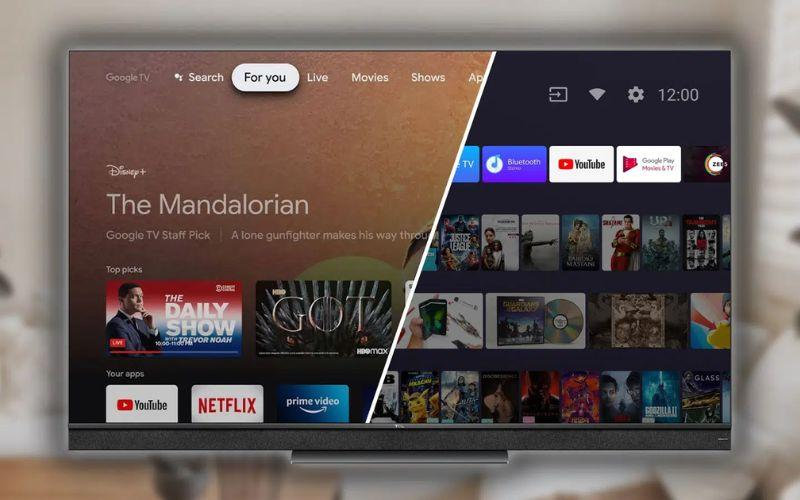
Ứng dụng Google TV hỗ trợ truyền phát phim lên tivi nhanh chóng
5. Chiếu màn hình điện thoại Android bằng tính năng phản chiếu màn hình có sẵn
Hầu hết điện thoại Android đều có tính năng phản chiếu màn hình, với tên gọi như Smart View, Cast hoặc Hiển thị không dây tùy từng hãng. Bạn có thể bật nhanh tính năng này trên thanh thông báo của điện thoại.
Lưu ý: Mục "Cast" hoặc "Screen Cast" trong thanh thông báo của Android là tính năng phản chiếu toàn bộ màn hình, khác với biểu tượng Truyền phát nằm bên trong từng ứng dụng như YouTube hay Netflix.
Cách chiếu màn hình điện thoại lên tivi bằng tính năng này như sau:
- Bước 1: Đảm bảo điện thoại Android và tivi đã được bật và kết nối vào cùng một mạng Wi-Fi.
- Bước 2: Vuốt màn hình điện thoại từ mép trên xuống.
- Bước 3: Tìm và bấm chọn vào biểu tượng tính năng phản chiếu như Smart View, Cast hoặc Hiển thị không dây.
- Bước 4: Điện thoại sẽ tự động dò tìm tivi xung quanh, bạn bấm chọn tên tivi của mình khi xuất hiện.
- Bước 5: Chọn chiếu Toàn bộ màn hình nếu điện thoại đưa ra lựa chọn, sau đó xác nhận kết nối trên tivi.
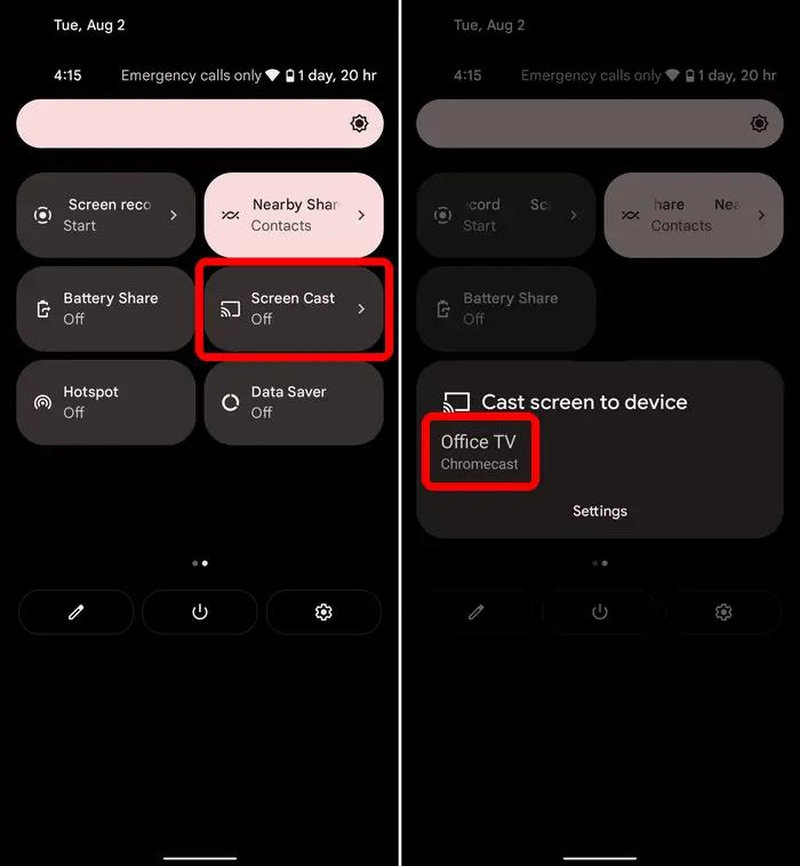
Điện thoại Android có sẵn tính năng tính năng phản chiếu màn hình
6. Chiếu màn hình iPhone lên tivi bằng tính năng AirPlay
Apple tích hợp AirPlay trên iPhone và iPad, cho phép phản chiếu màn hình lên Smart TV tương thích hoặc tivi kết nối Apple TV. Tính năng này hỗ trợ truyền hình ảnh rõ nét và ổn định.
Cách chiếu màn hình điện thoại lên tivi bằng AirPlay:
- Bước 1: Kiểm tra và đảm bảo cả iPhone và tivi nhà bạn đang dùng chung một mạng Wi-Fi.
- Bước 2: Vuốt màn hình iPhone từ góc trên bên phải xuống để mở Trung tâm điều khiển (Control Center).
- Bước 3: Nhấn vào biểu tượng Phản chiếu màn hình (Screen Mirroring) có hình hai ô vuông chồng lên nhau.
- Bước 4: Chọn tên tivi của bạn trong danh sách thiết bị vừa tìm thấy trên màn hình iPhone.
- Bước 5: Nhập mã PIN gồm 4 chữ số xuất hiện trên màn hình tivi vào điện thoại nếu đây là lần đầu kết nối.
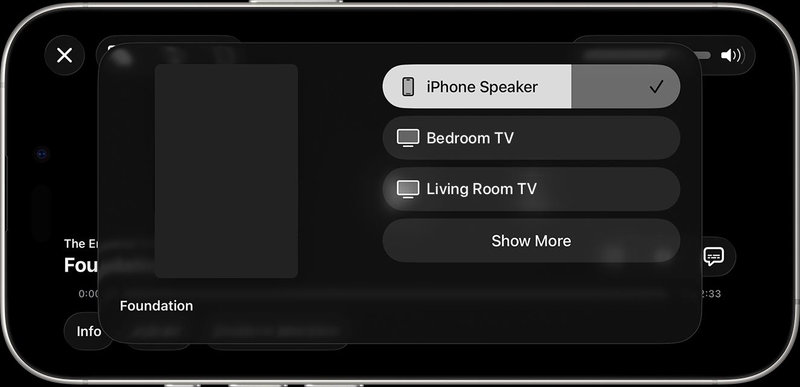
Sử dụng tính năng AirPlay trên iPhone để chiếu màn hình điện thoại lên tivi
7. Chiếu màn hình điện thoại Android lên tivi bằng Google Home
Để chiếu nội dung từ điện thoại Android lên tivi (như Xiaomi Google TV / Android TV) thông qua ứng dụng Google Home, bạn thực hiện theo các bước sau:
Trước khi kết nối, đảm bảo cả điện thoại và tivi phải được kết nối vào cùng một mạng Wi-Fi.
- Bước 1: Mở Google Play Store trên điện thoại, tìm và cài đặt ứng dụng Google Home. Sau đó, mở ứng dụng Google Home và đăng nhập bằng tài khoản Gmail của bạn.
- Bước 2: Nhấn vào nút tạo nhà mới trong ứng dụng, nhập tên nhà (ví dụ: "Home 3") và lưu lại (có thể chọn bỏ qua bước nhập địa chỉ).
- Bước 3: Vào mục All devices (Tất cả thiết bị). Tại phần Local devices (Thiết bị địa phương), ứng dụng sẽ tự động phát hiện tivi của bạn (ví dụ: Google TV) đang kết nối cùng mạng Wi-Fi.
- Bước 4: Chọn Entire screen (Toàn bộ màn hình) và nhấn Start casting (Bắt đầu truyền).
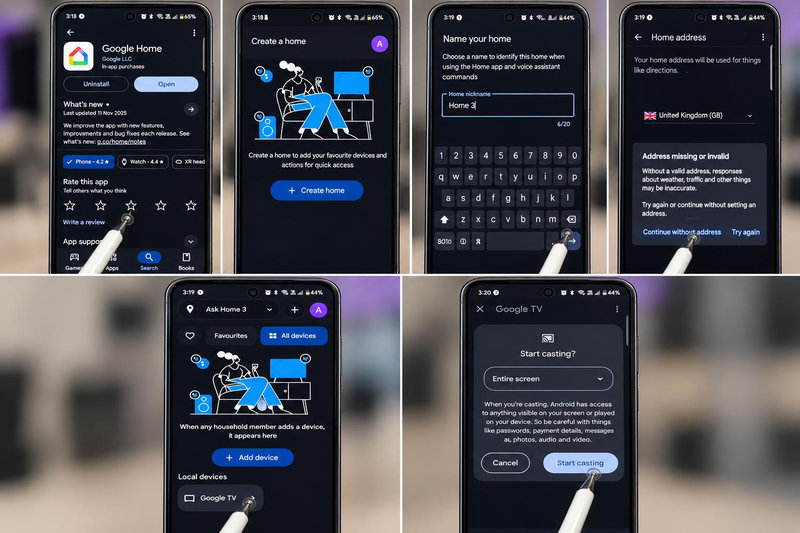
Chiếu nội dung từ điện thoại Android lên tivi thông qua ứng dụng Google Home
8. Cách chiếu màn hình điện thoại lên tivi qua ứng dụng của hãng
8.1. Chiếu màn hình điện thoại lên tivi Samsung qua ứng dụng SmartThings
Để chiếu màn hình điện thoại lên tivi Samsung thông qua ứng dụng SmartThings, trước tiên bạn cần đảm bảo cả hai thiết bị (điện thoại và tivi) đều được kết nối với cùng một mạng Wi-Fi. Ứng dụng SmartThings có thể tự động phát hiện và kết nối với hầu hết các mẫu tivi Samsung được sản xuất từ năm 2016 trở đi.
Các bước thực hiện gồm:
- Bước 1: Mở ứng dụng SmartThings trên điện thoại (ứng dụng này thường được cài đặt sẵn trên các thiết bị Samsung đời mới, hoặc bạn có thể tải về).
- Bước 2: Nhấn vào biểu tượng dấu cộng (+) và chọn Thêm thiết bị (Add device).
- Bước 3: Lựa chọn thêm thiết bị Samsung, thiết bị đối tác, quét mã QR hoặc quét tìm thiết bị lân cận.
- Bước 4: Chọn tivi của bạn từ danh sách hiện ra.
- Bước 5: Một mã PIN sẽ hiển thị trên màn hình tivi, hãy nhập mã PIN này vào ứng dụng trên điện thoại. Lúc này, điện thoại của bạn đã kết nối với tivi.
- Bước 6: Để bắt đầu chiếu màn hình, nhấn vào nút Menu (biểu tượng ba dấu chấm ở góc trên cùng bên phải màn hình).
- Bước 7: Nhấn vào Phản chiếu màn hình / Mirror screen (Smart View).
- Bước 8: Sử dụng điện thoại để chọn nội dung hình ảnh, video hoặc âm nhạc mà bạn muốn xem trên tivi
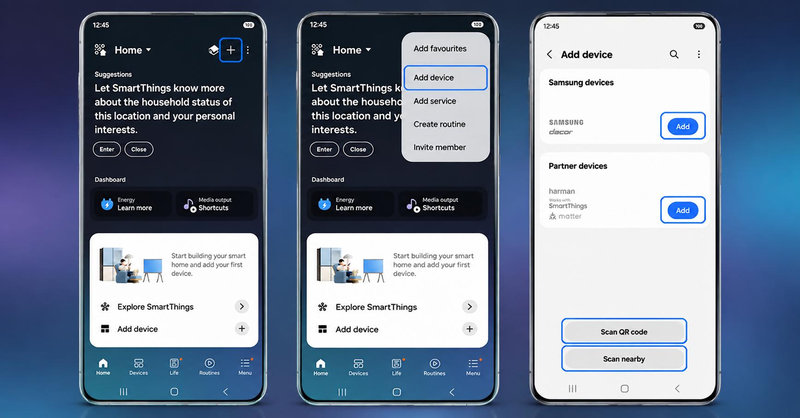
Ứng dụng SmartThings hỗ trợ kết nối điện thoại với tivi Samsung
8.2. Phản chiếu màn hình điện thoại lên tivi LG qua ứng dụng LG ThinQ
Ứng dụng LG ThinQ hỗ trợ kết nối điện thoại với tivi LG tương thích để điều khiển, truyền nội dung hoặc chia sẻ màn hình. Điện thoại và tivi cần kết nối với cùng một mạng Wi-Fi.
Các bước thực hiện gồm:
- Bước 1: Bật tivi LG và nhấn vào biểu tượng Cài đặt (Settings). Nhấn vào biểu tượng Wi-Fi và đảm bảo cả tivi và điện thoại của bạn đều đang kết nối chung một mạng Wi-Fi.
- Bước 2: Nhấn vào biểu tượng Đăng nhập trên tivi. Chọn tùy chọn đăng nhập bằng ứng dụng LG ThinQ. Sau đó, dùng điện thoại quét mã QR trên màn hình tivi để tải ứng dụng LG ThinQ (nếu chưa có) và tiến hành kết nối ứng dụng với tivi
- Bước 3: Sau khi kết nối thành công, cuộn xuống trong ứng dụng LG ThinQ trên điện thoại. Chọn mục Chia sẻ (Share), sau đó chọn Chia sẻ màn hình (Screen Share).
- Bước 4: Khi cửa sổ thông báo bật lên trên điện thoại, nhấn Bắt đầu ngay (Start now)
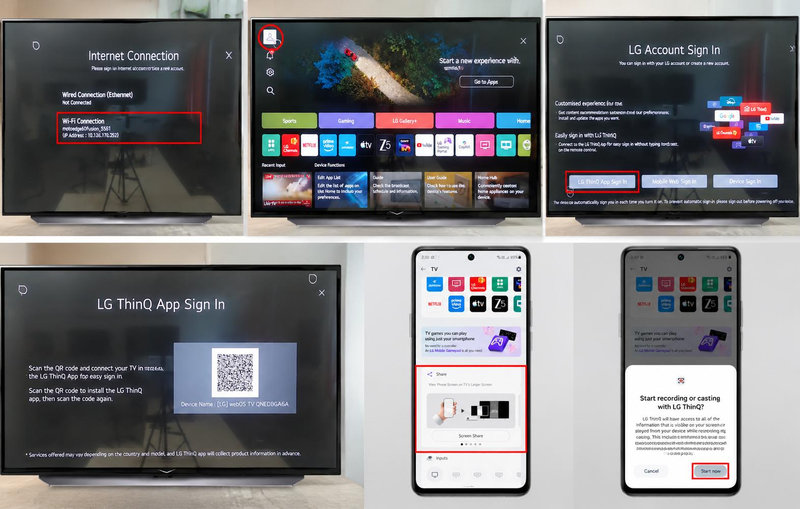
Ứng dụng LG ThinQ có chức năng chia sẻ màn hình điện thoại lên tivi (tùy model hỗ trợ)
8.3. Chiếu màn hình điện thoại lên tivi TCL qua MagiConnect
Các dòng tivi thông minh của thương hiệu TCL tích hợp sẵn ứng dụng MagiConnect (T-Cast), giúp việc truyền tải hình ảnh, âm thanh và tệp đa phương tiện từ điện thoại sang tivi diễn ra vô cùng nhanh gọn.
Các bước thực hiện gồm:
- Bước 1: Cài đặt ứng dụng MagiConnect trên cả tivi TCL và điện thoại.
- Bước 2: Mở ứng dụng trên điện thoại (đảm bảo cả 2 chung Wifi), vuốt và chọn biểu tượng tivi ở góc trái phía trên.
- Bước 3: Chọn tivi TCL để kết nối và nhấn connect.
- Bước 4: Nhấn biểu tượng điều hướng màu đỏ ở giữa để dùng làm remote, hoặc chọn mục Local để truyền ảnh/video (cấp quyền truy cập cho ứng dụng nếu điện thoại yêu cầu).
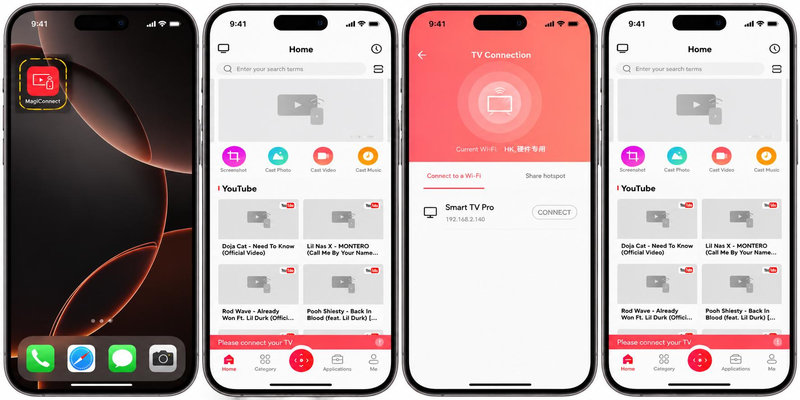
Ứng dụng MagiConnect hỗ trợ chia sẻ tệp đa phương tiện từ điện thoại sang tivi TCL
8.4. Chiếu màn hình điện thoại lên tivi Hisense qua Anyview Stream
Tivi Hisense chạy Android TV/Google TV hỗ trợ tính năng Anyview Stream tích hợp sẵn, cho phép nhận tín hiệu cast trực tiếp từ điện thoại mà không cần cài thêm app điều khiển.
- Bước 1: Trên tivi, vào Settings > System > Network, bật tính năng "Anyview Stream"
- Bước 2: Kết nối điện thoại và tivi Hisense vào chung một mạng Wi-Fi.
- Bước 3: Trên điện thoại Android, kéo thanh thông báo xuống, chọn Chiếu màn hình/Cast
- Bước 4: Màn hình điện thoại sẽ hiển thị ngay trên tivi.
Lưu ý: Với iPhone, dùng AirPlay như hướng dẫn ở mục 6 nếu tivi hỗ trợ, hoặc dùng cáp HDMI như mục 1.
9. 3 câu hỏi thường gặp về cách chiếu màn hình điện thoại lên tivi
9.1. Điện thoại không bắt chung Wi-Fi với tivi thì có chiếu màn hình được không?
Có, nếu điện thoại và tivi không dùng chung Wi-Fi, bạn vẫn có thể chiếu màn hình bằng cáp HDMI và bộ chuyển đổi phù hợp.
9.2. Tại sao khi chiếu màn hình điện thoại lên tivi lại bị giật lag và chậm tiếng?
Hiện tượng này thường do tín hiệu mạng Wi-Fi nhà bạn bị yếu hoặc có quá nhiều thiết bị cùng truy cập internet. Bạn nên thử khởi động lại modem Wi-Fi hoặc chuyển sang dùng dây cáp HDMI để đường truyền ổn định hơn.
9.3. Tại sao điện thoại không tìm thấy trên tivi dù đã bật tính năng phản chiếu?
Nguyên nhân phổ biến là do điện thoại và tivi chưa được kết nối cùng một mạng Wi-Fi. Ngoài ra, một số dòng tivi yêu cầu bạn phải tự chuyển tivi sang chế độ "Screen mirroring" thì điện thoại mới dò tìm được.
Hy vọng những cách chiếu màn hình điện thoại lên tivi trong bài viết đã giúp bạn lựa chọn được phương án phù hợp với thiết bị đang sử dụng. Trước khi kết nối, bạn nên kiểm tra khả năng hỗ trợ của điện thoại, tivi cùng các điều kiện cần thiết như Wi-Fi, cáp hoặc phụ kiện đi kèm để quá trình truyền tải hình ảnh, âm thanh diễn ra ổn định.
Nếu đang tìm kiếm một mẫu tivi đáp ứng tốt nhu cầu giải trí tại nhà, bạn có thể tham khảo các sản phẩm tại Điện Máy Chợ Lớn để lựa chọn thiết bị phù hợp.
/https://cdn11.dienmaycholon.vn/filewebdmclnew/DMCL21/Picture/Apro/Apro_product_38092/smart-tivi-lg-ai-4k-75-inch-75nu805bpsb-main--113.png)
/https://cdn11.dienmaycholon.vn/filewebdmclnew/DMCL21/Picture/Apro/Apro_icon_1027/173-24-21khungquaquata_789.png%3Fv%3D1791371192)
/https://cdn11.dienmaycholon.vn/filewebdmclnew/DMCL21/Picture/Apro/Apro_product_38093/smart-tivi-lg-ai-4k-98-inch-65nu805bpsb-main-329287.png)
/https://cdn11.dienmaycholon.vn/filewebdmclnew/DMCL21/Picture/Apro/Apro_product_38091/smart-tivi-lg-ai-4k-85-inch-85nu805bpsb-main-329285.png)
/https://cdn11.dienmaycholon.vn/filewebdmclnew/DMCL21/Picture/Apro/Apro_product_38056/smart-tivi-lg-qned-ai-4k-115-inch-115qned90bs-main-329250.png)
/https://cdn11.dienmaycholon.vn/filewebdmclnew/DMCL21/Picture/Apro/Apro_icon_1077/80-80-21-tvlgtang3nam_920.png)
/https://cdn11.dienmaycholon.vn/filewebdmclnew/DMCL21/Picture/Apro/Apro_icon_1037/173-24-21khungquatvlg5_95.png)
/https://cdn11.dienmaycholon.vn/filewebdmclnew/DMCL21/Picture/Apro/Apro_product_38090/smart-tivi-lg-ai-4k-43-inch-43nu855bpsb-main-329284.png)
/https://cdn11.dienmaycholon.vn/filewebdmclnew/DMCL21/Picture/Apro/Apro_product_38082/smart-tivi-lg-ai-4k-98-inch-98nu855bpsb-main-329276.png)
/https://cdn11.dienmaycholon.vn/filewebdmclnew/DMCL21/Picture/Apro/Apro_icon_1035/173-24-21khungqualoalg_727.png)
/https://cdn11.dienmaycholon.vn/filewebdmclnew/DMCL21/Picture/Tm/Tm_picture_2391/tai-app-lien-ta_590.png)
/https://cdn11.dienmaycholon.vn/filewebdmclnew/DMCL21/Picture/Tm/Tm_picture_2390/combo-pmh-den-1_749.png)
/https://cdn11.dienmaycholon.vn/filewebdmclnew/DMCL21/Picture/News/News_expe_23365/cach-ket-noi-tivi-lg-voi-amply-de-hat-karaoke_1792691891.png%3Fv%3D1792691891)
/https://cdn11.dienmaycholon.vn/filewebdmclnew/DMCL21/Picture/News/News_expe_23359/top-5-tivi-samsung-2026_1792491270.png)
/https://cdn11.dienmaycholon.vn/filewebdmclnew/DMCL21/Picture/News/News_expe_23357/cach-ket-noi-dien-thoai-voi-tivi_1792413735.png%3Fv%3D1792413736)
/https://cdn11.dienmaycholon.vn/filewebdmclnew/DMCL21/Picture/News/News_expe_23339/tivi-lg-nhay-den-do-3-lan_1791997951.png)
/https://cdn11.dienmaycholon.vn/filewebdmclnew/DMCL21/Picture/News/News_expe_23329/cach-ket-noi-dien-thoai-voi-tivi-lg_1791362036.png%3Fv%3D1791362036)
/https://cdn11.dienmaycholon.vn/filewebdmclnew/DMCL21/Picture/News/News_expe_23312/23312.png)


