/https://cdn11.dienmaycholon.vn/filewebdmclnew/DMCL21/Picture/Tm/Tm_picture_3881/dai-tiec-vouche_293.png)
/https://cdn11.dienmaycholon.vn/filewebdmclnew/DMCL21/Picture/Tm/Tm_picture_3856/banner-samsung-_384.png)
/https://cdn11.dienmaycholon.vn/filewebdmclnew/DMCL21/FE/images/logonew.png)

/https://cdn11.dienmaycholon.vn/filewebdmclnew/DMCL21/Picture/Tm/Tm_picture_3663/sony-nang-cap-a_218.png)
/https://cdn11.dienmaycholon.vn/filewebdmclnew/DMCL21/Picture/Tm/Tm_picture_3759/samsung-oled-fr_389.png)
/https://cdn11.dienmaycholon.vn/filewebdmclnew/DMCL21/Picture/Tm/Tm_picture_3645/hisense-3-nam-b_115.png)
/https://cdn11.dienmaycholon.vn/filewebdmclnew/DMCL21/Picture/Tm/Tm_picture_3738/chat-luong-nhat_795.png)
/https://cdn11.dienmaycholon.vn/filewebdmclnew/DMCL21/Picture/Tm/Tm_picture_3576/dich-thuc-minil_878.png)
/https://cdn11.dienmaycholon.vn/filewebdmclnew/DMCL21/Picture/Tm/Tm_picture_3873/mua-yeu-thuong-_201.png)
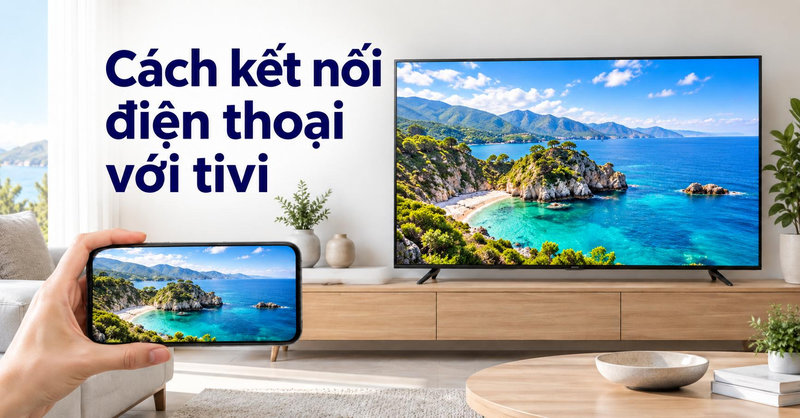
Cách kết nối điện thoại với tivi nhanh gọn cho Android & iPhone
1. Cách kết nối điện thoại với tivi (Android)
Các dòng điện thoại di động chạy hệ điều hành Android có tính linh hoạt rất cao nhờ tích hợp nhiều phương thức truyền dữ liệu không dây lẫn có dây. Bạn có thể dễ dàng chia sẻ hình ảnh, video hay toàn bộ màn hình điện thoại lên tivi thông qua các công nghệ hiện đại được tích hợp sẵn trên thiết bị.
1.1. Kết nối không dây bằng tính năng chiếu màn hình Screen Mirroring
Screen Mirroring là tính năng phản chiếu màn hình. Hầu hết điện thoại Android đời mới đều được trang bị sẵn tính năng này như Smart View, Miracast hoặc Cast. Phương pháp này cho phép bạn truyền toàn bộ hình ảnh và âm thanh từ điện thoại lên màn hình tivi mà không cần sử dụng bất kỳ dây cáp phức tạp nào.
- Bước 1: Bật Wi-Fi trên tivi và điện thoại Android, sau đó kết nối cả hai thiết bị với cùng một mạng Wi-Fi trong nhà.
- Bước 2: Trên tivi, vào Cài đặt > Mạng > Chia sẻ màn hình (Screen Share) để bật chế độ nhận tín hiệu.
- Bước 3: Trên điện thoại, vuốt thanh thông báo từ trên xuống, nhấn chọn biểu tượng Smart View, Cast hoặc Screen Mirroring.
- Bước 4: Điện thoại sẽ tự động dò tìm các thiết bị khả dụng xung quanh, bạn chỉ cần bấm chọn vào tên tivi nhà mình để hoàn tất ghép nối.
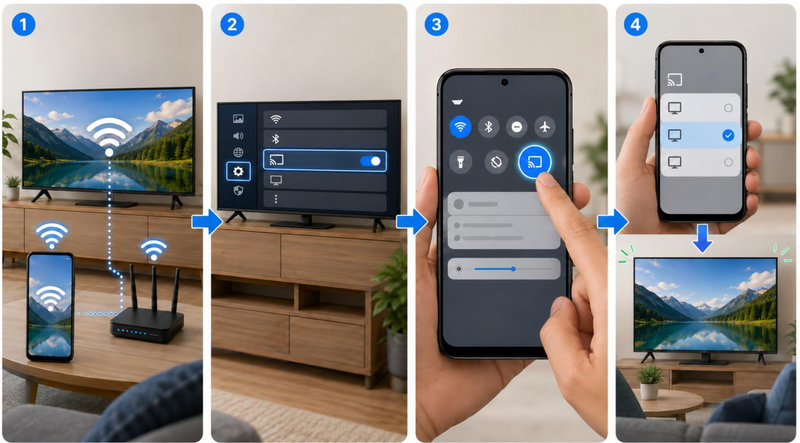
Bạn có thể kết nối điện thoại với tivi bằng tính năng chiếu màn hình
1.2. Kết nối bằng ứng dụng YouTube (YouTube Cast)
Phương pháp này thích hợp khi bạn chỉ muốn truyền các video giải trí từ ứng dụng YouTube trên điện thoại lên màn hình lớn. Điểm đặc biệt là trong lúc tivi đang phát video, bạn vẫn có thể thoải mái đọc báo, nhắn tin hay tắt màn hình điện thoại mà không làm gián đoạn video.
- Bước 1: Kết nối điện thoại và tivi với cùng một mạng Wi-Fi trong nhà.
- Bước 2: Mở ứng dụng YouTube trên điện thoại, chọn một video bạn muốn xem rồi bấm vào biểu tượng Cast (hình ô vuông có sóng Wifi ở góc trên màn hình).
- Bước 3: Hệ thống sẽ hiện danh sách thiết bị nhận tín hiệu, bạn chỉ cần chạm vào tên tivi của mình để phát video lên màn hình lớn ngay lập tức.
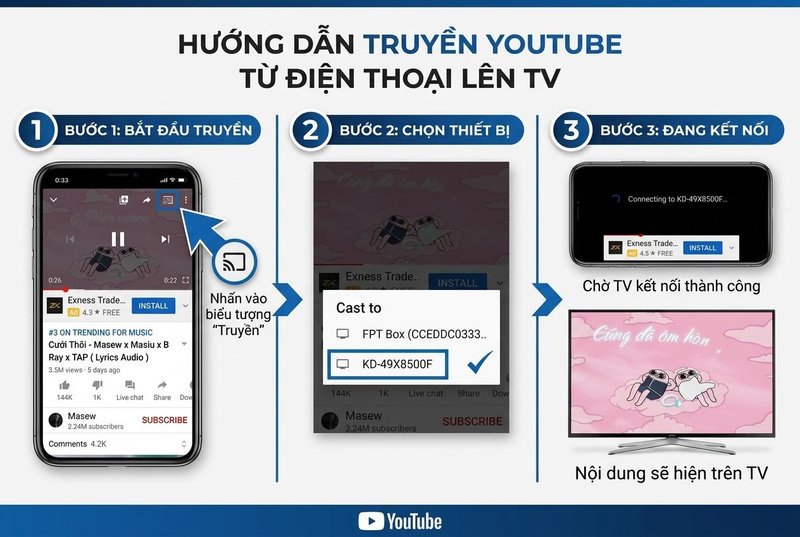
Tính năng YouTube Cast hỗ trợ phát video lên tivi vô cùng tiện lợi
1.3. Kết nối thông qua chuẩn DLNA
DLNA là chuẩn kết nối nội bộ giúp bạn truyền tải các tệp tin đa phương tiện như hình ảnh, bài hát hoặc video lưu sẵn trong bộ nhớ điện thoại lên tivi.
- Bước 1: Kiểm tra và đảm bảo cả tivi cùng điện thoại đang dùng chung một mạng Wifi.
- Bước 2: Mở hình ảnh, bài hát hoặc video bạn muốn trình chiếu trong bộ sưu tập điện thoại, tìm biểu tượng Chia sẻ (Share) hoặc biểu tượng DLNA. Tùy từng dòng máy, tính năng này có thể hiển thị như sau:
- Samsung: AllShare, Smart View hoặc "Dò tìm thiết bị ở gần".
- LG: LG SmartShare.
- HTC: HTC Connect.
- Oppo / Xiaomi: Biểu tượng Chia sẻ (Share) hoặc truyền phương tiện DLNA.
- Bước 3: Bấm chọn tên chiếc tivi của bạn từ danh sách thiết bị hiện ra để bắt đầu truyền tệp tin lên màn hình lớn.
Lưu ý: Hầu hết điện thoại Android đều có tính năng này, còn iPhone không hỗ trợ DLNA.
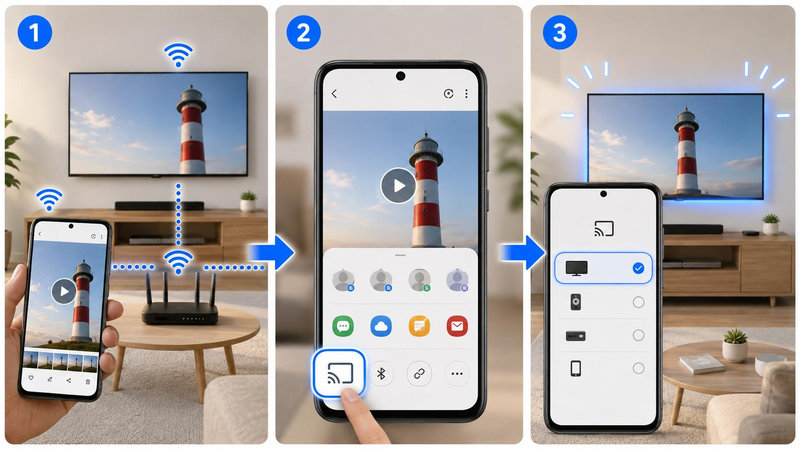
Chuẩn DLNA giúp người dùng chia sẻ hình ảnh từ điện thoại lên tivi
1.4. Kết nối thông qua Chromecast
Chromecast là một nền tảng chia sẻ dữ liệu không dây được phát triển bởi Google, giúp việc kết nối giữa điện thoại và tivi diễn ra vô cùng nhanh chóng với chất lượng độ phân giải cao và thao tác đơn giản.
- Bước 1: Đảm bảo điện thoại và tivi (hoặc bộ Chromecast) kết nối chung mạng Wifi.
- Bước 2: Mở ứng dụng Google Home trên điện thoại di động (tải về từ CH Play nếu thiết bị chưa có sẵn).
- Bước 3: Chọn mục Thiết bị phản chiếu (Cast my Screen) trong ứng dụng, sau đó nhấn chọn tên tivi của bạn để bắt đầu chia sẻ màn hình.
Lưu ý: Google hiện không còn sản xuất thiết bị Chromecast rời, nhưng công nghệ Google Cast vẫn được tích hợp sẵn trên nhiều dòng Smart TV/Android TV hiện nay.
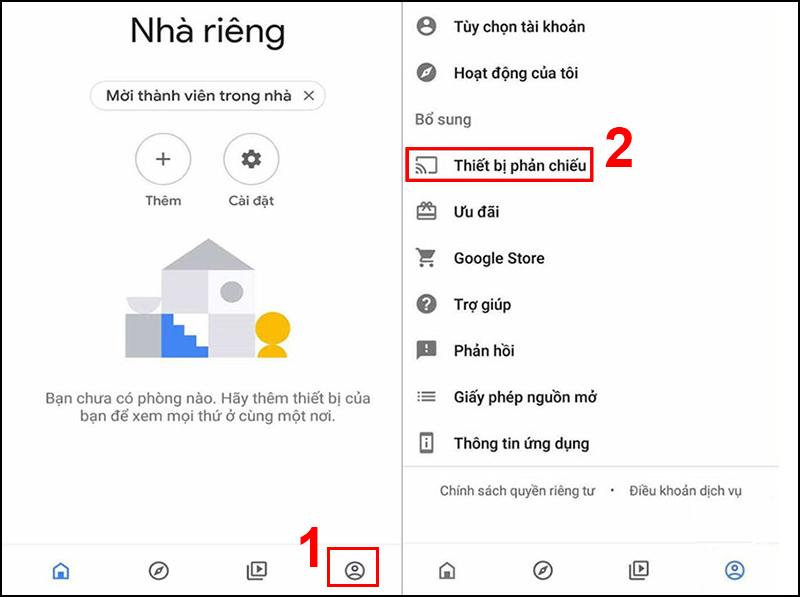
Chromecast giúp bạn chiếu màn hình điện thoại lên tivi chỉ trong vài giây
1.5. Kết nối bằng dây cáp MHL/HDMI
Nếu bạn muốn chơi game hoặc xem phim chất lượng cao không bị trễ hình, sử dụng cáp chuyển đổi (MHL với cổng Micro-USB đời cũ, hoặc USB-C to HDMI với điện thoại đời mới) nối trực tiếp điện thoại với cổng HDMI trên tivi là lựa chọn nhanh gọn.
- Bước 1: Cắm đầu jack nhỏ nhất của sợi cáp MHL vào cổng sạc (Micro-USB hoặc Type-C) trên điện thoại của bạn.
- Bước 2: Cắm đầu jack HDMI của sợi cáp vào cổng HDMI tương ứng ở mặt sau hoặc cạnh bên của tivi.
- Bước 3: Cắm đầu dây USB còn lại của cáp vào cổng USB trên tivi để cấp nguồn điện hoạt động cho sợi cáp.
- Bước 4: Bấm nút chuyển nguồn vào (Source hoặc Input) trên điều khiển tivi, sau đó chọn đúng tín hiệu cổng HDMI/MHL vừa cắm.
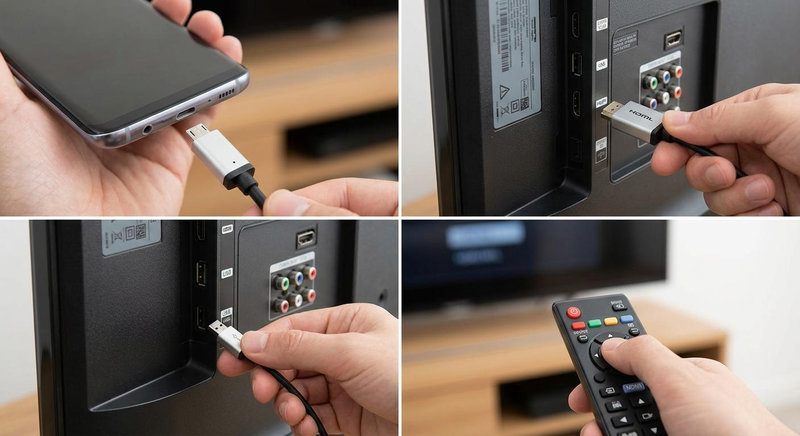
Sử dụng dây cáp MHL/HDMI là cách kết nối điện thoại với tivi cơ bản
2. Cách kết nối điện thoại với tivi (iPhone)
Người dùng iPhone (hệ điều hành iOS) cũng có rất nhiều phương án linh hoạt để kết nối với tivi. Dù bạn sở hữu chiếc tivi thông minh đời mới có tích hợp chuẩn Apple hay chiếc tivi đời cũ, các hướng dẫn dưới đây sẽ giúp bạn kết nối thành công trong tích tắc.
2.1. Kết nối không dây bằng tính năng AirPlay
AirPlay là công nghệ truyền tải dữ liệu không dây do Apple phát triển, mang đến chất lượng hình ảnh sắc nét và âm thanh chân thực. Tính năng này hoạt động mượt mà khi bạn kết nối iPhone với bộ Apple TV hoặc các dòng Smart Tivi đời mới có hỗ trợ chuẩn AirPlay 2.
- Bước 1: Kiểm tra xem điện thoại iPhone và tivi nhà bạn đã được kết nối chung vào một mạng Wifi hay chưa.
- Bước 2: Vuốt màn hình iPhone từ góc trên bên phải xuống (hoặc vuốt từ dưới lên đối với iPhone đời cũ) để mở Trung tâm điều khiển.
- Bước 3: Nhấn vào biểu tượng Phản chiếu màn hình (Screen Mirroring) có hình hai hình chữ nhật lồng vào nhau.
- Bước 4: Chọn tên tivi của bạn trong danh sách hiển thị, sau đó nhập mã PIN xuất hiện trên màn hình tivi vào iPhone (nếu có yêu cầu).
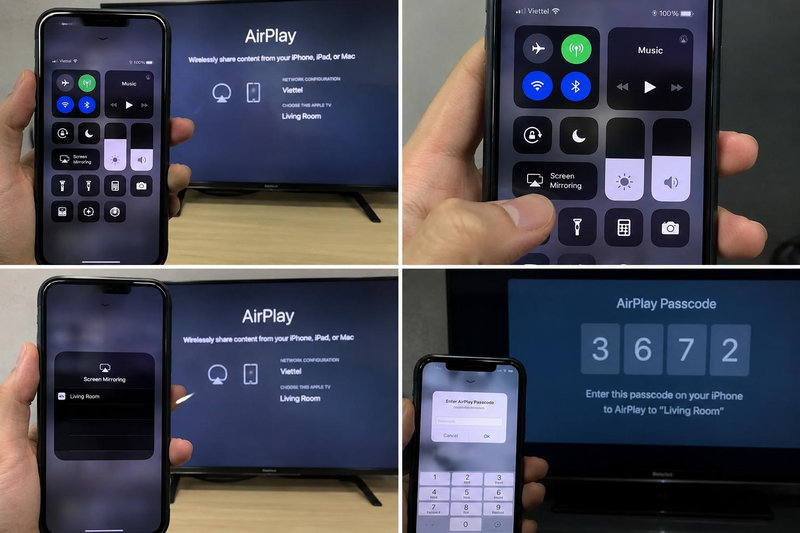
Tính năng AirPlay là một trong những cách kết nối điện thoại với tivi
2.2. Kết nối bằng bộ chuyển đổi Apple Digital AV Adapter và dây cáp HDMI
Kết nối iPhone với tivi bằng bộ chuyển đổi Apple và cáp HDMI giúp truyền hình ảnh, âm thanh ổn định, hạn chế giật lag và hết pin giữa chừng trong khi sử dụng.
- Bước 1: Cắm bộ chuyển đổi Apple Lightning Digital AV Adapter (hoặc Type-C sang HDMI đối với dòng iPhone 15 trở lên) vào cổng sạc của iPhone.
- Bước 2: Cắm một đầu sợi cáp HDMI vào bộ chuyển đổi, đầu dây HDMI còn lại cắm trực tiếp vào cổng HDMI của tivi.
- Bước 3: Nhấn nút SOURCE, INPUT hoặc nút có biểu tượng mũi tên trên điều khiển tivi. Sau đó, chọn đúng cổng HDMI đang kết nối với iPhone. Khi kết nối thành công, màn hình iPhone sẽ được hiển thị trên tivi của bạn.
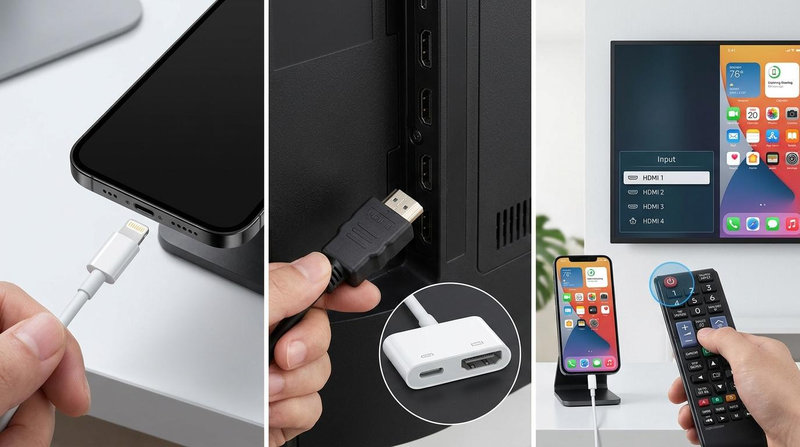
Bộ chuyển đổi Apple giúp kết nối iPhone với tivi qua dây cáp HDMI
2.3. Kết nối bằng dây cáp Analog (VGA) cho tivi đời cũ
Nếu gia đình bạn đang sử dụng những chiếc tivi không được trang bị cổng HDMI thông minh, bạn vẫn có thể kết nối với iPhone nhờ cáp Analog. Analog là tên gọi chung của các cổng kết nối như AV Composite, AV Component và VGA trên tivi. Để chọn đúng loại cáp, bạn cần kiểm tra cổng kết nối trên iPhone và tivi:
- iPhone dùng cổng Lightning: Sử dụng bộ chuyển đổi Lightning sang VGA và cáp VGA.
- iPhone dùng cổng TypeC: Sử dụng bộ chuyển đổi USB-C sang VGA phù hợp.
Các bước thực hiện:
- Bước 1: Cắm cáp hoặc bộ chuyển đổi tương ứng (Lightning hoặc USB-C) vào cổng sạc trên iPhone.
- Bước 2: Nối đầu còn lại của cáp với cổng AV hoặc VGA tương ứng trên tivi.
- Bước 3: Nếu sử dụng kết nối VGA, hãy kết nối thêm dây âm thanh vì cổng VGA chỉ truyền hình ảnh.
2.4. Kết nối bằng ứng dụng YouTube Cast
Tương tự như dòng máy Android, người dùng iPhone hoàn toàn có thể tận dụng ứng dụng YouTube Cast để truyền nội dung lên tivi.
- Bước 1: Đảm bảo điện thoại iPhone và thiết bị tivi đã bắt chung một sóng mạng Wifi gia đình.
- Bước 2: Mở ứng dụng YouTube trên iPhone, chọn video muốn xem rồi bấm vào biểu tượng Cast hình ô vuông phát sóng ở góc trên.
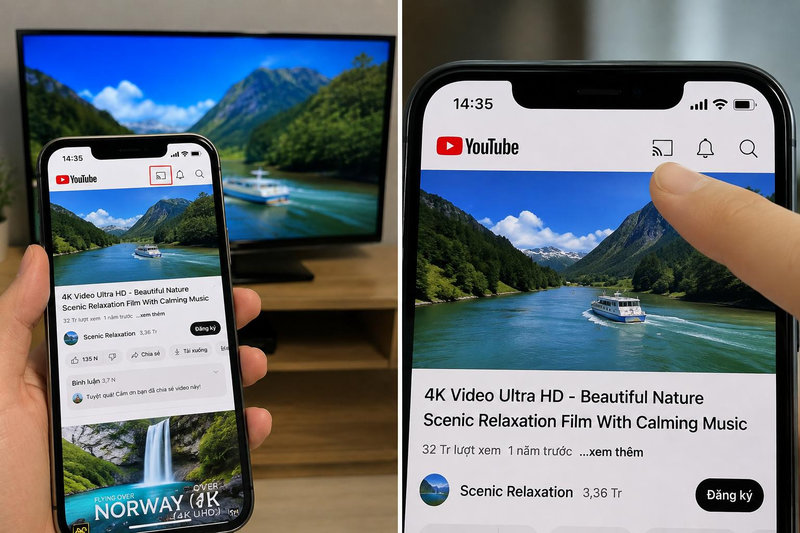
Người dùng iPhone có thể sử dụng YouTube Cast để kết nối điện thoại với tivi
3. Hướng dẫn cách kết nối điện thoại với tivi theo từng hãng
Ngoài các phương pháp chung, từng thương hiệu tivi nổi tiếng hiện nay như Samsung, Sony, LG, TCL hay Xiaomi đều phát triển hệ sinh thái phần mềm riêng.
3.1. Cách kết nối điện thoại với tivi Samsung qua ứng dụng Samsung Smart View
Tivi Samsung mang đến giải pháp kết nối mượt mà cho cả điện thoại Android lẫn iPhone thông qua phần mềm chuyên dụng. Người dùng có thể dễ dàng biến chiếc điện thoại thành bảng điều khiển cảm ứng thông minh để chuyển kênh, tăng giảm âm lượng và phát nội dung lên tivi Samsung.
- Bước 1: Bắt chung mạng Wifi cho điện thoại và tivi Samsung trong nhà.
- Bước 2: Tải ứng dụng Samsung Smart View (hoặc ứng dụng SmartThings) về điện thoại di động từ cửa hàng ứng dụng.
- Bước 3: Mở ứng dụng, nhấn chọn mục dò tìm thiết bị rồi bấm chọn đúng tên tivi Samsung của bạn trong danh sách.
- Bước 4: Nhập mã PIN hiển thị trên màn hình tivi Samsung vào điện thoại (nếu tivi yêu cầu) để hoàn thành quá trình kết nối.
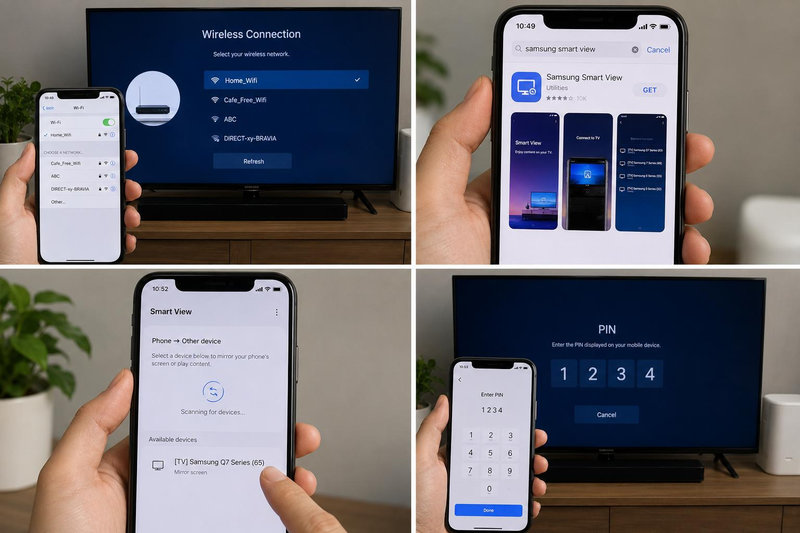
Ứng dụng Smart View hỗ trợ kết nối điện thoại với tivi Samsung
3.2. Cách kết nối điện thoại với tivi Sony qua Photo Sharing Plus và Video & TV SideView
Tivi Sony cung cấp các giải pháp kết nối rất độc đáo, cho phép người dùng chia sẻ hình ảnh trực tiếp ngay cả khi không có mạng Wifi hoặc điều khiển tivi thông qua giao diện chuyên nghiệp của ứng dụng đi kèm.
Cách 1: Dùng Photo Sharing Plus - Không cần Wifi
- Bước 1: Bấm nút HOME trên remote tivi Sony, chọn mục Chia sẻ hình ảnh (Photo Sharing Plus) rồi nhấn Bắt đầu chia sẻ.
- Bước 2: Màn hình tivi Sony sẽ tự phát ra một tên mạng Wifi kèm mật khẩu. Bạn dùng điện thoại truy cập vào mạng Wifi này.
- Bước 3: Nhập địa chỉ IP hiển thị trên tivi vào trình duyệt web điện thoại.
- Bước 4: Đặt tên hiển thị của bạn trên điện thoại, nhấn Bắt đầu. Để chiếu ảnh, nhấn biểu tượng dấu cộng (+) và chọn ảnh muốn phát lên màn hình tivi.
Cách 2: Dùng ứng dụng Video & TV SideView
- Bước 1: Đảm bảo điện thoại và tivi Sony dùng chung một mạng Wifi.
- Bước 2: Mở app Video & TV SideView trên điện thoại, bấm vào biểu tượng menu ba dấu gạch ngang chọn Thêm thiết bị (Add device).
- Bước 3: Chọn tên tivi Sony của bạn từ danh sách hiện ra rồi bấm biểu tượng Cast để chiếu nội dung.
Cách 3: Kết nối một chạm NFC (Chỉ áp dụng nếu Remote Sony có hỗ trợ NFC)
- Bước 1: Đảm bảo tivi đã được kết nối với remote NFC của tivi.
- Bước 2: Chỉ cần chạm điện thoại (có hỗ trợ NFC) vào remote, dữ liệu sẽ tự động chuyển qua tivi.
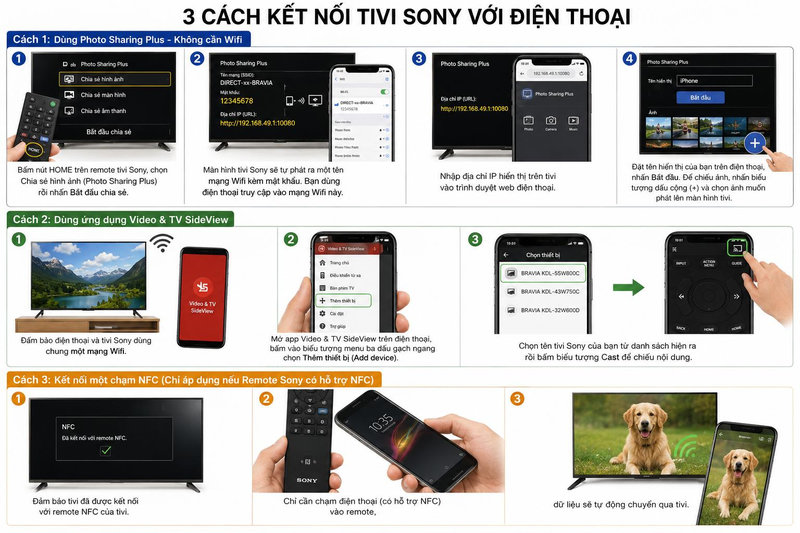
Có 3 cách để kết nối tivi Sony với điện thoại
3.3. Cách kết nối điện thoại với tivi LG qua ứng dụng LG TV Plus và AirPlay 2
Tivi LG ghi điểm nhờ giao diện thân thiện cùng khả năng tương thích cao. Điện thoại Android sử dụng ứng dụng LG TV Plus, còn iPhone có thể kết nối qua AirPlay 2 trên các mẫu tivi LG tương thích.
Dành cho ứng dụng LG TV Plus (Android & iOS):
- Bước 1: Tải ứng dụng LG TV Plus về điện thoại và kết nối chung dải mạng Wifi với tivi LG.
- Bước 2: Khởi động ứng dụng, chọn tính năng quét thiết bị rồi bấm chọn tên tivi LG nhà bạn.
- Bước 3: Nhập mã PIN xuất hiện trên màn hình tivi LG vào điện thoại để xác nhận kết nối.
Dành cho AirPlay 2 (Chỉ dành cho iPhone):
- Bước 1: Bắt chung mạng Wifi cho iPhone và tivi LG.
- Bước 2: Mở Trung tâm điều khiển trên iPhone, chọn Phản chiếu màn hình (biểu tượng 2 hình chữ nhật lồng vào nhau) và bấm vào tên tivi LG để kết nối ngay.
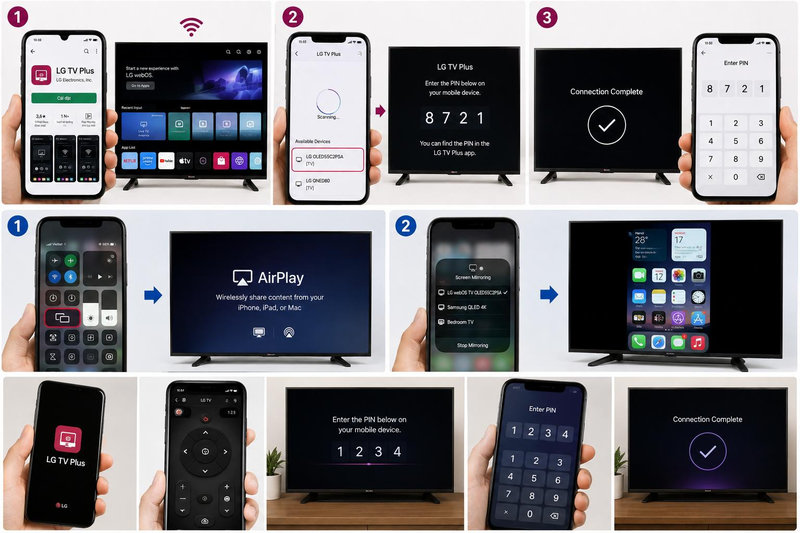
Có 2 cách để kết nối tivi LG với điện thoại là sử dụng LG TV Plus hoặc Airplay 2
3.4. Cách kết nối điện thoại với tivi TCL qua ứng dụng T-Cast và TCL nScreen
Các dòng tivi thông minh của thương hiệu TCL tích hợp sẵn ứng dụng T-Cast (MagiConnect) hoặc TCL nScreen, giúp việc truyền tải hình ảnh, âm thanh và tệp đa phương tiện từ điện thoại sang tivi diễn ra vô cùng nhanh gọn.
Ứng dụng T-cast (MagiConnect):
- Bước 1: Cài đặt ứng dụng T-cast trên cả tivi TCL và điện thoại.
- Bước 2: Mở ứng dụng trên điện thoại (đảm bảo cả 2 chung Wifi), vuốt và chọn biểu tượng tivi ở góc trái phía trên
- Bước 3: Chọn tivi TCL để kết nối.
- Bước 4: Nhấn biểu tượng điều hướng màu đỏ ở giữa để dùng làm remote, hoặc chọn mục Local để truyền ảnh/video (cấp quyền truy cập cho ứng dụng nếu điện thoại yêu cầu)
Ứng dụng TCL nScreen:
- Bước 1: Đảm bảo điện thoại và tivi TCL kết nối chung mạng WiFi.
- Bước 2: Nhấn nút Home trên tivi để chuyển đến màn hình trang chủ.
- Bước 3: Tải TCL nScreen về điện thoại sau đó mở ứng dụng để khởi động.
- Bước 4: Vào Cài Đặt trên ứng dụng, hệ thống tự động quét và kết nối tivi.
- Bước 5: Chọn Remote Control để điều khiển hoặc Media Sharing để trình chiếu.
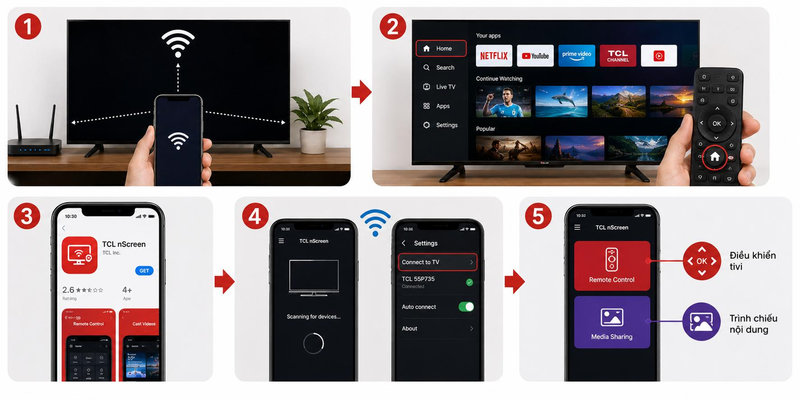
Ứng dụng T-Cast hỗ trợ chia sẻ dữ liệu từ điện thoại sang tivi TCL
3.5. Cách kết nối điện thoại với tivi Panasonic qua ứng dụng Panasonic Remote
Để kết nối điện thoại với tivi Panasonic, bạn cần tải ứng dụng Panasonic Remote 2 hoặc Panasonic Remote 3 tương thích với mẫu tivi đang sử dụng.
- Bước 1: Truy cập kho ứng dụng trên điện thoại, tải Panasonic Remote 2 (hoặc Panasonic Remote 3).
- Bước 2: Bắt chung mạng Wifi cho cả tivi và điện thoại.
- Bước 3: Mở ứng dụng, hệ thống sẽ tự động tìm tên Tivi Panasonic.
- Bước 4: Tích chọn vào tên Tivi để ghép nối và thực hiện thao tác điều khiển.
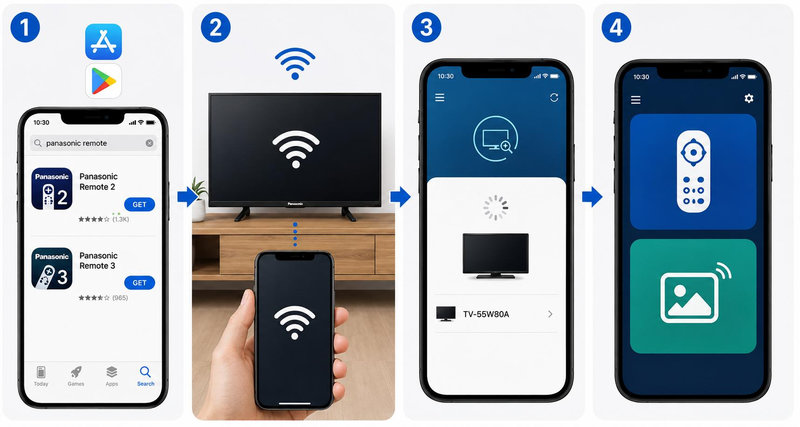
Bạn có thể dễ dàng kết nối điện thoại với tivi Panasonic qua ứng dụng của hãng
3.6. Cách kết nối điện thoại với tivi Xiaomi qua Mi Remote
Tivi Xiaomi ngày càng phổ biến nhờ mức giá tốt và nhiều tính năng hiện đại. Bạn có thể sử dụng cổng hồng ngoại qua app Mi Remote để kết nối điện thoại với tivi Xiaomi.
- Bước 1: Kết nối điện thoại di động và tivi Xiaomi vào chung một hệ thống Wifi trong nhà.
- Bước 2: Mở ứng dụng Mi Remote trên điện thoại, bấm vào dấu cộng (+) chọn thêm Tivi và gõ tìm kiếm thương hiệu Xiaomi.
- Bước 3: Khi ứng dụng hỏi "Có phải tivi bật?", chọn Mở để thiết lập cổng hồng ngoại
- Bước 4: Nhấn biểu tượng loa có dấu (+). Khi tivi phản hồi tăng âm lượng, chọn Có tại câu hỏi "Có tăng âm lượng không?"
- Bước 5: Chọn Đã ghép nối để bắt đầu sử dụng.
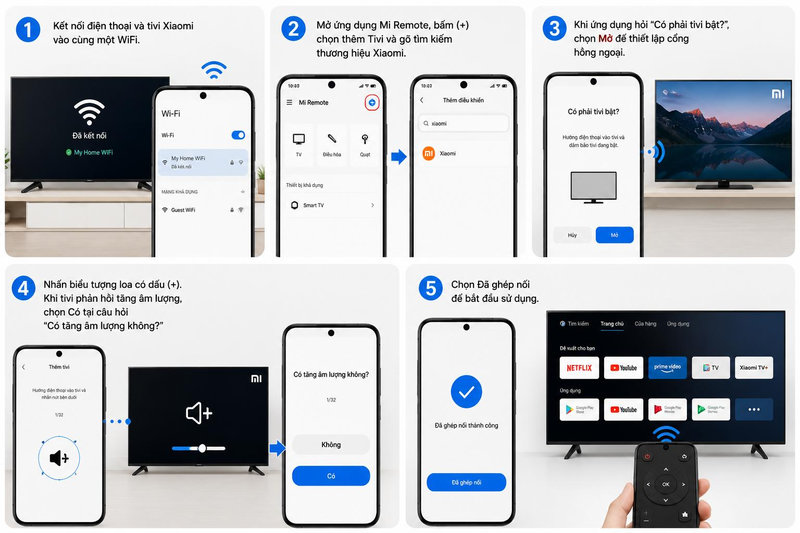
Bạn có thể điều khiển tivi Xiaomi qua ứng dụng Mi Remote
3.7. Cách kết nối điện thoại với tivi Hisense qua RemoteNow và Bluetooth
Bạn có thể kết nối điện thoại với tivi Hisense qua ứng dụng RemoteNOW hoặc Bluetooth. RemoteNOW hỗ trợ điều khiển tivi và chia sẻ nội dung trên các thiết bị tương thích, trong khi Bluetooth chủ yếu dùng để truyền âm thanh hoặc kết nối thiết bị điều khiển.
Cách 1: Kết nối qua ứng dụng RemoteNOW
- Bước 1: Tải ứng dụng RemoteNOW về điện thoại, sau đó kết nối điện thoại và tivi Hisense với cùng một mạng Wi-Fi.
- Bước 2: Mở ứng dụng, chọn Select để tìm các tivi Hisense đang kết nối trong cùng mạng.
- Bước 3: Chọn đúng tên tivi Hisense trên màn hình điện thoại để kết nối, điều khiển hoặc chia sẻ nội dung.
Cách 2: Kết nối qua Bluetooth
- Bước 1: Bật Bluetooth trên điện thoại.
- Bước 2: Trên tivi Hisense, vào Menu > Settings > Network > Bluetooth > Equipment Management. Tên và vị trí của mục cài đặt có thể khác nhau tùy mẫu tivi.
- Bước 3: Chọn tên điện thoại trong danh sách thiết bị và làm theo hướng dẫn trên màn hình để hoàn tất ghép nối.
Lưu ý: Bluetooth không dùng để phản chiếu màn hình điện thoại lên tivi và khả năng truyền âm thanh còn phụ thuộc vào từng mẫu tivi Hisense.
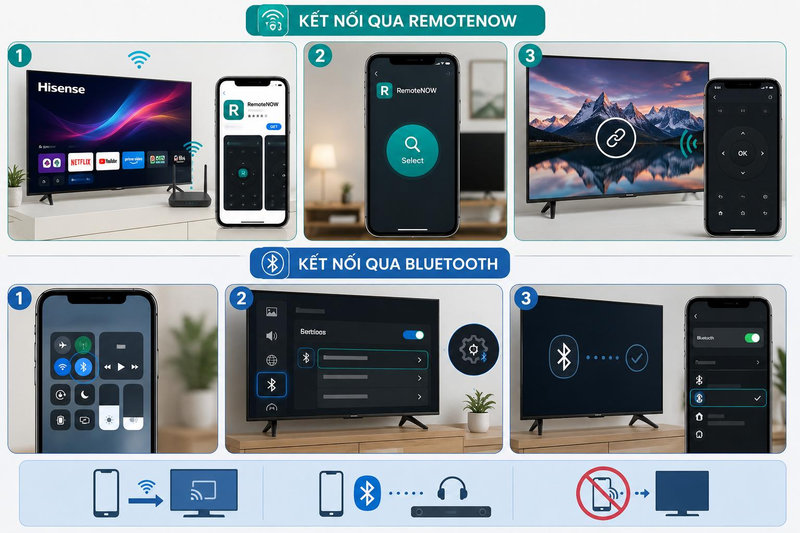
Ứng dụng RemoteNow giúp điện thoại kết nối với tivi Hisense
3.8. Cách kết nối điện thoại với tivi Coocaa qua ứng dụng Fast Cast
Các dòng Smart Tivi Coocaa thường tích hợp phần mềm Fast Cast giúp việc chia sẻ màn hình điện thoại di động lên tivi đạt tốc độ nhanh chóng và độ trễ thấp.
- Bước 1: Tải và cài đặt ứng dụng Fast Cast trên cả tivi Coocaa lẫn điện thoại di động của bạn.
- Bước 2: Đảm bảo cả hai thiết bị đều bắt chung một điểm mạng Wifi.
- Bước 3: Mở ứng dụng Fast Cast trên điện thoại, chọn biểu tượng màn hình tivi ở góc trái để bấm chọn tivi Coocaa và bật tính năng Phản chiếu màn hình.
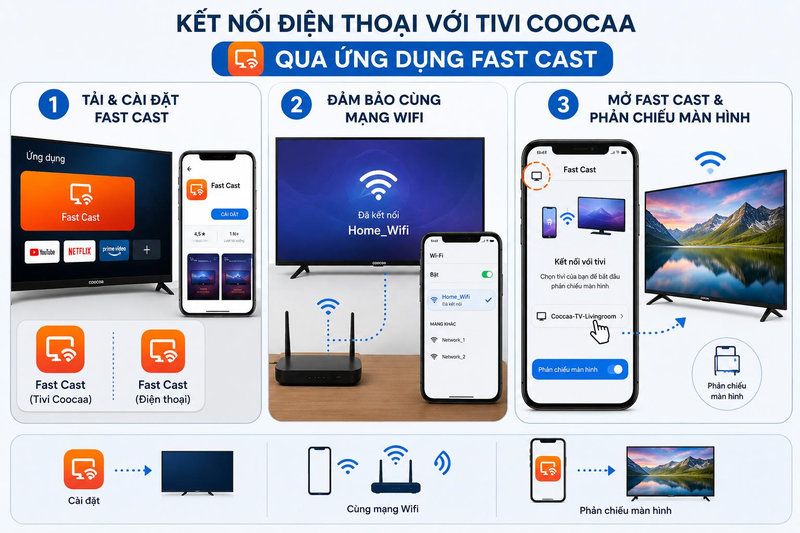
Coocaa tích hợp ứng dụng Fast Cast giúp trình chiếu màn hình nhanh
3.9. Cách kết nối điện thoại với tivi Sharp qua tính năng Screen Mirroring
Tivi Sharp hỗ trợ tính năng phản chiếu màn hình trực tiếp từ các thiết bị di động mà không cần thông qua các ứng dụng trung gian.
- Bước 1: Bấm nút Menu trên remote tivi Sharp, chọn mục Smart TV, chọn tính năng Screen Mirroring và nhấn Đồng ý để tivi vào chế độ chờ.
- Bước 2: Trên điện thoại, truy cập vào phần Cài đặt, chọn mục Phản chiếu màn hình (hoặc Miracast / Screen Mirroring).
- Bước 3: Điện thoại quét thiết bị và hiển thị mã PIN. Bạn nhập mã PIN này lên màn hình tivi Sharp để xác nhận kết nối.
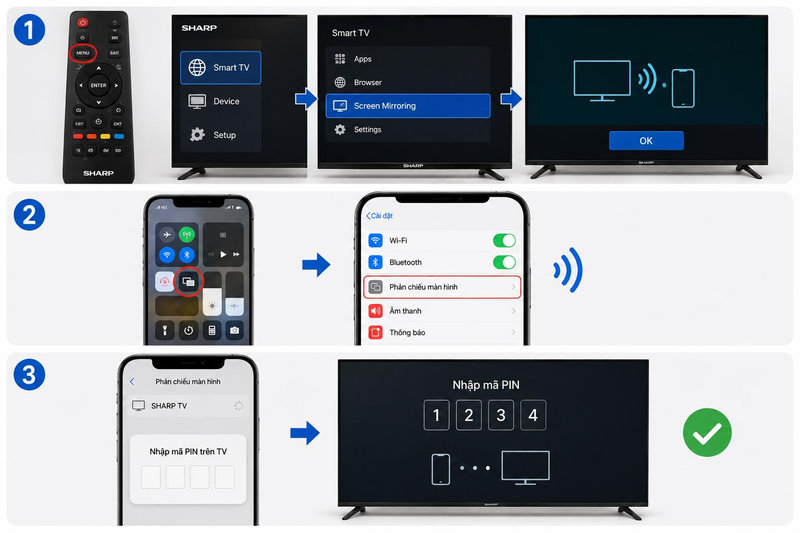
Tivi Sharp hỗ trợ tính năng phản chiếu màn hình trực tiếp từ điện thoại
4. 4 lợi ích khi biết cách kết nối điện thoại với tivi tại nhà
Việc thành thạo các bước thao tác truyền dữ liệu từ điện thoại lên tivi mang đến nhiều tiện ích thiết thực cho sinh hoạt gia đình và công việc hàng ngày. Dưới đây là những ưu điểm nổi bật mà giải pháp này mang lại:
- Nâng cao trải nghiệm giải trí: Xem phim độ phân giải cao, xem các chương trình thể thao sống động và chơi game mượt mà trên màn hình tivi kích thước lớn.
- Bảo vệ thị lực gia đình: Xem nội dung trên tivi ở khoảng cách hợp lý giúp hạn chế tình trạng mỏi mắt so với việc nhìn liên tục vào màn hình điện thoại nhỏ hẹp.
- Dễ dàng chia sẻ kỷ niệm: Mọi thành viên trong gia đình có thể cùng lúc xem lại những bức ảnh, video chuyến du lịch kỷ niệm ngay trong không khí ấm cúng tại phòng khách.
- Hỗ trợ công việc hiệu quả: Dễ dàng trình chiếu các slide báo cáo, tài liệu học tập hoặc cuộc họp trực tuyến từ điện thoại lên màn hình lớn mà không cần máy tính.
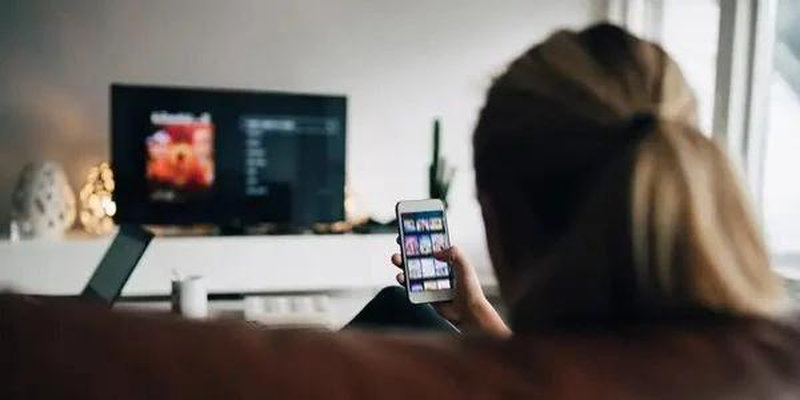
Kết nối điện thoại với tivi mang lại trải nghiệm giải trí tuyệt vời
5. 4 câu hỏi thường gặp về cách kết nối điện thoại với tivi
Tại sao điện thoại không tìm thấy tivi khi kết nối?
Trường hợp này thường xảy ra khi điện thoại và tivi chưa kết nối chung một mạng Wifi, hoặc do băng tần Wifi không đồng nhất giữa hai thiết bị (ví dụ một thiết bị dùng 2.4GHz, một thiết bị dùng 5GHz). Bạn hãy kiểm tra lại cài đặt mạng trên cả hai thiết bị, khởi động lại modem Wifi hoặc tắt bật lại tivi rồi tiến hành dò tìm lại.
Kết nối điện thoại với tivi qua dây cáp HDMI có làm hết pin điện thoại không?
Hầu hết các bộ chuyển đổi cáp HDMI hiện nay đều được thiết kế thêm một cổng cấp nguồn phụ. Khi bạn cắm cổng này vào nguồn điện hoặc cắm vào cổng USB tivi, điện thoại sẽ được nạp pin liên tục trong suốt quá trình truyền tải hình ảnh.
Tivi nhà tôi là tivi thường, không có Wifi thì có kết nối với điện thoại được không?
Bạn hoàn toàn có thể kết nối điện thoại với tivi thường bằng hai cách đơn giản: sử dụng dây cáp cắm trực tiếp (như cáp HDMI, cáp AV, VGA) hoặc lắp thêm các thiết bị hỗ trợ thông minh cắm ngoài như Android TV Box hay Google Chromecast.
Khi phản chiếu màn hình điện thoại lên tivi xem phim có bị trễ hay giật lag không?
Tốc độ và độ ổn định khi truyền hình ảnh không dây phụ thuộc rất lớn vào đường truyền mạng Wifi nhà bạn. Nếu sóng Wifi yếu, hình ảnh có thể xuất hiện độ trễ nhẹ. Để xem phim chất lượng cao hoặc chơi game mượt nhất, bạn nên ưu tiên sử dụng phương pháp kết nối bằng dây cáp HDMI.
Hy vọng bài viết trên đã cung cấp đầy đủ hướng dẫn về các cách kết nối điện thoại với tivi đơn giản và chính xác. Chúc bạn thực hiện thành công tại nhà để tận hưởng những phút giây giải trí thư giãn bên gia đình.
/https://cdn11.dienmaycholon.vn/filewebdmclnew/DMCL21/Picture/Apro/Apro_product_38059/smart-tivi-lg-qned-ai-4k-86-inch-86qned86bsa-main-329253.png)
/https://cdn11.dienmaycholon.vn/filewebdmclnew/DMCL21/Picture/Apro/Apro_icon_1077/80-80-21-tvlgtang3nam_920.png)
/https://cdn11.dienmaycholon.vn/filewebdmclnew/DMCL21/Picture/Apro/Apro_icon_1035/173-24-21khungqualoalg_727.png)
/https://cdn11.dienmaycholon.vn/filewebdmclnew/DMCL21/Picture/Apro/Apro_product_38070/smart-tivi-lg-qned-ai-4k-85-inch-85qned81bsa-main-329264.png)
/https://cdn11.dienmaycholon.vn/filewebdmclnew/DMCL21/Picture/Apro/Apro_product_38140/smart-tivi-lg-ai-hd-32-inch-32lb655bpsa-main--224.png)
/https://cdn11.dienmaycholon.vn/filewebdmclnew/DMCL21/Picture/Apro/Apro_icon_1027/173-24-21khungquaquata_789.png)
/https://cdn11.dienmaycholon.vn/filewebdmclnew/DMCL21/Picture/Apro/Apro_product_38086/smart-tivi-lg-ai-4k-65-inch-65nu855bpsa-main-329280.png)
/https://cdn11.dienmaycholon.vn/filewebdmclnew/DMCL21/Picture/Apro/Apro_product_38032/smart-tivi-lg-oled-ai-4k-55-inch-oled55b6psa-main--485.png)
/https://cdn11.dienmaycholon.vn/filewebdmclnew/DMCL21/Picture/Apro/Apro_product_39144/smart-tivi-lg-micro-rgb-4k-65-inch-65mrgb86bsa-main-330338.png)
/https://cdn11.dienmaycholon.vn/filewebdmclnew/DMCL21/Picture/Tm/Tm_picture_2391/tai-app-lien-ta_590.png)
/https://cdn11.dienmaycholon.vn/filewebdmclnew/DMCL21/Picture/Tm/Tm_picture_2390/combo-pmh-den-1_749.png)
/https://cdn11.dienmaycholon.vn/filewebdmclnew/DMCL21/Picture/News/News_expe_23339/tivi-lg-nhay-den-do-3-lan_1791997951.png)
/https://cdn11.dienmaycholon.vn/filewebdmclnew/DMCL21/Picture/News/News_expe_23329/cach-ket-noi-dien-thoai-voi-tivi-lg_1791362036.png)
/https://cdn11.dienmaycholon.vn/filewebdmclnew/DMCL21/Picture/News/News_expe_23312/23312.png)
/https://cdn11.dienmaycholon.vn/filewebdmclnew/DMCL21/Picture/News/News_expe_23310/23310.png)
/https://cdn11.dienmaycholon.vn/filewebdmclnew/DMCL21/Picture/News/News_expe_23305/23305.png)
/https://cdn11.dienmaycholon.vn/filewebdmclnew/DMCL21/Picture/News/News_expe_23293/23293.png)


