/https://cdn11.dienmaycholon.vn/filewebdmclnew/DMCL21/Picture/Tm/Tm_picture_3881/dai-tiec-vouche_601.png%3Fv%3D1792808485)
/https://cdn11.dienmaycholon.vn/filewebdmclnew/DMCL21/Picture/Tm/Tm_picture_2843/banner-khuyen-m_535.png)
/https://cdn11.dienmaycholon.vn/filewebdmclnew/DMCL21/Picture/Tm/Tm_picture_3856/banner-samsung-_384.png)
/https://cdn11.dienmaycholon.vn/filewebdmclnew/DMCL21/FE/images/logonew.png)

NotebookLM đang dần trở thành công cụ hỗ trợ học tập, nghiên cứu và làm việc được nhiều người dùng Việt Nam quan tâm nhờ khả năng phân tích tài liệu thông minh, trả lời theo ngữ cảnh và trích dẫn rõ ràng từ chính nguồn dữ liệu người dùng cung cấp.
Bài viết này sẽ gửi đến bạn hướng dẫn cách đổi ngôn ngữ NotebookLM sang tiếng Việt, đồng thời chia sẻ thêm một số kinh nghiệm giúp bạn sử dụng NotebookLM với tiếng Việt hiệu quả hơn. Cùng theo dõi nhé!

Cách đổi ngôn ngữ NotebookLM sang tiếng Việt
1. Khả năng hỗ trợ tiếng Việt trên NotebookLM
NotebookLM do Google phát triển, được triển khai tại hơn 180 quốc gia trên toàn cầu. Công cụ này hỗ trợ giao diện với ngôn ngữ khác nhau, trong đó có tiếng Việt. Nhờ nền tảng mô hình ngôn ngữ lớn kết hợp với khả năng xử lý tài liệu chuyên sâu, NotebookLM ngày càng thể hiện rõ sự “thân thiện” với người dùng Việt Nam, đặc biệt trong bối cảnh nhu cầu học tập, nghiên cứu và tổng hợp tài liệu ngày càng tăng cao.
Hỗ trợ tiếng Việt chính thức
Tiếng Việt nằm trong nhóm ngôn ngữ được NotebookLM hỗ trợ đầy đủ. Điều này đồng nghĩa với việc người dùng có thể làm việc hoàn toàn bằng tiếng Việt mà không cần chuyển đổi sang tiếng Anh như trước đây. Từ việc đọc hiểu tài liệu, đặt câu hỏi đến nhận phản hồi và tóm tắt nội dung, tất cả đều có thể thực hiện bằng tiếng Việt một cách liền mạch.
Khả năng hiểu sâu ngữ nghĩa tiếng Việt
Không chỉ dừng lại ở việc “nhận diện mặt chữ”, NotebookLM còn có khả năng phân tích ngữ nghĩa, nắm bắt ngữ cảnh và hiểu được mối liên hệ giữa các ý trong câu tiếng Việt. Ngay cả với những tài liệu mang tính học thuật, báo cáo chuyên môn hoặc văn bản có cấu trúc phức tạp, công cụ vẫn có thể đưa ra câu trả lời logic và sát với nội dung gốc.
Xử lý toàn diện tài liệu tiếng Việt
NotebookLM cho phép người dùng tải lên các tài liệu tiếng Việt như PDF, Google Docs, file văn bản hoặc liên kết web. Sau đó, AI có thể đọc, phân tích, tạo bản tóm tắt, gợi ý ý chính và trả lời câu hỏi dựa trên chính nội dung đó. Điều này đặc biệt hữu ích với sinh viên, giáo viên, người làm nội dung, nghiên cứu sinh hoặc nhân sự văn phòng thường xuyên phải xử lý lượng lớn tài liệu tiếng Việt.

Hình ảnh tạo bằng NotebookLM với ngôn ngữ đầu ra là tiếng Việt
Tuy nhiên, để NotebookLM phản hồi chính xác, dễ đọc và thực sự phát huy hết sức mạnh khi xử lý tài liệu tiếng Việt, việc thiết lập ngôn ngữ đầu ra phù hợp là vô cùng quan trọng. Không ít người dùng mới vẫn chưa biết cách đổi ngôn ngữ NotebookLM sang tiếng Việt hoặc chưa tận dụng hiệu quả khả năng hỗ trợ tiếng Việt của công cụ này.
2. Cách đổi ngôn ngữ đầu ra NotebookLM sang tiếng Việt
Nếu bạn muốn NotebookLM phản hồi hoàn toàn bằng tiếng Việt để dễ theo dõi và nghiên cứu hơn, bạn chỉ cần thiết lập lại ngôn ngữ đầu ra. Các bước thực hiện khá đơn giản như sau:
Bước 1: Mở trình duyệt web trên máy tính và truy cập địa chỉ https://notebooklm.google. Sau khi đăng nhập bằng tài khoản Google, bạn sẽ được đưa vào giao diện chính của NotebookLM.
Bước 2: Quan sát góc trên bên phải giao diện, bạn sẽ thấy biểu tượng “Cài đặt” (Settings) hình bánh răng. Bạn nhấp vào biểu tượng này để mở các tùy chọn cấu hình liên quan đến trải nghiệm sử dụng NotebookLM.
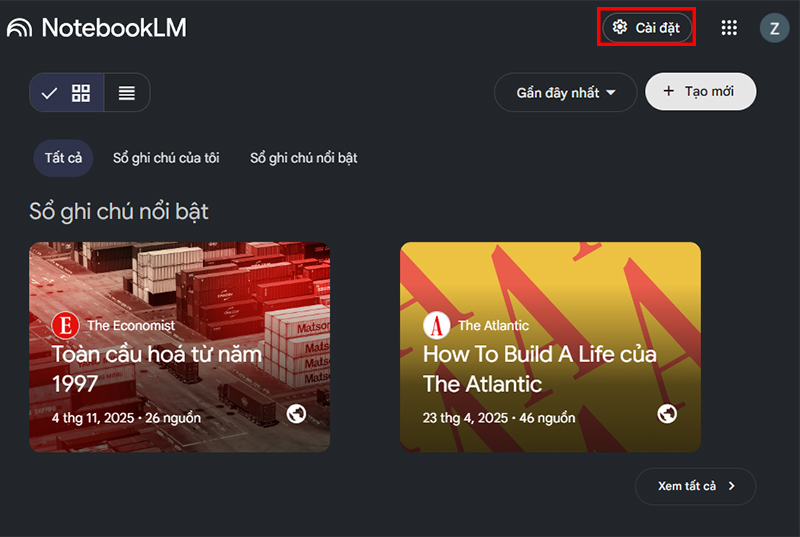
Nhấp vào “Cài đặt” trên giao diện chính của NotebookLM
Bước 3: Trong danh sách các tùy chọn hiện ra, tìm mục “Ngôn ngữ đầu ra” (Output language).
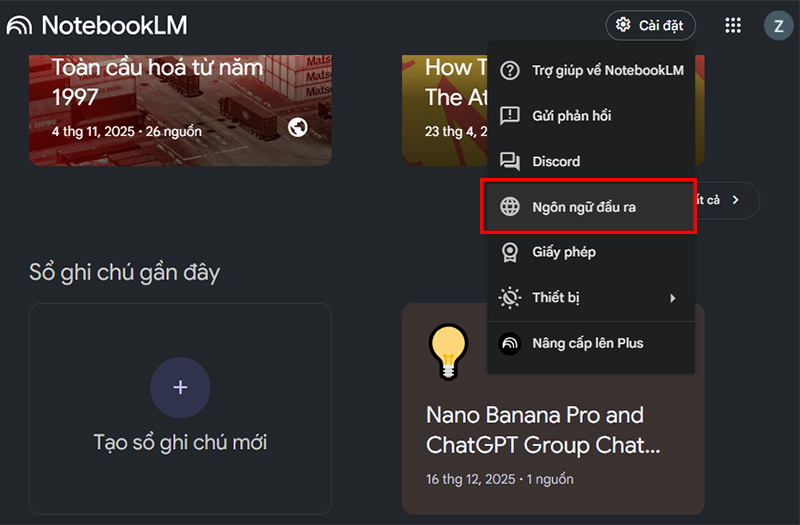
Trong danh sách các tùy chọn hiện ra, bạn tìm mục “Ngôn ngữ đầu ra” (Output language)
Bước 4: Bạn tìm và chọn Tiếng Việt làm ngôn ngữ mà NotebookLM sẽ sử dụng khi tạo văn bản, trả lời câu hỏi hoặc tóm tắt nội dung, sau đó nhấn “Lưu”.
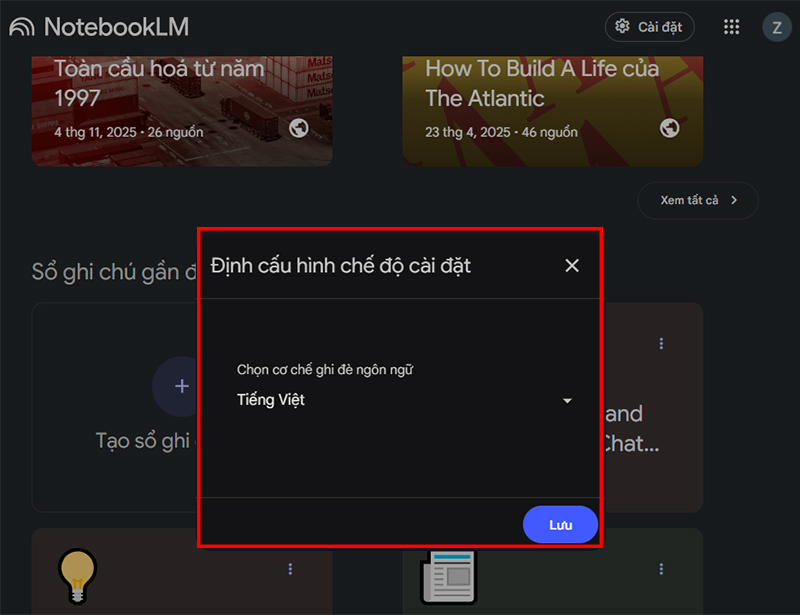
Bạn tìm và chọn Tiếng Việt rồi nhấn lưu
Sau khi hoàn tất, mọi phản hồi mới từ NotebookLM sẽ được hiển thị bằng tiếng Việt. Việc đổi ngôn ngữ này không ảnh hưởng đến dữ liệu hay nội dung notebook của bạn nên bạn có thể yên tâm sử dụng.
3. Cách đổi ngôn ngữ giao diện NotebookLM sang tiếng Việt
Trong trường hợp bạn muốn giao diện của NotebookLM hiển thị hoàn toàn bằng tiếng Việt để dễ thao tác thì bạn cần thay đổi ngôn ngữ hệ thống Google mà bạn sử dụng. Cách thực hiện như sau:
Bước 1: Truy cập phần “Cài đặt Tài khoản Google” qua đường dẫn “https://myaccount.google.com/” rồi chọn “Thông tin cá nhân”.
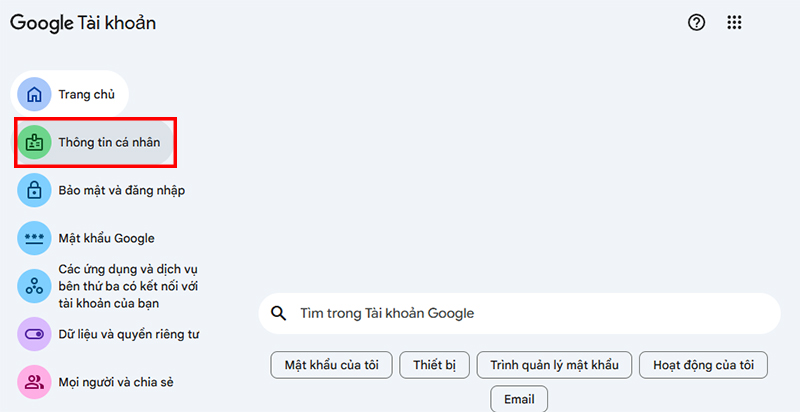
Truy cập phần “Cài đặt Tài khoản Google” của bạn
Bước 2: Bạn lướt xuống và chọn vào mục “Language” (Ngôn ngữ). Bạn nhấn vào hình chiếc bút chì ở phía bên phải.
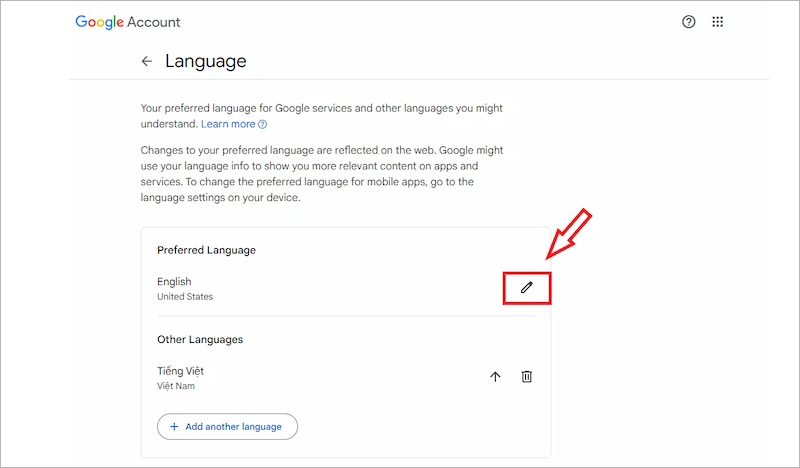
Bạn lướt xuống và chọn vào mục “Language” (Ngôn ngữ)
Bước 3: Bạn gõ tiếng Việt rồi nhấn “Save” (Lưu).
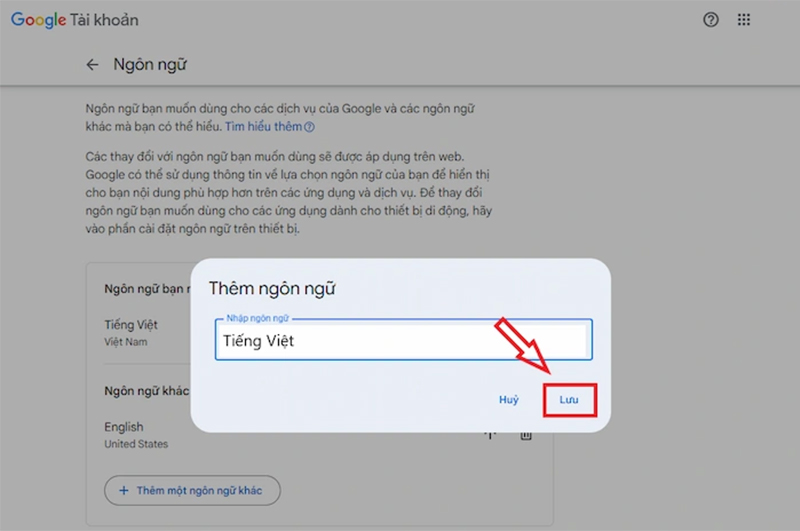
Bạn gõ tiếng Việt rồi nhấn “Save” (Lưu)
Bước 4: Tại mục “Tính năng tự động thêm ngôn ngữ” ở phía dưới, bạn hãy bật tính năng này lên.
Sau khi cài đặt ngôn ngữ của Google xong, bạn hãy truy cập lại NotebookLM để xem giao diện đã đổi thành tiếng Việt chưa nhé.
4. Cách sử dụng NotebookLM với tiếng Việt hiệu quả
Dù NotebookLM đã hỗ trợ tiếng Việt khá tốt, nhưng để công cụ hiểu đúng và phản hồi chính xác hơn, bạn có thể áp dụng thêm một số mẹo nhỏ dưới đây khi làm việc với tài liệu tiếng Việt.
Chuẩn bị nguồn tài liệu chất lượng
Ưu tiên sử dụng tài liệu có font chữ Unicode chuẩn (như Times New Roman, Arial, Roboto,…). Tránh các file scan mờ, hình ảnh chất lượng thấp hoặc tài liệu sử dụng font cũ như VNI, TCVN vì có thể khiến AI nhận dạng sai nội dung.
Đặt câu hỏi rõ ràng, có trọng tâm
Khi tương tác với NotebookLM, bạn nên dùng câu văn đầy đủ, đúng ngữ pháp và thể hiện rõ mục tiêu cần hỏi. Ví dụ, thay vì hỏi chung chung, hãy nêu rõ bạn muốn tóm tắt, so sánh, phân tích hay trích dẫn phần nào trong tài liệu. Câu hỏi càng cụ thể thì câu trả lời sẽ càng sát ý.
Kết hợp tiếng Việt và tiếng Anh khi cần thiết
Với những lĩnh vực chuyên ngành như công nghệ, y học, kinh tế hay khoa học, một số thuật ngữ tiếng Anh sẽ phổ biến và chính xác hơn. Trong trường hợp này, bạn có thể kết hợp song ngữ khi đặt câu hỏi để NotebookLM hiểu đúng thuật ngữ và ngữ cảnh.
Kiểm tra lại trích dẫn và nội dung quan trọng
NotebookLM có ưu điểm là cung cấp trích dẫn từ tài liệu gốc, tuy nhiên bạn vẫn nên mở và kiểm tra lại các nguồn được dẫn, đặc biệt với thông tin học thuật, số liệu hoặc nội dung quan trọng. Việc này giúp đảm bảo độ chính xác và tránh hiểu sai nội dung gốc.
5. Lời kết
Việc nắm rõ cách đổi ngôn ngữ NotebookLM sang tiếng Việt sẽ giúp bạn tận dụng tối đa sức mạnh của công cụ AI này trong học tập, nghiên cứu và làm việc hằng ngày. Khi được thiết lập đúng ngôn ngữ, NotebookLM không chỉ phản hồi dễ hiểu hơn mà còn giúp bạn tiết kiệm thời gian, tăng hiệu quả xử lý tài liệu tiếng Việt một cách rõ rệt.
Hy vọng với hướng dẫn chi tiết và những mẹo sử dụng trong bài viết trên, bạn có thể tự tin tùy chỉnh và khai thác NotebookLM bằng tiếng Việt một cách hiệu quả.
Tham khảo thêm các dòng laptop và máy tính bảng tại Siêu Thị Điện Máy - Nội Thất Chợ Lớn để sử dụng NotebookLM dễ dàng, thuận tiện hơn ngay hôm nay nhé!
/https://cdn11.dienmaycholon.vn/filewebdmclnew/DMCL21/Picture/Apro/Apro_product_27246/mtb-pad-56128gb_main_843.png)
/https://cdn11.dienmaycholon.vn/filewebdmclnew/DMCL21/Picture/Apro/Apro_product_36249/samsung-galaxy-tab-s10-fe-wifi-8gb128gb-main-36249.png)
/https://cdn11.dienmaycholon.vn/filewebdmclnew/DMCL21/Picture/Apro/Apro_product_26082/galaxy-tab-s761_main_852.png)
/https://cdn11.dienmaycholon.vn/filewebdmclnew/DMCL21/Picture/Apro/Apro_product_33114/samsung-galaxy-_main_856.png)
/https://cdn11.dienmaycholon.vn/filewebdmclnew/DMCL21/Picture/Apro/Apro_product_37065/may-tinh-bang-samsung-galaxy-tab-a11-4g-4gb64gb-main-328259.png)
/https://cdn11.dienmaycholon.vn/filewebdmclnew/DMCL21/Picture/Apro/Apro_product_37359/samsung-galaxy-tab-a11-plus-wifi-256gb-main--943.png)
/https://cdn11.dienmaycholon.vn/filewebdmclnew/DMCL21/Picture/Tm/Tm_picture_2391/tai-app-lien-ta_590.png)
/https://cdn11.dienmaycholon.vn/filewebdmclnew/DMCL21/Picture/Tm/Tm_picture_2390/combo-pmh-den-1_749.png)
/https://cdn11.dienmaycholon.vn/filewebdmclnew/DMCL21/Picture/News/News_expe_20141/20141.png)
/https://cdn11.dienmaycholon.vn/filewebdmclnew/DMCL21/Picture/News/News_expe_19796/19796.png)
/https://cdn11.dienmaycholon.vn/filewebdmclnew/DMCL21/Picture/News/News_expe_19793/19793.png)
/https://cdn11.dienmaycholon.vn/filewebdmclnew/DMCL21/Picture/News/News_expe_19779/19779.png)
/https://cdn11.dienmaycholon.vn/filewebdmclnew/DMCL21/Picture/News/News_expe_19770/19770.png)
/https://cdn11.dienmaycholon.vn/filewebdmclnew/DMCL21/Picture/News/News_expe_19610/19610.png)


