/https://cdn11.dienmaycholon.vn/filewebdmclnew/DMCL21/Picture/Tm/Tm_picture_2843/banner-khuyen-m_172.png%3Fv%3D1792550179)
/https://cdn11.dienmaycholon.vn/filewebdmclnew/DMCL21/Picture/Tm/Tm_picture_3856/banner-samsung-_384.png)
/https://cdn11.dienmaycholon.vn/filewebdmclnew/DMCL21/FE/images/logonew.png)

/https://cdn11.dienmaycholon.vn/filewebdmclnew/DMCL21/Picture/Tm/Tm_picture_3322/banner-ctkm-di-_523.png)
/https://cdn11.dienmaycholon.vn/filewebdmclnew/DMCL21/Picture/Tm/Tm_picture_3320/iphone-18-pro_116.png)
/https://cdn11.dienmaycholon.vn/filewebdmclnew/DMCL21/Picture/Tm/Tm_picture_3637/redmi-note-17-s_87.png)
/https://cdn11.dienmaycholon.vn/filewebdmclnew/DMCL21/Picture/Tm/Tm_picture_3727/samsung-galaxy-_599.png%3Fv%3D1791968668)
Khi làm việc tại văn phòng hay quán cà phê, việc rời khỏi máy tính mà không khóa màn hình ẩn chứa nhiều rủi ro rò rỉ thông tin cá nhân. Đối với người dùng hệ sinh thái Apple, bảo mật luôn là yếu tố được ưu tiên hàng đầu. Bài viết này sẽ hướng dẫn bạn cách khóa màn hình MacBook cực kỳ nhanh chóng và tiện lợi, cùng tìm hiểu các cách thực hiện nhé.

Cách khóa màn hình MacBook nhanh, tiện lợi
1. Sử dụng tổ hợp phím tắt khóa màn hình MacBook
Sử dụng phím tắt là cách tối ưu giúp bạn khóa máy ngay lập tức khi có việc gấp cần rời đi. Bạn có thể sử dụng tổ hợp phím sau đây: Nhấn đồng thời cụm phím “Control + Command + Q”.
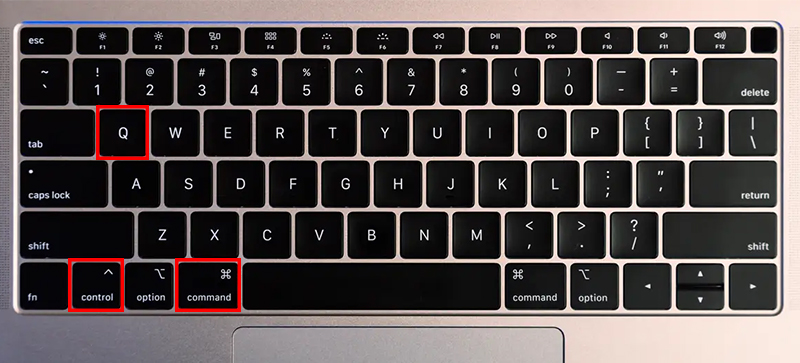
Sử dụng tổ hợp phím Control + Command + Q
Khi sử dụng tổ hợp này, màn hình sẽ lập tức chuyển sang giao diện khóa và sẽ yêu cầu nhập mật khẩu hoặc quét Touch ID nếu có ai đó muốn mở máy.
2. Khóa màn hình MacBook bằng nút nguồn hoặc Touch ID
Nếu bạn đang sở hữu các dòng MacBook Air hoặc MacBook Pro có tích hợp cảm biến vân tay thì thao tác khóa màn hình sẽ còn tiện lợi hơn rất nhiều. Bạn chỉ cần nhấn một lực nhẹ vào nút Touch ID (nút nguồn) ở góc trên cùng bên phải của bàn phím là được.
Lưu ý: Chỉ cần nhấn và buông tay ngay (khoảng 1 giây). Tránh nhấn giữ quá lâu vì máy sẽ hiểu nhầm là lệnh cưỡng bức tắt nguồn (Force Shut Down).
3. Cách khóa màn hình MacBook thông qua Menu Apple
Đối với những người dùng mới chuyển từ hệ điều hành Windows sang macOS và chưa quen với các phím tắt thì sử dụng cách khóa màn hình qua thanh bảng chọn là lựa chọn dễ dàng:
Bước 1: Nhấp chuột vào biểu tượng Apple ở góc trên cùng bên trái màn hình.
Bước 2: Chọn dòng Khóa màn hình (Lock Screen) nằm ở cuối danh sách danh mục.
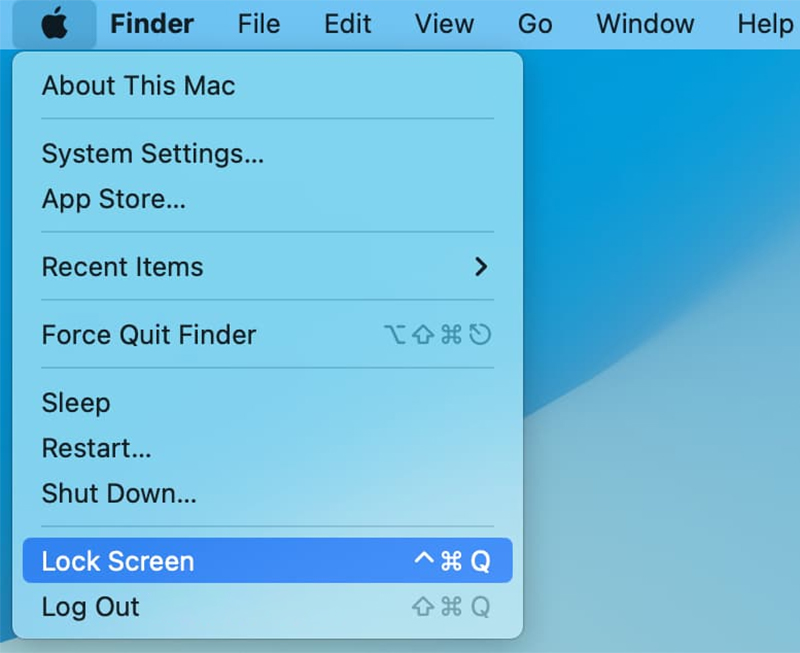
Khóa màn hình MacBook thông qua Menu Apple
4. Khóa màn hình MacBook bằng tính năng Góc nóng (Hot Corners)
Góc nóng là một tính năng cực kỳ thông minh của macOS, cho phép bạn kích hoạt lệnh bằng cách di chuyển con trỏ chuột vào các góc cố định của màn hình.
Bước 1: Vào Cài đặt hệ thống (System Settings) > Chọn Màn hình nền & Dock (Desktop & Dock).
Bước 2: Cuộn xuống dưới cùng và nhấp vào nút Góc nóng (Hot Corners).
Bước 3: Chọn 1 trong 4 góc màn hình mà bạn thấy thuận tay, sau đó đổi lệnh thành Khóa màn hình (Lock Screen).
Bước 4: Nhấn Xong (Done) để lưu. Giờ đây, bạn chỉ cần rê chuột vào góc đó là máy sẽ tự động khóa.
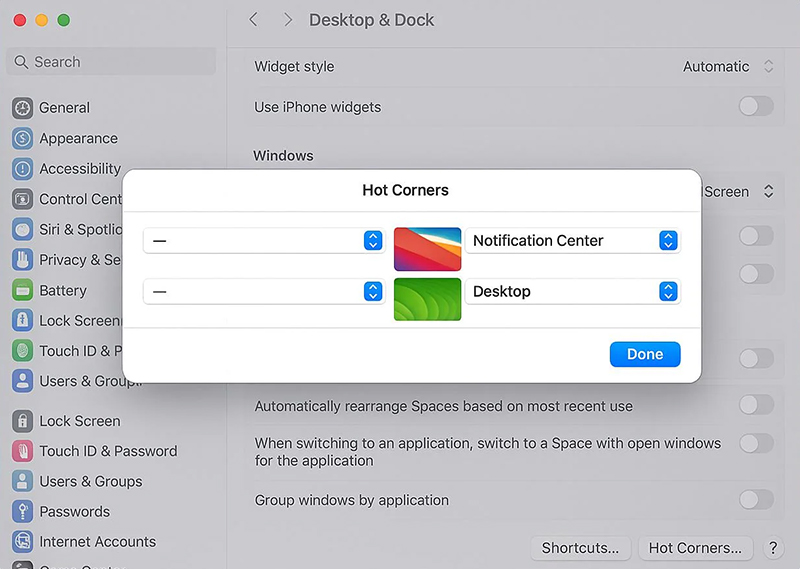
Khóa màn hình MacBook bằng tính năng Góc nóng (Hot Corners)
5. Thiết lập thời gian tự động khóa màn hình khi không sử dụng
Để phòng trường hợp bạn quên khóa máy bằng các cách trên thì bạn cũng có thể thiết lập để MacBook tự động khóa sau một khoảng thời gian nhất định không có thao tác:
Bước 1: Vào Cài đặt hệ thống (System Settings) > Chọn mục Màn hình khóa (Lock Screen).
Bước 2: Tại dòng “Bật màn hình bảo vệ khi không hoạt động” hoặc “Tắt màn hình khi không hoạt động”, bạn chọn mốc thời gian mong muốn (ví dụ: 2 phút, 5 phút,...).
Bước 3: Tại dòng “Yêu cầu mật khẩu sau khi màn hình bảo vệ bắt đầu hoặc sau khi màn hình tắt”, hãy chuyển sang chế độ Ngay lập tức (Immediately).
6. Lời kết
Trên đây là tổng hợp 5 cách khóa màn hình MacBook từ cơ bản đến nâng cao giúp bạn bảo vệ thiết bị của mình một cách tối ưu. Tùy thuộc vào thói quen sử dụng, bạn có thể dùng phím tắt để nhanh gọn hoặc cài đặt góc nóng để tối giản thao tác chuột. Hãy áp dụng ngay để dữ liệu công việc luôn được an toàn nhé!
Khám phá các sản phẩm Laptop MacBook Apple chính hãng - Giá tốt tại Siêu Thị Điện Máy - Nội Thất Chợ Lớn để sở hữu và làm việc hiệu quả hơn nhé!
/https://cdn11.dienmaycholon.vn/filewebdmclnew/DMCL21/Picture/Apro/Apro_product_38166/laptop-macbook-air-13-inch-m5-16gb512gb-vang-main-329360.png)
/https://cdn11.dienmaycholon.vn/filewebdmclnew/DMCL21/Picture/Apro/Apro_product_38110/laptop-macbook-neo-13-inch-a18-pro-8gb256gb-main-329304.png)
/https://cdn11.dienmaycholon.vn/filewebdmclnew/DMCL21/Picture/Apro/Apro_product_37770/laptop-macbook-neo-13-inch-a18-pro-8gb256gb-main-328964.png)
/https://cdn11.dienmaycholon.vn/filewebdmclnew/DMCL21/Picture/Apro/Apro_product_38112/laptop-macbook-neo-13-inch-a18-pro-8gb256gb-xanh-duong-main-329306.png)
/https://cdn11.dienmaycholon.vn/filewebdmclnew/DMCL21/Picture/Apro/Apro_product_38167/laptop-macbook-air-13-inch-m5-16gb512gb-xanh-den-main-329361.png)
/https://cdn11.dienmaycholon.vn/filewebdmclnew/DMCL21/Picture/Apro/Apro_product_38168/laptop-macbook-air-13-inch-m5-16gb512gb-xanh-da-troi-main-329362.png)
/https://cdn11.dienmaycholon.vn/filewebdmclnew/DMCL21/Picture/Tm/Tm_picture_2391/tai-app-lien-ta_590.png)
/https://cdn11.dienmaycholon.vn/filewebdmclnew/DMCL21/Picture/Tm/Tm_picture_2390/combo-pmh-den-1_749.png)
/https://cdn11.dienmaycholon.vn/filewebdmclnew/DMCL21/Picture/News/News_expe_23132/23132.png)
/https://cdn11.dienmaycholon.vn/filewebdmclnew/DMCL21/Picture/News/News_expe_23131/23131.png)
/https://cdn11.dienmaycholon.vn/filewebdmclnew/DMCL21/Picture/News/News_expe_23128/23128.png)
/https://cdn11.dienmaycholon.vn/filewebdmclnew/DMCL21/Picture/News/News_expe_23127/23127.png)
/https://cdn11.dienmaycholon.vn/filewebdmclnew/DMCL21/Picture/News/News_expe_23017/23017.png)
/https://cdn11.dienmaycholon.vn/filewebdmclnew/DMCL21/Picture/News/News_expe_22997/22997.png)


