/https://cdn11.dienmaycholon.vn/filewebdmclnew/DMCL21/Picture/Tm/Tm_picture_346/banner-khuyen-m_306.png)
/https://cdn11.dienmaycholon.vn/filewebdmclnew/DMCL21/FE/images/logonew.png)

/https://cdn11.dienmaycholon.vn/filewebdmclnew/DMCL21/Picture/Tm/Tm_picture_3322/banner-ctkm-di-_523.png)
/https://cdn11.dienmaycholon.vn/filewebdmclnew/DMCL21/Picture/Tm/Tm_picture_3320/iphone-18-pro_116.png)
/https://cdn11.dienmaycholon.vn/filewebdmclnew/DMCL21/Picture/Tm/Tm_picture_3637/redmi-note-17-s_87.png)
/https://cdn11.dienmaycholon.vn/filewebdmclnew/DMCL21/Picture/Tm/Tm_picture_3727/samsung-galaxy-_581.png)
Khi thiết kế profile, CV, portfolio hay các tài liệu thuyết trình trực tuyến, việc tích hợp các đường dẫn (hyperlink) là vô cùng cần thiết. Việc này không chỉ giúp tối ưu hóa trải nghiệm người xem mà còn tăng tính tương tác trực tiếp cho sản phẩm của bạn. Bài viết này sẽ hướng dẫn bạn cách chèn link vào nội dung trên Canva cho cả phần văn bản lẫn hình ảnh một cách nhanh chóng và dễ hiểu. Cùng tham khảo ngay cách làm nhé!

Cách chèn link vào nội dung trên Canva cho hình ảnh và văn bản
1. Cách chèn link vào nội dung trên Canva đối với văn bản
Gắn liên kết vào các đoạn văn bản, nút kêu gọi hành động (CTA) là cách phổ biến để điều hướng người đọc đến trang web, trang mạng xã hội hoặc tài liệu của bạn.
Bước 1: Nhấn chọn vào hộp văn bản (Text box) mà bạn muốn gắn link.
Bước 2: Nhấn chuột phải và chọn “Liên kết” (Link), hoặc bạn có thể sử dụng tổ hợp phím tắt nhanh Ctrl + K (đối với Windows) hoặc Cmd + K (đối với Mac).
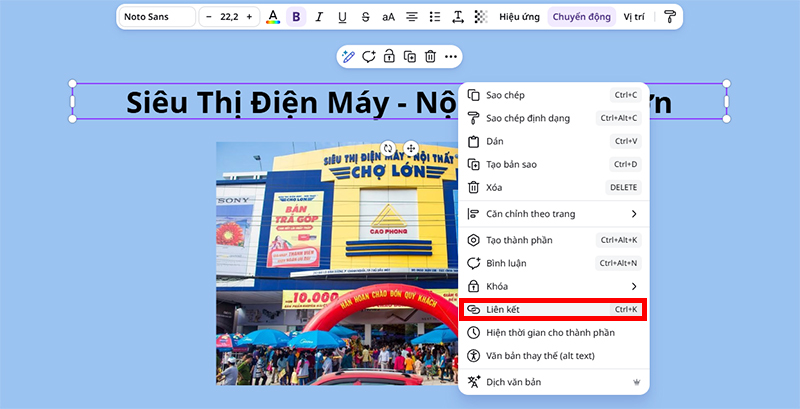
Nhấn chuột phải và chọn “Liên kết” (Link) hoặc bấm tổ hợp phím
Bước 3: Dán đường dẫn URL vào thanh tìm kiếm hiển thị trên màn hình.
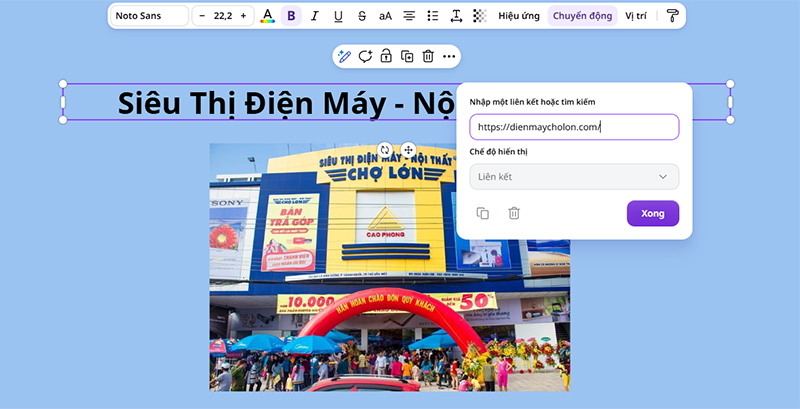
Dán đường dẫn URL vào thanh tìm kiếm trên màn hình
Bước 4: Nhấn phím Enter hoặc bấm “Xong” để lưu lại. Đoạn văn bản được chèn link thành công sẽ tự động xuất hiện gạch chân dưới chân chữ để nhận biết.
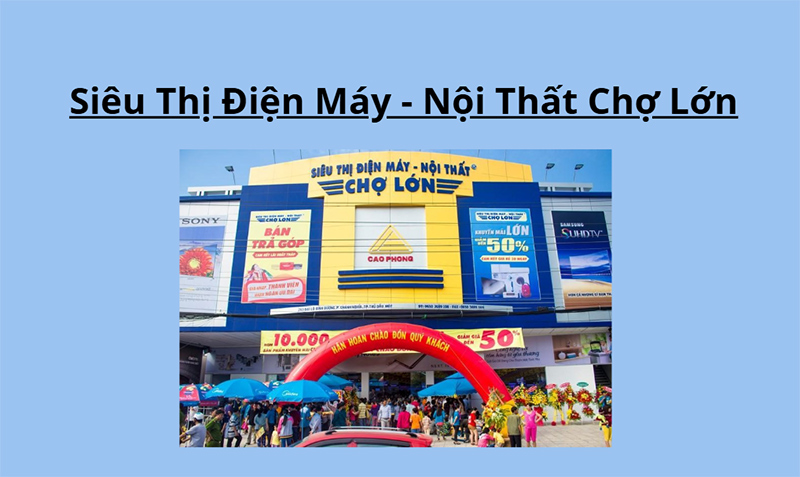
Đoạn văn bản được chèn link thành công sẽ xuất hiện gạch chân dưới
2. Cách gắn link liên kết vào hình ảnh, biểu tượng trên Canva
Ngoài văn bản, bạn cũng có thể biến các banner quảng cáo, logo doanh nghiệp, hay các icon mạng xã hội (Facebook, LinkedIn, Instagram,...) thành những nút bấm động có thể click được. Cách chèn link như sau:
Bước 1: Nhấp chuột chọn trực tiếp vào hình ảnh, đồ họa hoặc icon mà bạn muốn chèn link.
Bước 2: Nhấn chuột phải và chọn “Liên kết” (Link) (hoặc nhấn tổ hợp phím Ctrl + K / Cmd + K).
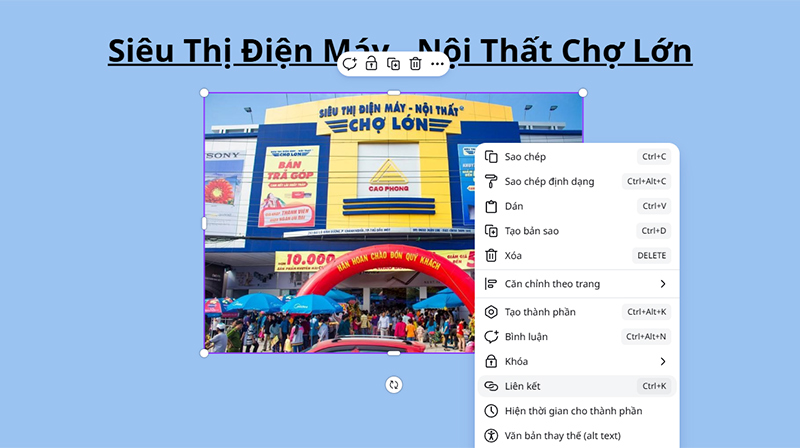
Nhấn chuột phải và chọn vào “Liên kết” hoặc nhấn tổ hợp phím
Bước 3: Nhập hoặc dán đường link đích vào ô yêu cầu.
Bước 4: Bấm Enter để hoàn tất. Một khung thông báo nhỏ dạng "Đã thêm liên kết" sẽ xuất hiện để xác nhận thao tác thành công.
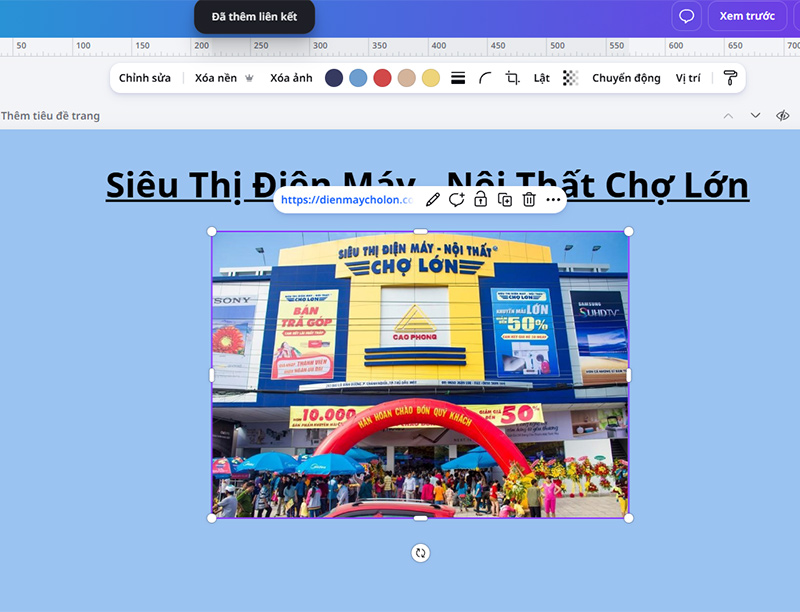
Một khung thông báo nhỏ dạng "Đã thêm liên kết" sẽ xuất hiện
3. Hướng dẫn cách chỉnh sửa và xóa link đã gắn trên Canva
Trong quá trình thiết kế, nếu bạn nhập sai URL hoặc muốn cập nhật một đường link mới thì cũng có thể thực hiện thay đổi hoặc gỡ bỏ liên kết cũ một cách dễ dàng.
3.1 Cách chỉnh sửa liên kết đã tạo
Bước 1: Click vào phần văn bản hoặc hình ảnh đã được chèn link trước đó.
Bước 2: Chọn biểu tượng hình chiếc bút (Sửa liên kết) xuất hiện ngay cạnh thanh hiển thị URL.
Bước 3: Tiến hành xóa bỏ đường dẫn cũ, dán link mới thay thế vào và nhấn Enter để hệ thống tự động cập nhật.
3.2 Cách xóa bỏ hoàn toàn link đã chèn
Nếu không còn nhu cầu điều hướng người dùng, bạn có thể gỡ bỏ link theo các bước:
Bước 1: Chọn phần nội dung (đối với văn bản, hãy bôi đen toàn bộ vùng chữ có gạch chân) đang chứa liên kết cần xóa.
Bước 2: Nhấn Ctrl + K (hoặc nhấp vào biểu tượng liên kết trên thanh công cụ).
Bước 3: Nhấp vào biểu tượng thùng rác (Xóa/Gỡ bỏ liên kết) ngay bên cạnh ô điền link. Ngay lập tức, đường dẫn sẽ bị hủy bỏ và văn bản sẽ trở lại định dạng thông thường.
4. Những lưu ý quan trọng khi sử dụng tính năng chèn link trên Canva
Để đảm bảo các đường link hoạt động ổn định và người xem có thể click được, bạn cần ghi nhớ một số lưu ý sau:
- Định dạng xuất file: Tính năng chèn link chỉ hoạt động khi bạn xuất file dưới định dạng PDF (PDF Tiêu chuẩn hoặc PDF Bản in) hoặc chia sẻ dưới dạng Trang web/Liên kết xem công khai. Nếu bạn xuất file dạng ảnh (PNG, JPG) hay video (MP4) thì các liên kết này sẽ hoàn toàn mất tác dụng.
- Kiểm tra lại link trước khi gửi: Luôn sử dụng tính năng "Xem trước" hoặc mở file PDF sau khi tải về để click thử nghiệm, đảm bảo các đường dẫn không bị lỗi 404 hoặc dẫn sai trang.
5. Lời kết
Trên đây là toàn bộ hướng dẫn chi tiết về cách chèn link vào nội dung trên Canva áp dụng cho cả hình ảnh và chữ viết. Việc làm chủ tính năng này sẽ giúp các ấn phẩm truyền thông, CV hay tài liệu báo cáo của bạn trở nên thông minh và chuyên nghiệp hơn rất nhiều. Chúc các bạn thực hiện thành công và sở hữu những thiết kế tối ưu!
Khám phá thêm nhiều dòng điện thoại di động giúp bạn chỉnh sửa trên Canva một cách dễ dàng, thuận tiện mọi lúc mọi nơi nhé!
/https://cdn11.dienmaycholon.vn/filewebdmclnew/DMCL21/Picture/Apro/Apro_product_37689/samsung-galaxy-s26-ultra-5g-16gb1tb-main--761.png)
/https://cdn11.dienmaycholon.vn/filewebdmclnew/DMCL21/Picture/Apro/Apro_product_39829/iphone-18-pro-max-256gb-black-main-331023.png)
/https://cdn11.dienmaycholon.vn/filewebdmclnew/DMCL21/Picture/Apro/Apro_product_33035/iphone-15-128gb-main-33035.png)
/https://cdn11.dienmaycholon.vn/filewebdmclnew/DMCL21/Picture/Apro/Apro_product_39646/iphone-18-pro-max-512gb-main-330840.png)
/https://cdn11.dienmaycholon.vn/filewebdmclnew/DMCL21/Picture/Apro/Apro_product_39645/iphone-18-pro-max-256gb-main-330839.png)
/https://cdn11.dienmaycholon.vn/filewebdmclnew/DMCL21/Picture/Apro/Apro_product_36892/samsung-galaxy-a17-8gb-128gb-main--637.png)
/https://cdn11.dienmaycholon.vn/filewebdmclnew/DMCL21/Picture/Apro/Apro_icon_1093/150-150-68kmgiam-soc-di_954.png%3Fv%3D1791521571)
/https://cdn11.dienmaycholon.vn/filewebdmclnew/DMCL21/Picture/Tm/Tm_picture_2391/tai-app-lien-ta_549.png)
/https://cdn11.dienmaycholon.vn/filewebdmclnew/DMCL21/Picture/Tm/Tm_picture_2390/combo-pmh-den-1_749.png)
/https://cdn11.dienmaycholon.vn/filewebdmclnew/DMCL21/Picture/News/News_expe_23128/23128.png)
/https://cdn11.dienmaycholon.vn/filewebdmclnew/DMCL21/Picture/News/News_expe_23127/23127.png)
/https://cdn11.dienmaycholon.vn/filewebdmclnew/DMCL21/Picture/News/News_expe_23045/23045.png)
/https://cdn11.dienmaycholon.vn/filewebdmclnew/DMCL21/Picture/News/News_expe_23017/23017.png)
/https://cdn11.dienmaycholon.vn/filewebdmclnew/DMCL21/Picture/News/News_expe_22860/22860.png)
/https://cdn11.dienmaycholon.vn/filewebdmclnew/DMCL21/Picture/News/News_expe_22858/22858.png)


