/https://cdn11.dienmaycholon.vn/filewebdmclnew/DMCL21/Picture/Tm/Tm_picture_3881/dai-tiec-vouche_601.png%3Fv%3D1792808485)
/https://cdn11.dienmaycholon.vn/filewebdmclnew/DMCL21/Picture/Tm/Tm_picture_2843/banner-khuyen-m_535.png)
/https://cdn11.dienmaycholon.vn/filewebdmclnew/DMCL21/FE/images/logonew.png)

/https://cdn11.dienmaycholon.vn/filewebdmclnew/DMCL21/Picture/Tm/Tm_picture_3662/rvhtn_515.png%3Fv%3D1792547866)
/https://cdn11.dienmaycholon.vn/filewebdmclnew/DMCL21/Picture/Tm/Tm_picture_3829/bespoke-ai-dang_438.png%3Fv%3D1791878260)
/https://cdn11.dienmaycholon.vn/filewebdmclnew/DMCL21/Picture/Tm/Tm_picture_3622/samsung-ngoai-h_890.png%3Fv%3D1792809086)
/https://cdn11.dienmaycholon.vn/filewebdmclnew/DMCL21/Picture/Tm/Tm_picture_3644/hisense-3-nam-b_23.png)
/https://cdn11.dienmaycholon.vn/filewebdmclnew/DMCL21/Picture/Tm/Tm_picture_3875/xiaomi-s-qdmini_44.png)
/https://cdn11.dienmaycholon.vn/filewebdmclnew/DMCL21/Picture/Tm/Tm_picture_3876/tiec-deal-ron-r_488.png%3Fv%3D1791444432)
/https://cdn11.dienmaycholon.vn/filewebdmclnew/DMCL21/Picture/Tm/Tm_picture_3756/sach-kho-sieu-t_386.png)
/https://cdn11.dienmaycholon.vn/filewebdmclnew/DMCL21/Picture/Tm/Tm_picture_3886/deal-ngon-chot-_359.png)
/https://cdn11.dienmaycholon.vn/filewebdmclnew/DMCL21/Picture/Tm/Tm_picture_3765/chon-may-rua-ba_822.png)
/https://cdn11.dienmaycholon.vn/filewebdmclnew/DMCL21/Picture/Tm/Tm_picture_3870/dat-truoc-thap-_881.png%3Fv%3D1791279043)
/https://cdn11.dienmaycholon.vn/filewebdmclnew/DMCL21/Picture/Tm/Tm_picture_3726/redmi-note-17-s_615.png)
/https://cdn11.dienmaycholon.vn/filewebdmclnew/DMCL21/Picture/Tm/Tm_picture_3872/sony-bravia-9-i_650.png)
/https://cdn11.dienmaycholon.vn/filewebdmclnew/DMCL21/Picture/Tm/Tm_picture_3878/mua-yeu-thuong-_301.png)
/https://cdn11.dienmaycholon.vn/filewebdmclnew/DMCL21/Picture/Tm/Tm_picture_3586/samsung-a08_64.png)
/https://cdn11.dienmaycholon.vn/filewebdmclnew/DMCL21/Picture/Tm/Tm_picture_3718/bo-doi-giat-say_594.png)
/https://cdn11.dienmaycholon.vn/filewebdmclnew/DMCL21/Picture/Tm/Tm_picture_3571/chat-luong-nhat_970.png)
/https://cdn11.dienmaycholon.vn/filewebdmclnew/DMCL21/Picture/Tm/Tm_picture_3617/sam-tha-ga-trun_913.png)
/https://cdn11.dienmaycholon.vn/filewebdmclnew/DMCL21/Picture/Tm/Tm_picture_3575/dich-thuc-minil_42.png%3Fv%3D1791195786)
/https://cdn11.dienmaycholon.vn/filewebdmclnew/DMCL21/Picture/Tm/Tm_picture_3863/may-lanh-hitach_516.png%3Fv%3D1791171234)
/https://cdn11.dienmaycholon.vn/filewebdmclnew/DMCL21/Picture/Tm/Tm_picture_3868/mo-ban-dyson_242.png%3Fv%3D1791791944)
/https://cdn11.dienmaycholon.vn/filewebdmclnew/DMCL21/Picture/Tm/Tm_picture_3862/cong-nghe-dieu-_853.png)
/https://cdn11.dienmaycholon.vn/filewebdmclnew/DMCL21/Picture/Tm/Tm_picture_3852/thuong-hieu-may_564.png)
Tình trạng lỗi đánh chữ bị gạch chân trên Chrome với những đường zigzag màu đỏ hoặc xanh thường xuyên gây ra sự khó chịu và làm mất tập trung cho người dùng trong quá trình soạn thảo văn bản. Thực tế, đây chỉ là tính năng kiểm tra chính tả tự động của trình duyệt đang hoạt động chưa phù hợp với ngôn ngữ tiếng Việt. Bài viết dưới đây sẽ giúp bạn hiểu rõ bản chất vấn đề và hướng dẫn cách xử lý triệt để chỉ với vài thao tác cài đặt đơn giản.
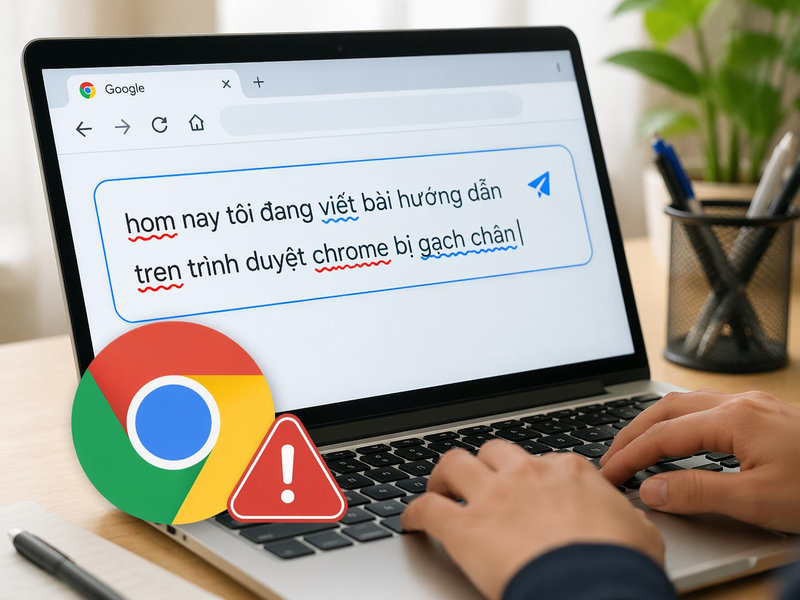
Lỗi đánh chữ bị gạch chân trên Chrome là gì? Cách khắc phục triệt để
- Lỗi đánh chữ bị gạch chân trên Chrome thực chất là tính năng kiểm tra chính tả đang hoạt động không đúng.
- Tình trạng này xuất phát từ cài đặt mặc định của Chrome hoặc do xung đột với bộ gõ tiếng Việt.
- Bạn hoàn toàn có thể khắc phục triệt để bằng cách tắt tính năng này tại phần cài đặt ngôn ngữ.
- Người dùng cũng có thể thao tác tắt các dấu gạch chân cực kỳ nhanh chóng tại menu chuột phải.
1. Lỗi đánh chữ bị gạch chân trên Google Chrome là gì?
Lỗi đánh chữ bị gạch chân trên Chrome thực tế là một tính năng có tên gọi là "Kiểm tra chính tả" được tích hợp sẵn trên trình duyệt Google Chrome. Tình trạng này thường xuất hiện khi bạn nhập nội dung trong Google Docs, Google Trang tính. Khi phát hiện từ ngữ có dấu hiệu sai chính tả hoặc nhập chưa đúng, Chrome sẽ tự động hiển thị các đường gạch chân bên dưới để cảnh báo người dùng.
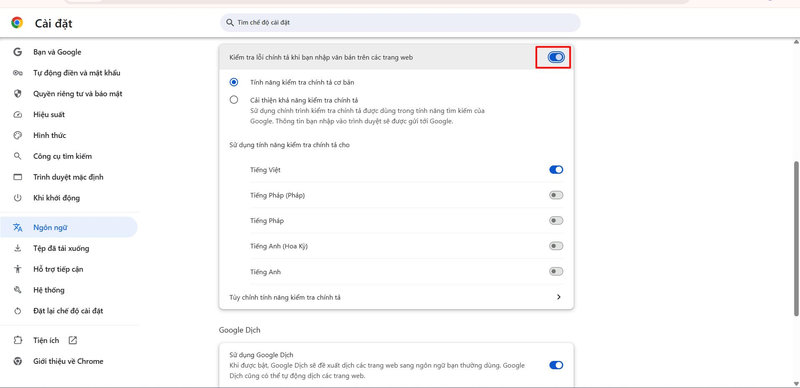
Tính năng kiểm tra chính tả gây ra các dấu gạch dưới chân chữ
2. Nguyên nhân dẫn đến tình trạng chữ bị gạch chân khi gõ
Có 3 nguyên nhân phổ biến dẫn đến hiện tượng gạch chân khi gõ phím trên Chrome.
- Chế độ kiểm tra chính tả mặc định: Google Chrome tự động bật tính năng Spell Check ngay khi cài đặt, và mặc định nó thường ưu tiên tiếng Anh.
- Xung đột bộ gõ tiếng Việt: Các phần mềm như Unikey hoặc EVKey khi kết hợp với tính năng soát lỗi của Chrome đôi khi tạo ra những nhận diện nhầm lẫn về ký tự.
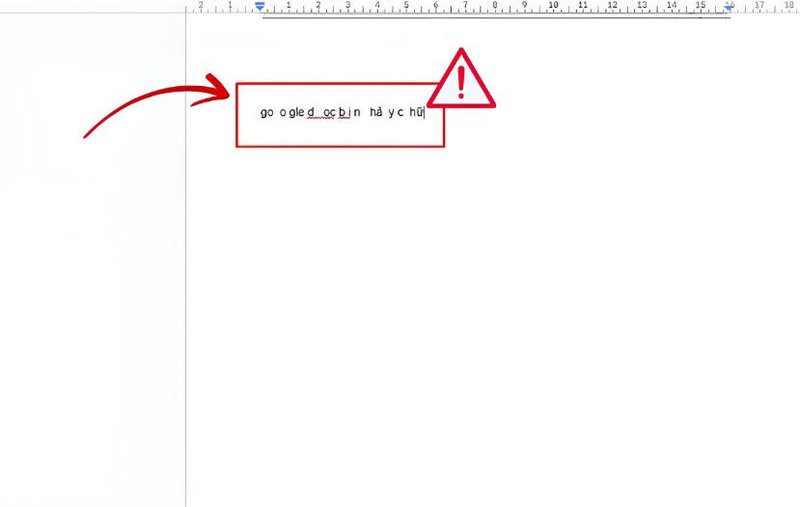
Có nhiều nguyên nhân khác nhau dẫn đến việc xuất hiện dấu gạch chân
3. Các cách khắc phục lỗi đánh chữ bị gạch chân trên Chrome
Để loại bỏ hoàn toàn các đường gạch chân phiền phức, bạn có thể áp dụng nhiều phương pháp khác nhau tùy thuộc vào nhu cầu sử dụng.
3.1. Tắt trực tiếp trong phần cài đặt ngôn ngữ của trình duyệt
Đây là phương pháp triệt để giúp tắt tính năng soát lỗi của Chrome từ bên trong hệ thống phần mềm.
Bước 1: Mở Chrome, click vào biểu tượng 3 chấm ở góc phải và chọn mục Cài đặt (Settings).
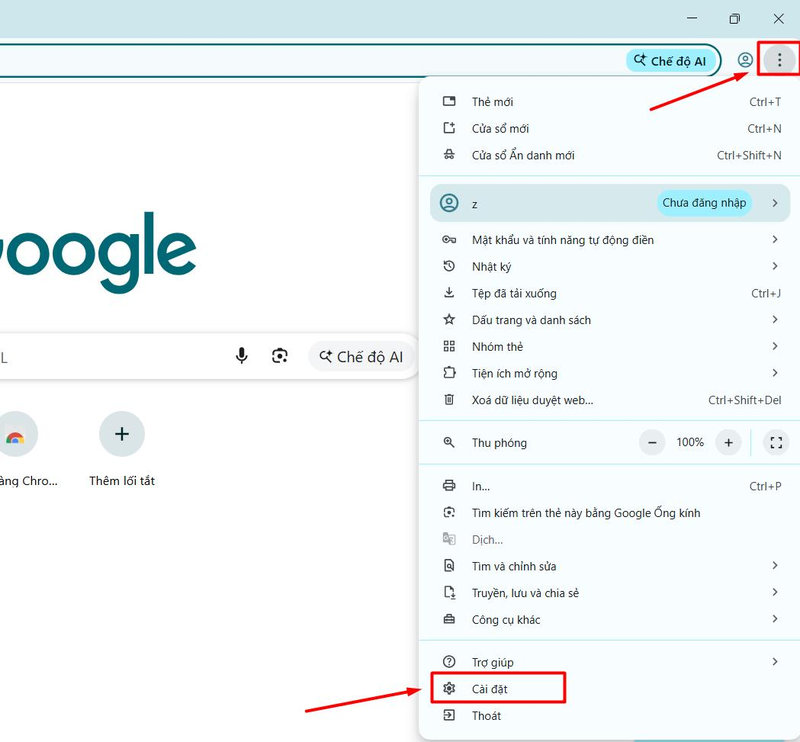
Chọn mở mục cài đặt
Bước 2: Nhìn sang thanh menu bên trái, tìm và chọn vào dòng Ngôn ngữ (Languages).
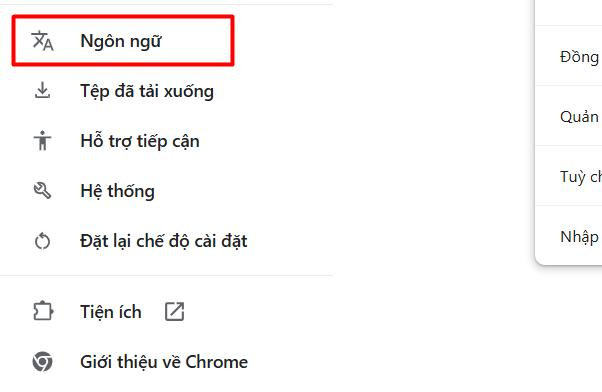
Tìm lựa chọn ngôn ngữ
Bước 3: Tại phần Kiểm tra chính tả, bạn hãy gạt tất cả các thanh công tắc sang màu xám để tắt bỏ hoàn toàn.
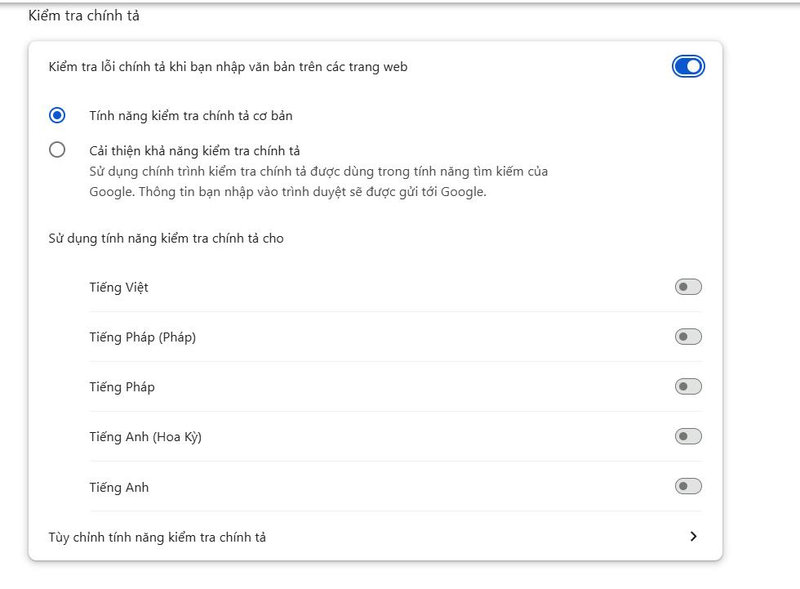
Tắt bỏ hoàn toàn các ngôn ngữ
Bước 4: Nếu bạn vẫn muốn giữ lại tính năng này cho tiếng Anh, hãy chỉ tắt công tắc ở mục Tiếng Việt.
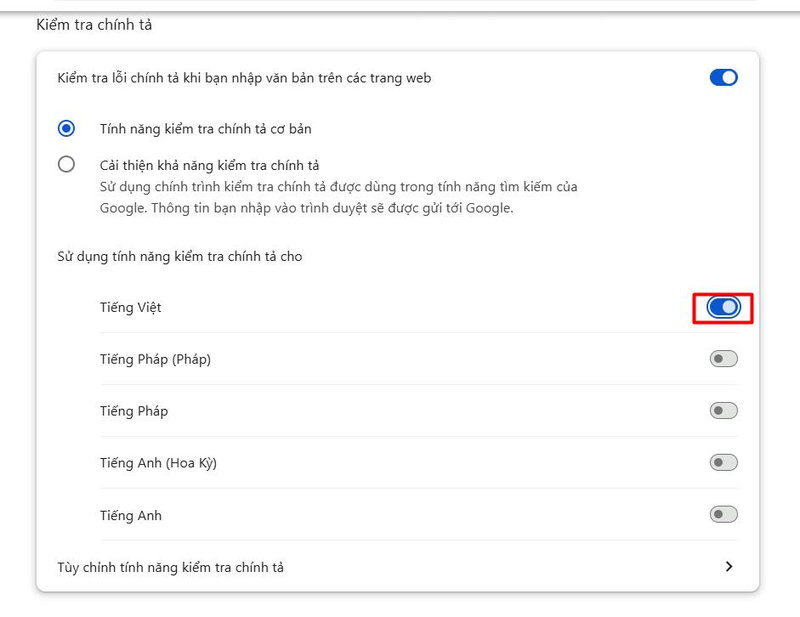
Bật công tắc ở mục tiếng Việt
3.2. Sử dụng menu chuột phải để xử lý nhanh lỗi gạch chân
Cách làm này cực kỳ hữu ích khi bạn đang bận soạn thảo và muốn tắt nhanh tính năng gạch chân mà không phải thoát khỏi trang web hiện tại.
Bước 1: Click chuột phải vào vị trí từ đang bị gạch chân hoặc bất kỳ ô nhập văn bản nào trên trang.
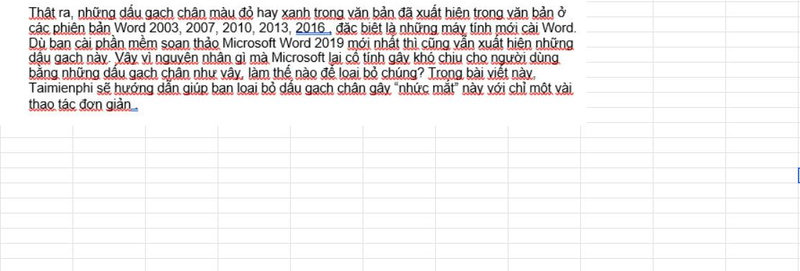
Chọn vào vị trí từ đang bị gạch chân
Bước 2: Di chuyển con trỏ chuột đến dòng Kiểm tra chính tả trong bảng menu hiện ra.
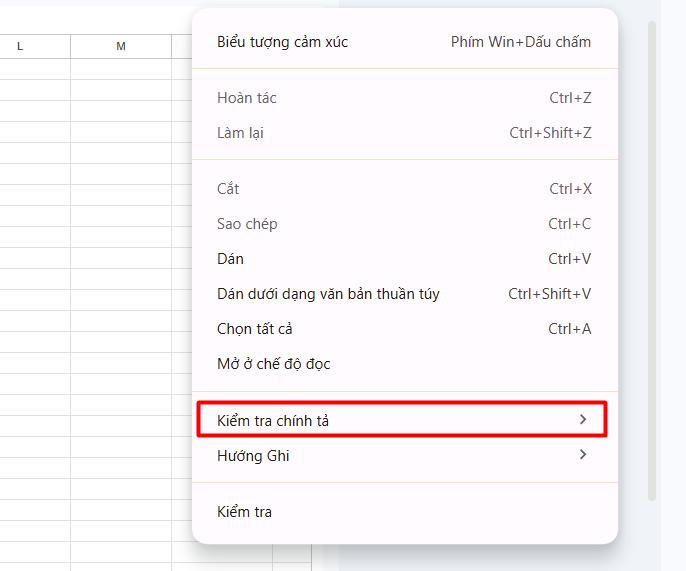
Di chuyển đến dòng kiểm tra chính tả trong menu
Bước 3: Click bỏ dấu tích ở dòng Kiểm tra chính tả các trường văn bản.
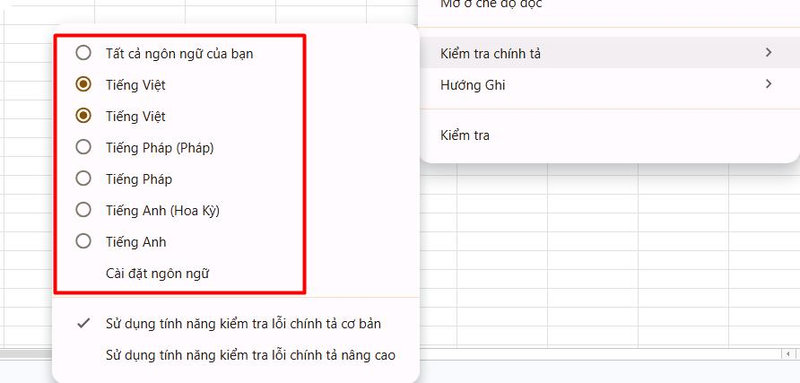
Chọn bỏ tích ở dòng kiểm tra chính tả
Bước 4: Kiểm tra lại văn bản, bạn sẽ thấy các dấu gạch dưới đã biến mất ngay lập tức.
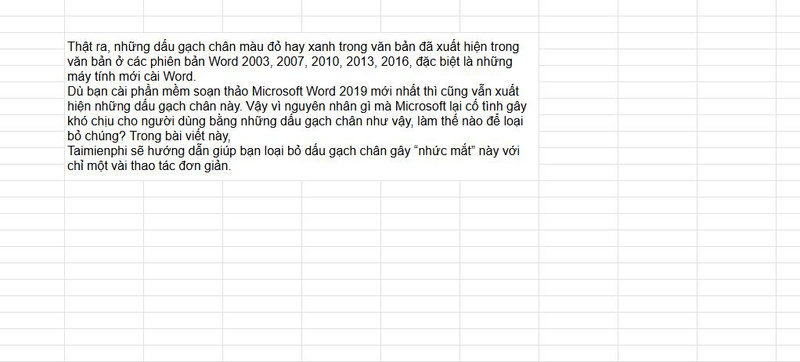
Sử dụng chuột phải để tùy chỉnh nhanh tính năng kiểm tra chính tả
4. 4 câu hỏi thường gặp về lỗi đánh chữ bị gạch chân trên Chrome
4.1. Việc tắt tính năng kiểm tra chính tả có làm ảnh hưởng đến tốc độ trình duyệt không?
Hoàn toàn không. Ngược lại, nó còn giúp máy tính tiết kiệm một phần nhỏ tài nguyên CPU, giúp trải nghiệm lướt web trên máy tính trở nên nhẹ nhàng hơn.
4.2. Tại sao tôi đã tắt trên Chrome nhưng khi dùng Word vẫn bị gạch chân?
Dấu gạch chân trong Word là do tính năng kiểm tra chính tả riêng của bộ phần mềm Microsoft Office. Bạn cần vào File > Options > Proofing trong Word để tắt, vì cài đặt trên Chrome chỉ có tác dụng trong phạm vi trình duyệt web.
4.3. Tôi có thể bật lại tính năng này chỉ cho tiếng Anh được không?
Hoàn toàn được. Trong phần Cài đặt > Ngôn ngữ > Kiểm tra chính tả, bạn có thể chọn bật tính năng này cho riêng tiếng Anh và tắt đi ở phần tiếng Việt để đảm bảo trải nghiệm tối ưu.
4.4. Dấu gạch chân màu xanh khác gì dấu gạch chân màu đỏ?
Thông thường, dấu gạch chân màu đỏ báo hiệu lỗi sai ký tự (chính tả), còn dấu gạch chân màu xanh báo hiệu lỗi về ngữ pháp hoặc dấu câu. Cả hai đều có thể tắt theo các cách đã hướng dẫn ở trên.
Chỉ với vài cú click chuột trong phần cài đặt ngôn ngữ hoặc tùy chỉnh trực tiếp trên Windows, bạn đã có thể trả lại giao diện soạn thảo sạch sẽ và chuyên nghiệp. Hy vọng những hướng dẫn chi tiết trong bài viết này đã giúp bạn khắc phục thành công sự cố và có trải nghiệm lướt web, làm việc thoải mái hơn trên trình duyệt Google Chrome.
/https://cdn11.dienmaycholon.vn/filewebdmclnew/DMCL21/Picture/Apro/Apro_product_38165/laptop-macbook-air-13-inch-m5-16gb512gb-main-329359.png)
/https://cdn11.dienmaycholon.vn/filewebdmclnew/DMCL21/Picture/Apro/Apro_product_38168/laptop-macbook-air-13-inch-m5-16gb512gb-xanh-da-troi-main-329362.png)
/https://cdn11.dienmaycholon.vn/filewebdmclnew/DMCL21/Picture/Apro/Apro_product_37474/macbook-pro-142-m5-512gb-den-main--471.png)
/https://cdn11.dienmaycholon.vn/filewebdmclnew/DMCL21/Picture/Apro/Apro_product_38111/laptop-macbook-neo-13-inch-a18-pro-8gb256gb-vang-nhat-main-329305.png)
/https://cdn11.dienmaycholon.vn/filewebdmclnew/DMCL21/Picture/Apro/Apro_product_40161/laptop-asus-vivobook-16-x1607camb399w-ultra-7-255h-16gb-512gb-wuxga-win11-main-331355.png%3Fv%3D1792391927)
/https://cdn11.dienmaycholon.vn/filewebdmclnew/DMCL21/Picture/Apro/Apro_product_40136/laptop-asus-vivobook-14-x1404maeb027w-main-331330.png%3Fv%3D1792140588)
/https://cdn11.dienmaycholon.vn/filewebdmclnew/DMCL21/Picture/Tm/Tm_picture_2391/tai-app-lien-ta_590.png)
/https://cdn11.dienmaycholon.vn/filewebdmclnew/DMCL21/Picture/Tm/Tm_picture_2390/combo-pmh-den-1_749.png)
/https://cdn11.dienmaycholon.vn/filewebdmclnew/DMCL21/Picture/News/News_expe_22423/22423.png)
/https://cdn11.dienmaycholon.vn/filewebdmclnew/DMCL21/Picture/News/News_expe_22422/22422.png)
/https://cdn11.dienmaycholon.vn/filewebdmclnew/DMCL21/Picture/News/News_expe_22421/22421.png)
/https://cdn11.dienmaycholon.vn/filewebdmclnew/DMCL21/Picture/News/News_expe_22420/22420.png)
/https://cdn11.dienmaycholon.vn/filewebdmclnew/DMCL21/Picture/News/News_expe_22418/22418.png)
/https://cdn11.dienmaycholon.vn/filewebdmclnew/DMCL21/Picture/News/News_expe_22417/22417.png)


