/https://cdn11.dienmaycholon.vn/filewebdmclnew/DMCL21/Picture/Tm/Tm_picture_3881/dai-tiec-vouche_90.png)
/https://cdn11.dienmaycholon.vn/filewebdmclnew/DMCL21/Picture/Tm/Tm_picture_2843/banner-khuyen-m_172.png%3Fv%3D1792550179)
/https://cdn11.dienmaycholon.vn/filewebdmclnew/DMCL21/Picture/Tm/Tm_picture_3856/banner-samsung-_384.png)
/https://cdn11.dienmaycholon.vn/filewebdmclnew/DMCL21/FE/images/logonew.png)

/https://cdn11.dienmaycholon.vn/filewebdmclnew/DMCL21/Picture/Tm/Tm_picture_3322/banner-ctkm-di-_523.png)
/https://cdn11.dienmaycholon.vn/filewebdmclnew/DMCL21/Picture/Tm/Tm_picture_3320/iphone-18-pro_116.png)
/https://cdn11.dienmaycholon.vn/filewebdmclnew/DMCL21/Picture/Tm/Tm_picture_3637/redmi-note-17-s_87.png)
/https://cdn11.dienmaycholon.vn/filewebdmclnew/DMCL21/Picture/Tm/Tm_picture_3727/samsung-galaxy-_599.png%3Fv%3D1791968668)
Bạn muốn giữ riêng tư cho các ứng dụng nhạy cảm như tin nhắn, ngân hàng hay thư viện ảnh khi cho người khác mượn máy? Cách khóa ứng dụng trên Samsung có thể thực hiện bằng nhiều phương pháp khác nhau, từ tính năng bảo mật có sẵn của máy cho đến các thao tác thay thế đơn giản. Bài viết dưới đây sẽ hướng dẫn bạn từng bước rõ ràng, dễ làm theo ngay cả khi bạn chưa quen với các cài đặt trên điện thoại Samsung.
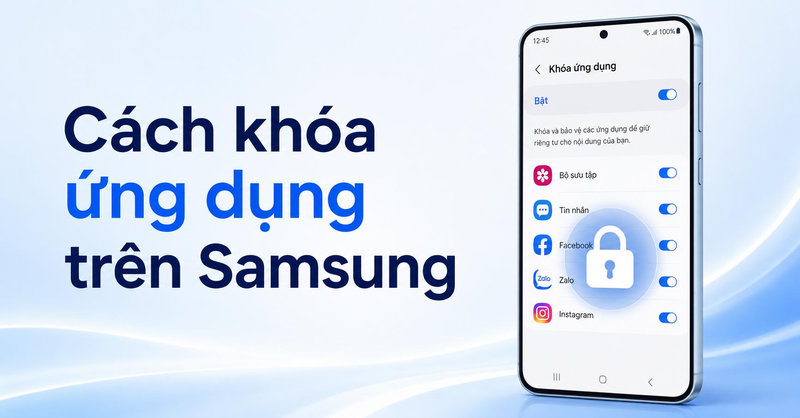
Cách khóa ứng dụng trên Samsung đơn giản, bảo mật cho người mới
- Samsung hỗ trợ nhiều cách khóa ứng dụng để bảo vệ dữ liệu riêng tư như tin nhắn, ảnh, ứng dụng ngân hàng, trong đó phổ biến là sử dụng Thư mục bảo mật (Secure Folder) với mã PIN, mật khẩu hoặc sinh trắc học.
- Người dùng có thể dùng tính năng ghim màn hình (Pin windows) để giới hạn điện thoại chỉ hoạt động trong một ứng dụng khi cho người khác mượn máy.
- Tiện ích số và kiểm soát truy cập cho phép giới hạn thời gian sử dụng ứng dụng, phù hợp với nhu cầu hạn chế sử dụng thay vì khóa hoàn toàn.
- Có thể cài thêm ứng dụng khóa bên thứ ba (App Lock) để đặt mật khẩu cho từng ứng dụng, nhưng cần ưu tiên app uy tín và kiểm tra quyền truy cập.
- Khi khóa ứng dụng trên Samsung, nên bật khôi phục mật khẩu qua tài khoản Samsung, không dùng chung mật khẩu và lưu ý giao diện cài đặt có thể thay đổi theo phiên bản One UI.
1. Khóa ứng dụng bằng Thư mục bảo mật (Secure Folder)
Thư mục bảo mật (Secure Folder) là tính năng có sẵn trên nhiều dòng điện thoại Samsung Galaxy, sử dụng nền tảng bảo mật Samsung Knox để tạo một không gian riêng, được mã hóa và tách biệt với phần còn lại của máy. Bạn có thể đưa ứng dụng cần bảo vệ vào đây, và mỗi lần mở sẽ cần xác thực bằng mã PIN, mật khẩu hoặc sinh trắc học.
Các bước thực hiện:
- Bước 1: Vào Cài đặt, chọn mục Bảo mật và quyền riêng tư (hoặc Sinh trắc học và bảo mật tùy phiên bản One UI).
- Bước 2: Chọn Thư mục bảo mật (Secure Folder) và nhấn Tiếp tục, đồng ý các điều khoản. Sau đó, bạn thiết lập mã PIN hoặc mật khẩu riêng cho Thư mục bảo mật (nên khác với mật khẩu màn hình).
- Bước 3: Bật thêm vân tay và tùy chọn đặt lại bằng tài khoản Samsung, sau đó nhấn Bật.
- Bước 4: Mở Thư mục bảo mật, chọn dấu "+" để thêm ứng dụng cần khóa vào bên trong.
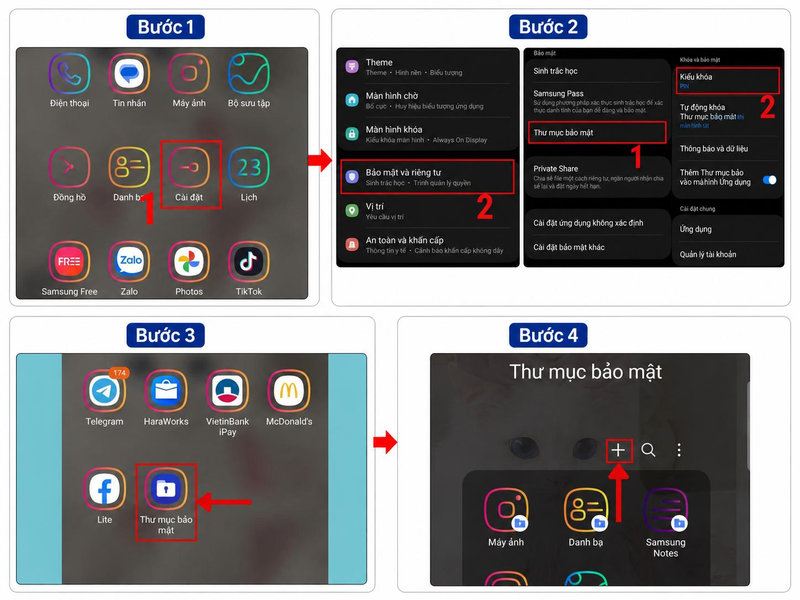
Thư mục bảo mật tạo không gian riêng được mã hóa cho ứng dụng
2. Khóa ứng dụng bằng cách ghim màn hình (Pin windows)
Ghim màn hình là tính năng của Android giúp giữ điện thoại ở đúng một ứng dụng đang mở, người khác không thể thoát ra hay chuyển sang app khác nếu chưa nhập mã. Cách này phù hợp khi bạn đưa máy cho ai đó xem một nội dung cụ thể mà không muốn họ mở các ứng dụng khác.
Các bước thực hiện:
- Bước 1: Vào Cài đặt, chọn Bảo mật và quyền riêng tư, tìm đến mục Cài đặt bảo mật khác (hoặc mục Nâng cao).
- Bước 2: Tìm tùy chọn Ghim ứng dụng/Ghim cửa sổ và bật lên.
- Bước 3: Bật thêm tùy chọn yêu cầu mã PIN/mật khẩu khi bỏ ghim để tăng bảo mật.
- Bước 4: Mở ứng dụng cần ghim, nhấn nút Tổng quan (nút xem các app đang chạy).
- Bước 5: Chọn biểu tượng ứng dụng và nhấn Ghim ứng dụng này. Khi muốn thoát, thực hiện thao tác bỏ ghim và nhập mã.
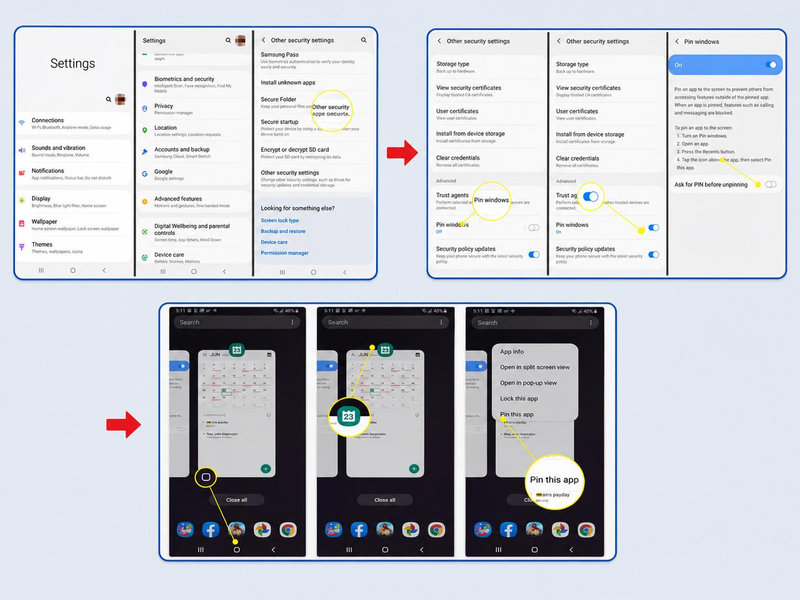
Ghim màn hình giúp giữ máy ở đúng một ứng dụng khi cho mượn
3. Khóa ứng dụng gián tiếp bằng giới hạn thời gian sử dụng
Nếu máy của bạn có tính năng Tiện ích số và kiểm soát truy cập, bạn có thể tận dụng để giới hạn thời gian dùng một ứng dụng. Khi hết thời gian đặt trước, biểu tượng app sẽ bị làm mờ và tạm thời không mở được. Đây là cách khóa gián tiếp, phù hợp khi bạn muốn hạn chế truy cập vào một số app trong ngày hơn là khóa hoàn toàn.
Các bước thực hiện:
- Bước 1: Vào Cài đặt, chọn Tiện ích số và kiểm soát truy cập.
- Bước 2: Chọn Đếm giờ ứng dụng → Nhấn vào biểu tượng Đồng hồ cát tại ứng dụng muốn khóa.
- Bước 3: Đặt Bộ hẹn giờ ứng dụng (giới hạn thời gian mỗi ngày) và nhấn nút hoàn tất.
- Bước 4: Khi hết thời gian, app sẽ tạm dừng. Muốn dùng tiếp cần vào lại phần cài đặt để điều chỉnh.
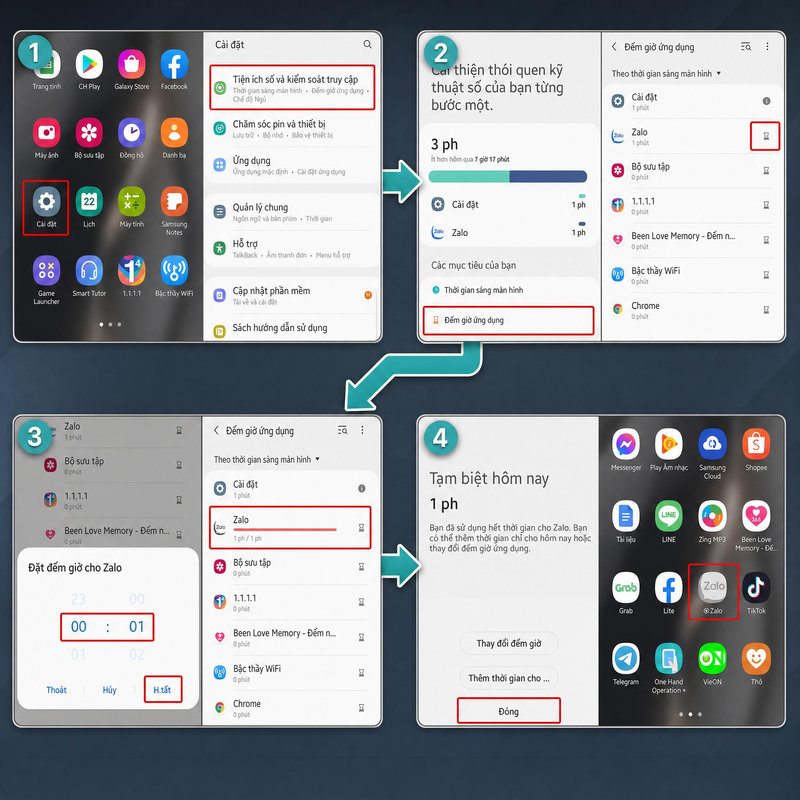
Giới hạn thời gian giúp tạm khóa ứng dụng khi hết giờ sử dụng
4. Khóa ứng dụng bằng ứng dụng khóa từ bên thứ ba
Ngoài các tính năng có sẵn, bạn có thể cài thêm ứng dụng khóa (App Lock) từ cửa hàng CH Play để đặt mật khẩu cho từng app cụ thể. Các ứng dụng này thường hỗ trợ khóa bằng PIN, hình vẽ hoặc vân tay. Dù tiện lợi, bạn vẫn nên cân nhắc kỹ khi cấp quyền cho ứng dụng bên thứ ba và ưu tiên các app uy tín, có đánh giá tốt để hạn chế rủi ro về dữ liệu.
Các bước thực hiện:
- Bước 1: Mở CH Play, tìm và tải một ứng dụng khóa (App Lock) có đánh giá tốt.
- Bước 2: Mở ứng dụng, thiết lập mã PIN hoặc hình vẽ mở khóa.
- Bước 3: Cấp các quyền mà ứng dụng yêu cầu để hoạt động (theo hướng dẫn trên màn hình).
- Bước 4: Chọn các ứng dụng cần khóa trong danh sách và bật khóa cho từng app.
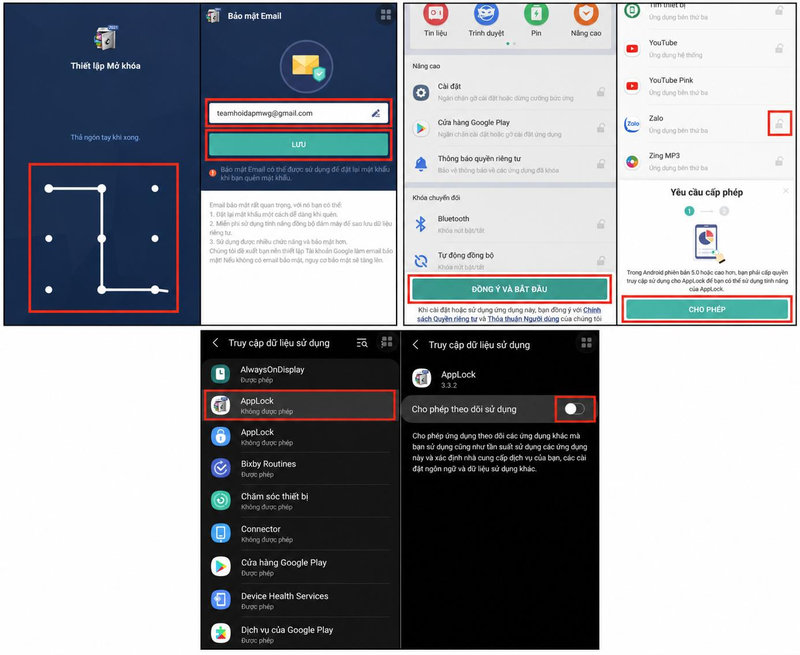
Ứng dụng khóa bên thứ ba cho phép đặt mật khẩu cho từng app
5. 4 lưu ý khi khóa ứng dụng trên Samsung
Khi khóa ứng dụng, có một vài điểm bạn nên nắm để tránh gặp rắc rối, nhất là với Thư mục bảo mật vốn có lớp bảo mật riêng. Dưới đây là những lưu ý cần thiết.
- Nên bật tùy chọn đặt lại mật khẩu bằng tài khoản Samsung ngay từ đầu, để phòng khi quên mật khẩu Thư mục bảo mật.
- Không dùng chung một mật khẩu cho khóa màn hình và khóa ứng dụng, để tăng an toàn.
- Với ứng dụng bên thứ ba, chỉ cài từ nguồn uy tín và đọc kỹ các quyền được yêu cầu.
- Tên gọi và vị trí một số mục cài đặt có thể khác nhau tùy phiên bản One UI trên từng dòng máy.
6. 5 câu hỏi thường gặp về cách khóa ứng dụng trên Samsung
6.1. Điện thoại Samsung có tính năng khóa từng ứng dụng riêng lẻ không?
Trên nhiều dòng máy, cách khóa app phổ biến là dùng Thư mục bảo mật để đưa ứng dụng vào không gian mã hóa riêng, thay vì một nút khóa trực tiếp cho từng app. Tên gọi và cách bố trí tính năng có thể thay đổi theo phiên bản One UI, nên bạn hãy kiểm tra trong phần Cài đặt máy của mình.
6.2. Quên mật khẩu Thư mục bảo mật thì phải làm sao?
Nếu bạn đã bật tùy chọn đặt lại bằng tài khoản Samsung từ trước, có thể dùng tài khoản này để khôi phục. Nếu chưa bật, việc lấy lại quyền truy cập sẽ khó khăn hơn, vì vậy nên thiết lập tùy chọn này ngay từ đầu.
6.3. Khóa ứng dụng bằng app bên thứ ba có an toàn không?
App bên thứ ba tiện lợi nhưng thường yêu cầu nhiều quyền truy cập. Bạn nên chọn ứng dụng uy tín, có đánh giá tốt và đọc kỹ quyền được cấp để hạn chế rủi ro về dữ liệu.
6.4. Ghim màn hình có khóa được nhiều ứng dụng cùng lúc không?
Ghim màn hình chỉ giữ máy ở một ứng dụng tại một thời điểm, không khóa nhiều app cùng lúc. Đây là giải pháp tạm thời khi cho người khác mượn máy.
6.5. Có thể vừa ẩn vừa khóa ứng dụng cùng lúc không?
Có. Bạn có thể kết hợp ẩn ứng dụng và đưa app vào Thư mục bảo mật để tăng mức riêng tư cho những ứng dụng nhạy cảm.
Như vậy, cách khóa ứng dụng trên Samsung có thể thực hiện theo nhiều hướng khác nhau: dùng Thư mục bảo mật, ghim màn hình, giới hạn thời gian sử dụng, cài ứng dụng khóa bên thứ ba hoặc ẩn app để tăng riêng tư. Mỗi cách phù hợp với từng nhu cầu và dòng máy, nên bạn chỉ cần chọn phương pháp thuận tiện cho mình và làm theo các bước hướng dẫn.
/https://cdn11.dienmaycholon.vn/filewebdmclnew/DMCL21/Picture/Apro/Apro_product_38607/samsung-galaxy-a27-5g-main--807.png)
/https://cdn11.dienmaycholon.vn/filewebdmclnew/DMCL21/Picture/Apro/Apro_product_37687/samsung-galaxy-s26-ultra-5g-12gb512gb-main--574.png)
/https://cdn11.dienmaycholon.vn/filewebdmclnew/DMCL21/Picture/Apro/Apro_product_35957/samung-galaxy-a26-5g-8gb128gb-main-35957.png)
/https://cdn11.dienmaycholon.vn/filewebdmclnew/DMCL21/Picture/Apro/Apro_product_39049/samsung-galaxy-z-flip8-12gb256gb-main--304.png)
/https://cdn11.dienmaycholon.vn/filewebdmclnew/DMCL21/Picture/Apro/Apro_product_39052/samsung-galaxy-z-fold8-12gb512gb-main--752.png)
/https://cdn11.dienmaycholon.vn/filewebdmclnew/DMCL21/Picture/Apro/Apro_product_36665/samsung-galaxy-_main_33.png)
/https://cdn11.dienmaycholon.vn/filewebdmclnew/DMCL21/Picture/Apro/Apro_icon_1093/150-150-68kmgiam-soc-di_648.png%3Fv%3D1792375636)
/https://cdn11.dienmaycholon.vn/filewebdmclnew/DMCL21/Picture/Tm/Tm_picture_2391/tai-app-lien-ta_590.png)
/https://cdn11.dienmaycholon.vn/filewebdmclnew/DMCL21/Picture/Tm/Tm_picture_2390/combo-pmh-den-1_749.png)
/https://cdn11.dienmaycholon.vn/filewebdmclnew/DMCL21/Picture/News/News_expe_23366/cach-bo-an-ung-dung-tren-iphone_1792693027.png%3Fv%3D1792693027)
/https://cdn11.dienmaycholon.vn/filewebdmclnew/DMCL21/Picture/News/News_expe_23358/so-sanh-oppo-a7-pro-5g-va-oppo-a6-pro-4g_1792483705.png%3Fv%3D1792483705)
/https://cdn11.dienmaycholon.vn/filewebdmclnew/DMCL21/Picture/News/News_expe_23342/oppo-a7-pro-5g-co-may-mau_1792055393.png)
/https://cdn11.dienmaycholon.vn/filewebdmclnew/DMCL21/Picture/News/News_expe_23340/oppo-a7-pro-5g-co-gi-moi_1792052562.png)
/https://cdn11.dienmaycholon.vn/filewebdmclnew/DMCL21/Picture/News/News_expe_23335/huong-dan-nhan-goi-bao-hanh-mo-rong-tren-myoppo_1791968881.png%3Fv%3D1791968881)
/https://cdn11.dienmaycholon.vn/filewebdmclnew/DMCL21/Picture/News/News_expe_23331/iphone-17-pro-max-co-nen-len-ios-27-khong_1791780751.png%3Fv%3D1791780751)


