/https://cdn11.dienmaycholon.vn/filewebdmclnew/DMCL21/Picture/Tm/Tm_picture_2843/banner-khuyen-m_651.png%3Fv%3D1793844481)
/https://cdn11.dienmaycholon.vn/filewebdmclnew/DMCL21/Picture/Tm/Tm_picture_3881/dai-tiec-vouche_575.png%3Fv%3D1793842691)
/https://cdn11.dienmaycholon.vn/filewebdmclnew/DMCL21/FE/images/logonew.png)

/https://cdn11.dienmaycholon.vn/filewebdmclnew/DMCL21/Picture/Tm/Tm_picture_3663/sony-nang-cap-a_515.png%3Fv%3D1793607733)
/https://cdn11.dienmaycholon.vn/filewebdmclnew/DMCL21/Picture/Tm/Tm_picture_3576/dich-thuc-minil_878.png%3Fv%3D1791195829)
/https://cdn11.dienmaycholon.vn/filewebdmclnew/DMCL21/Picture/Tm/Tm_picture_3873/mua-yeu-thuong-_408.png%3Fv%3D1793615686)
Đang muốn xem video giải trí thì YouTube trên tivi báo lỗi, màn hình đen hoặc tự thoát ra? Tình trạng tivi không vào được YouTube khá phổ biến trên Smart tivi và phần lớn trường hợp bạn có thể tự xử lý tại nhà chỉ với vài thao tác. Bài viết dưới đây tổng hợp các cách khắc phục dễ hiểu cho cả người không rành công nghệ, áp dụng được cho hầu hết các dòng tivi Samsung, LG, Sony, TCL,...
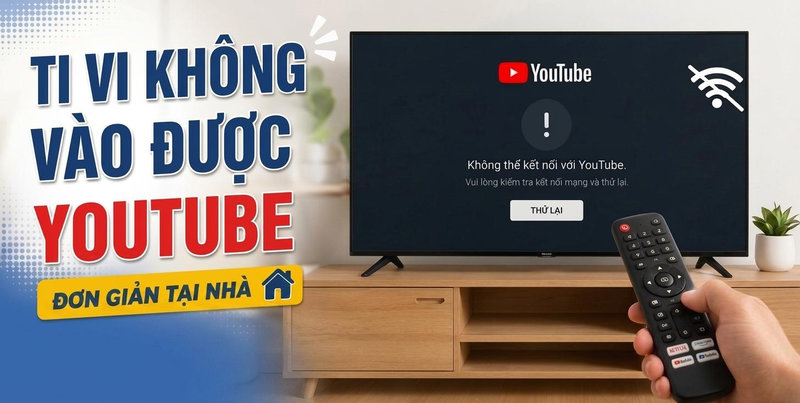
8 cách khắc phục tivi không vào được YouTube đơn giản tại nhà
1. Kiểm tra và làm mới kết nối mạng
YouTube cần đường truyền Internet ổn định để tải nội dung và phát video. Khi Wi-Fi yếu, router hoạt động không ổn định hoặc tivi gặp lỗi kết nối tạm thời, ứng dụng có thể không mở dù thiết bị vẫn hiển thị đã kết nối mạng.
Cách thực hiện:
- Bước 1: Kiểm tra xem tivi đã kết nối wifi hoặc dây LAN chưa trong phần cài đặt mạng.
- Bước 2: Thử mở một ứng dụng khác cần internet để xem mạng có hoạt động không.
- Bước 3: Rút phích cắm điện của tivi và modem/router trong khoảng 1 - 2 phút, sau đó cắm lại để thiết bị khởi động lại.
- Bước 4: Nếu mạng yếu, hãy đặt tivi gần router hơn hoặc chuyển sang dùng dây LAN cho ổn định.
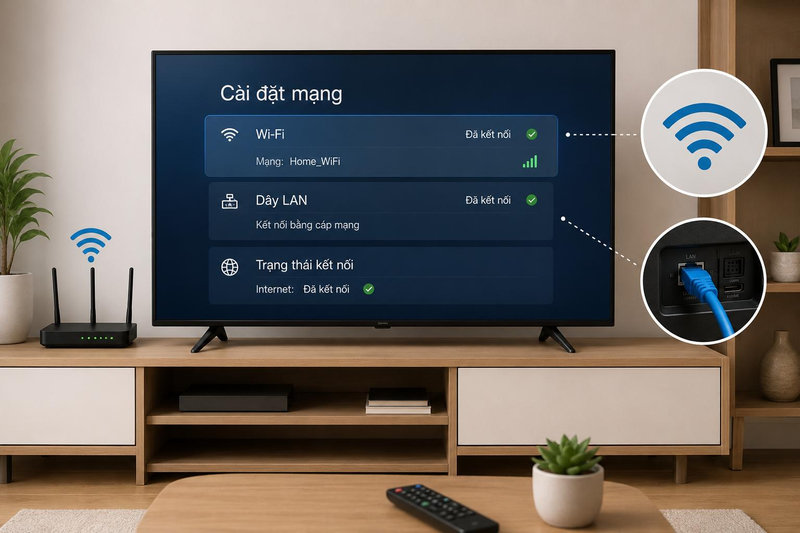
Kiểm tra kết nối Wi-Fi hoặc dây LAN trong phần cài đặt mạng của tivi
2. Khởi động lại tivi
Sau thời gian hoạt động, tivi có thể gặp lỗi phần mềm tạm thời khiến ứng dụng YouTube treo hoặc không mở được. Lúc này, bạn có thể thử khởi động lại để xóa các xung đột phần mềm tạm thời.
Cách thực hiện:
- Bước 1: Tắt tivi bằng nút nguồn trên remote.
- Bước 2: Rút hẳn phích cắm điện của tivi ra khỏi ổ, chờ khoảng 1-2 phút.
- Bước 3: Cắm lại và bật tivi, sau đó thử mở YouTube lại.
- Bước 4: Với một số dòng máy, bạn có thể nhấn giữ nút nguồn trên remote khoảng 5 giây để khởi động lại nhanh.
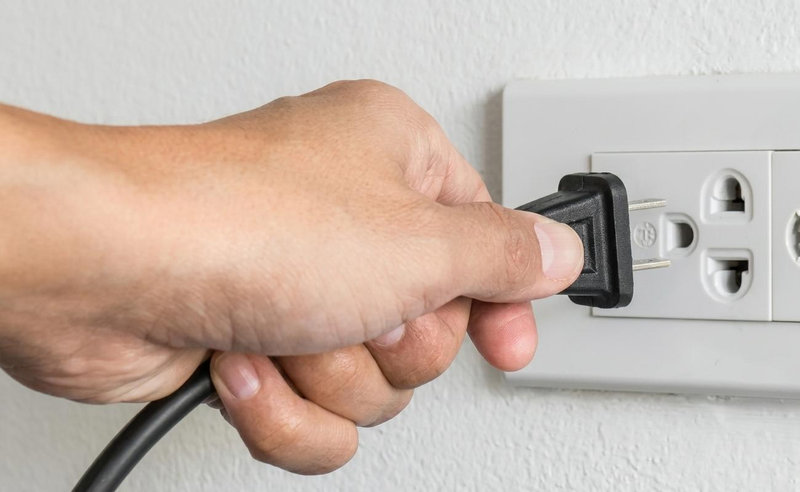
Rút điện và khởi động lại tivi để xóa các lỗi phần mềm tạm thời
3. Cập nhật ứng dụng YouTube lên phiên bản mới
Phiên bản YouTube cũ có thể phát sinh lỗi hoặc không còn tương thích với hệ điều hành tivi và các thay đổi từ máy chủ YouTube, khiến ứng dụng không mở được, bị treo hoặc báo lỗi kết nối. Cách này đặc biệt hữu ích khi YouTube từng chạy được nhưng gần đây bắt đầu lỗi.
Cách thực hiện:
- Bước 1: Từ giao diện chính, mở kho ứng dụng (CH Play/Google Play trên Android TV, hoặc kho ứng dụng của hãng).
- Bước 2: Tìm ứng dụng YouTube trong danh sách.
- Bước 3: Nếu có nút Cập nhật (Update), chọn để cập nhật lên phiên bản mới nhất.
- Bước 4: Chờ cập nhật xong rồi mở lại YouTube kiểm tra.
Cập nhật ứng dụng YouTube lên phiên bản mới nhất trong kho ứng dụng của tivi
4. Xóa bộ nhớ cache và dữ liệu ứng dụng YouTube
Dữ liệu tạm (cache) tích tụ lâu ngày hoặc bị hỏng có thể khiến YouTube hoạt động không ổn định. Xóa bộ nhớ đệm có thể giúp loại bỏ dữ liệu tạm hoặc dữ liệu ứng dụng bị lỗi, từ đó khắc phục một số sự cố khi YouTube hoạt động không ổn định. Cách này thường được áp dụng khi tivi báo lỗi 400 hoặc màn hình đen khi mở YouTube.
Cách thực hiện (áp dụng cho Smart tivi chạy Android):
- Bước 1: Vào Cài đặt, chọn mục Ứng dụng.
- Bước 2: Tìm và chọn ứng dụng YouTube trong danh sách.
- Bước 3: Chọn Xóa bộ nhớ đệm (Clear Cache), sau đó chọn Xóa dữ liệu (Clear Data).
- Bước 4: Mở lại YouTube để kiểm tra. Với một số dòng tivi, bạn có thể xóa lịch sử xem trong phần Cài đặt của chính ứng dụng YouTube.
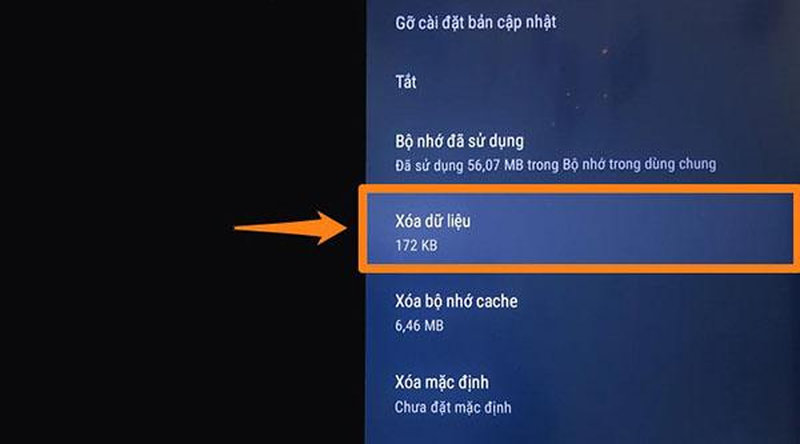
Xóa bộ nhớ đệm (cache) và dữ liệu ứng dụng YouTube trên Smart tivi Android
5. Gỡ và cài đặt lại ứng dụng YouTube
Nếu YouTube vẫn không hoạt động, nguyên nhân có thể xuất phát từ dữ liệu ứng dụng bị lỗi. Bạn nên gỡ và cài đặt lại YouTube để làm mới dữ liệu.
Cách thực hiện:
- Bước 1: Vào Cài đặt, chọn Ứng dụng, tìm YouTube.
- Bước 2: Chọn Gỡ cài đặt (Uninstall) và xác nhận.
- Bước 3: Truy cập kho ứng dụng, tìm lại YouTube và chọn Cài đặt (Install).
- Bước 4: Mở YouTube và đăng nhập lại tài khoản nếu cần.
Lưu ý: Với những dòng tivi mà YouTube được cài sẵn không gỡ được, bạn có thể chỉ cần thực hiện thao tác Đặt lại ứng dụng (Reset App) trong phần cài đặt của YouTube.
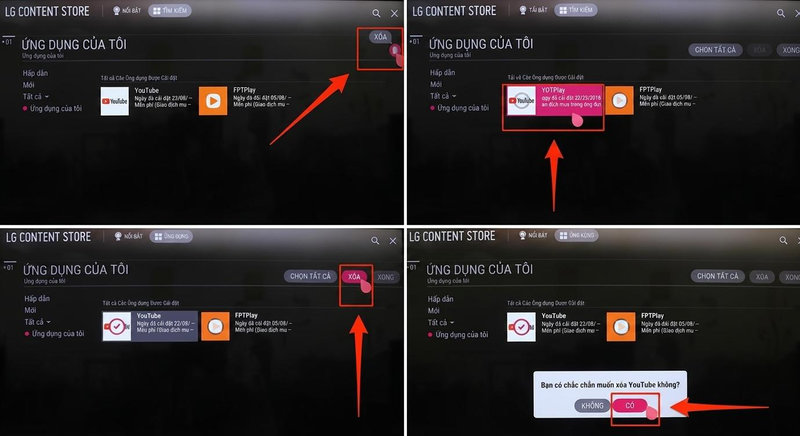
Gỡ cài đặt và tải lại ứng dụng YouTube từ kho ứng dụng của tivi
6. Kiểm tra và chỉnh lại ngày giờ trên tivi
Ứng dụng YouTube sử dụng ngày giờ trên tivi để kiểm tra chứng chỉ bảo mật và xác thực kết nối với máy chủ. Khi thời gian bị sai lệch, tivi có thể nhận diện chứng chỉ là chưa có hiệu lực hoặc đã hết hạn, từ đó không thể mở ứng dụng, đăng nhập hoặc phát video.
Cách thực hiện:
- Bước 1: Vào Cài đặt, tìm mục Hệ thống hoặc Ngày và giờ.
- Bước 2: Bật chế độ tự động cập nhật ngày giờ theo mạng (Automatic date & time).
- Bước 3: Nếu để thủ công, hãy chỉnh lại đúng ngày, giờ và múi giờ hiện tại.
- Bước 4: Mở lại YouTube để kiểm tra.
Lưu ý: Một số tivi đời cũ không tự lưu được thời gian khi ngắt hẳn nguồn điện, nên bạn có thể để tivi ở chế độ chờ thay vì rút điện hoàn toàn.
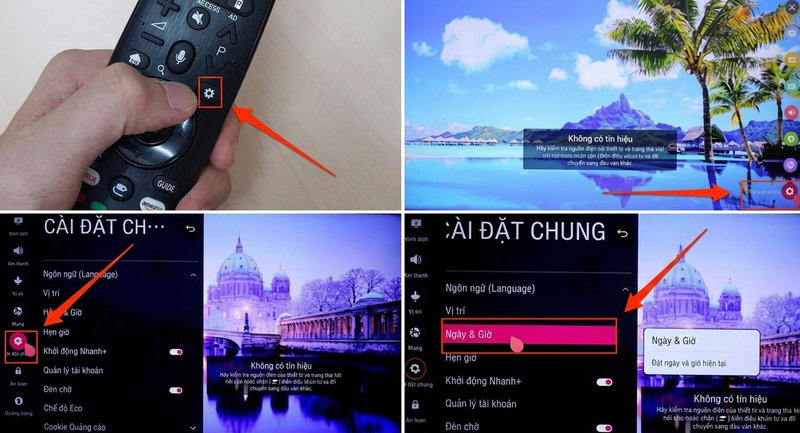
Bật chế độ tự động cập nhật ngày giờ để tránh lỗi xác thực chứng chỉ bảo mật
7. Khôi phục cài đặt gốc cho tivi
Nếu đã thử tất cả các cách trên mà YouTube vẫn lỗi, khôi phục cài đặt gốc sẽ đưa tivi về trạng thái ban đầu, xóa các cài đặt và dữ liệu lỗi tích tụ. Đây là giải pháp cuối cùng trước khi cần đến kỹ thuật viên, vì tivi sẽ mất toàn bộ ứng dụng đã cài và cài đặt cá nhân.
Cách thực hiện (ví dụ với một số Smart tivi Samsung)
- Bước 1: Nhấn nút Home (ký hiệu hình ngôi nhà) trên điều khiển từ xa của tivi.
- Bước 2: Truy cập vào phần Cài đặt trên giao diện màn hình chính.
- Bước 3: Tại mục Cài đặt, bạn di chuyển đến phần Hỗ trợ và chọn.
- Bước 4: Chọn tiếp mục Tự chẩn đoán để truy cập vào các tính năng chẩn đoán và khôi phục.
- Bước 5: Chọn Reset để bắt đầu quá trình khôi phục.
- Bước 6: Khi bảng thông báo xác nhận thao tác xuất hiện, bạn hãy chọn Có nếu chắc chắn muốn tiếp tục.
- Bước 7: Tivi sẽ yêu cầu bạn nhập mã PIN. Mã PIN mặc định của thiết bị Samsung thường là 0000 (nếu bạn đã từng đổi mã trước đó, hãy nhập mã cá nhân của mình).
Quá trình khôi phục sẽ diễn ra trong một khoảng thời gian ngắn, sau đó tivi sẽ tự động khởi động lại.
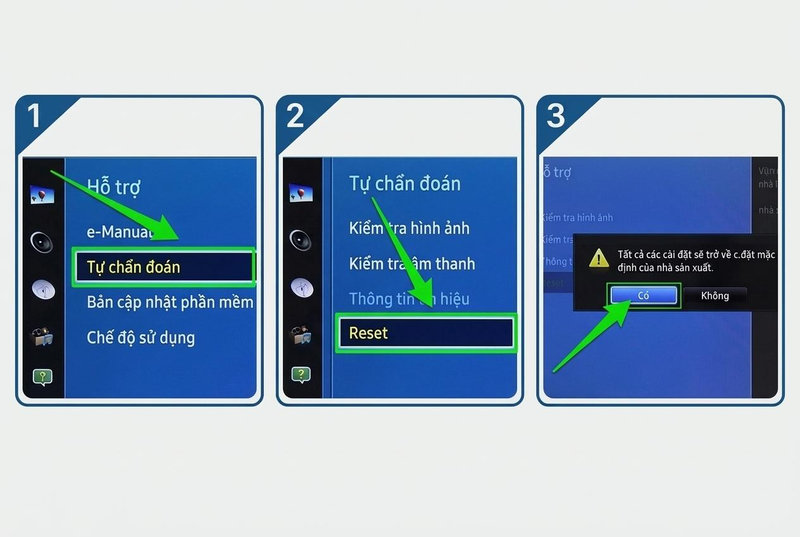
Chọn mục Tự chẩn đoán trên Smart tivi Samsung để bắt đầu khôi phục cài đặt gốc
8. Dùng thiết bị phát ngoài hoặc liên hệ trung tâm bảo hành
Với các dòng tivi đời cũ, YouTube có thể không còn hỗ trợ thiết bị nếu thiết bị không đáp ứng các yêu cầu kỹ thuật hoặc bảo mật mới. Lúc này, bạn có thể cân nhắc sử dụng thiết bị streaming tương thích hoặc nâng cấp tivi.
Cách thực hiện:
- Nếu tivi quá cũ: Cân nhắc lắp thêm thiết bị phát như Android TV Box, Apple TV.
- Nếu nghi lỗi phần cứng: Liên hệ trung tâm bảo hành của hãng để được kiểm tra và xử lý đúng cách.
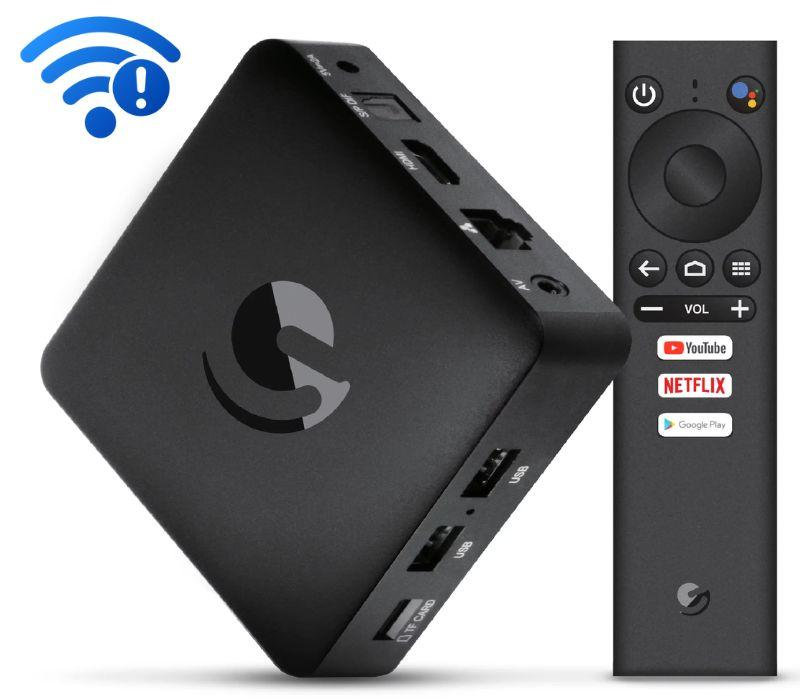
Sử dụng Android TV Box để xem YouTube trên tivi đời cũ
9. 5 lưu ý giúp YouTube trên tivi hoạt động ổn định
Bên cạnh các cách khắc phục trên, bạn nên duy trì một số thói quen sử dụng sau để giảm nguy cơ lỗi tái diễn:
- Duy trì kết nối mạng ổn định: Đặt router gần tivi hoặc sử dụng dây LAN khi khoảng cách giữa hai thiết bị khá xa.
- Cập nhật ứng dụng và hệ điều hành: Thường xuyên kiểm tra phiên bản mới của YouTube và phần mềm tivi để hạn chế lỗi tương thích.
- Giải phóng dung lượng bộ nhớ: Gỡ bỏ các ứng dụng ít sử dụng nhằm tránh tình trạng bộ nhớ đầy, khiến tivi phản hồi chậm.
- Kiểm tra lỗi từ máy chủ YouTube: Nếu nhiều người dùng cùng gặp sự cố, dịch vụ YouTube có thể đang gặp gián đoạn tạm thời. Bạn có thể thử lại sau một thời gian và kiểm tra thông báo chính thức từ YouTube.
- Giữ tivi cũ ở chế độ chờ: Hạn chế rút điện hoàn toàn để tránh sai lệch ngày giờ, ảnh hưởng đến khả năng kết nối và hoạt động của ứng dụng.
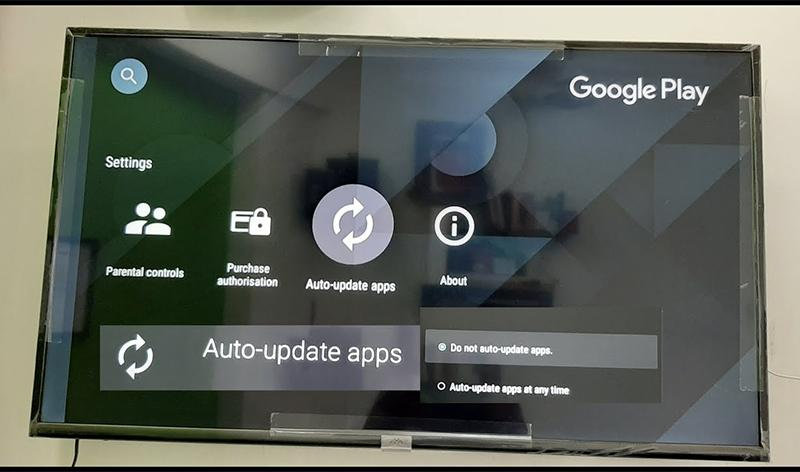
Cập nhật ứng dụng và giữ mạng ổn định giúp YouTube chạy mượt hơn
10. 4 câu hỏi thường gặp về tivi không vào được YouTube
10.1. Vì sao tivi vẫn vào mạng bình thường nhưng riêng YouTube không mở được?
Nếu tivi vẫn vào mạng bình thường nhưng YouTube không mở được, nguyên nhân có thể nằm ở ứng dụng YouTube, dữ liệu ứng dụng, phần mềm tivi, ngày giờ hoặc kết nối tới dịch vụ YouTube. Bạn nên lần lượt kiểm tra mạng, cập nhật ứng dụng/phần mềm, xóa cache/dữ liệu và kiểm tra ngày giờ.
10.2. YouTube trên tivi báo lỗi 400 nghĩa là gì?
Lỗi 400 cho biết yêu cầu từ ứng dụng đến máy chủ không được xử lý như mong đợi. Nguyên nhân có thể liên quan đến ứng dụng, dữ liệu ứng dụng, kết nối hoặc cấu hình thiết bị. Bạn có thể thử xóa cache và dữ liệu YouTube, cập nhật ứng dụng, kiểm tra kết nối mạng và khởi động lại tivi.
10.3. Khôi phục cài đặt gốc có làm mất dữ liệu và ứng dụng không?
Có. Khôi phục cài đặt gốc sẽ xóa toàn bộ ứng dụng đã cài và cài đặt cá nhân, đưa tivi về trạng thái ban đầu. Vì vậy đây chỉ nên là giải pháp cuối cùng khi các cách khác không hiệu quả.
10.4. Đã thử hết các cách nhưng tivi vẫn không vào được YouTube thì sao?
Nếu đã thử mọi cách mà không hiệu quả, khả năng tivi đã quá cũ và ngừng được hỗ trợ, hoặc gặp lỗi phần cứng. Bạn nên dùng thêm Android TV Box, Apple TV, hoặc liên hệ trung tâm bảo hành để được hỗ trợ kiểm tra.
Tình trạng tivi không vào được YouTube đa phần bắt nguồn từ những nguyên nhân đơn giản như mạng chập chờn, ứng dụng lỗi thời, cache bị đầy hay ngày giờ sai và bạn có thể tự khắc phục tại nhà bằng các bước từ dễ đến khó như trên. Hy vọng những cách xử lý khi tivi không vào được YouTube trên đây sẽ giúp bạn nhanh chóng trở lại với những video giải trí yêu thích.
/https://cdn11.dienmaycholon.vn/filewebdmclnew/DMCL21/Picture/Apro/Apro_product_38068/smart-tivi-lg-qned-ai-4k-43-inch-43qned80bsa-main--126.png)
/https://cdn11.dienmaycholon.vn/filewebdmclnew/DMCL21/Picture/Apro/Apro_icon_1027/173-24-21khungquaquata_789.png%3Fv%3D1791371192)
/https://cdn11.dienmaycholon.vn/filewebdmclnew/DMCL21/Picture/Apro/Apro_product_38091/smart-tivi-lg-ai-4k-85-inch-85nu805bpsb-main-329285.png)
/https://cdn11.dienmaycholon.vn/filewebdmclnew/DMCL21/Picture/Apro/Apro_product_38060/smart-tivi-lg-qned-ai-4k-75-inch-75qned86bsa-main-329254.png)
/https://cdn11.dienmaycholon.vn/filewebdmclnew/DMCL21/Picture/Apro/Apro_icon_1077/80-80-21-tvlgtang3nam_920.png)
/https://cdn11.dienmaycholon.vn/filewebdmclnew/DMCL21/Picture/Apro/Apro_icon_1035/173-24-21khungqualoalg_727.png)
/https://cdn11.dienmaycholon.vn/filewebdmclnew/DMCL21/Picture/Apro/Apro_product_38033/smart-tivi-lg-oled-ai-4k-65-inch-oled65b6psa-main--597.png)
/https://cdn11.dienmaycholon.vn/filewebdmclnew/DMCL21/Picture/Apro/Apro_icon_1034/300-42-21khungqualoalg_541.png)
/https://cdn11.dienmaycholon.vn/filewebdmclnew/DMCL21/Picture/Apro/Apro_product_38056/smart-tivi-lg-qned-ai-4k-115-inch-115qned90bs-main-329250.png)
/https://cdn11.dienmaycholon.vn/filewebdmclnew/DMCL21/Picture/Apro/Apro_icon_1037/173-24-21khungquatvlg5_95.png)
/https://cdn11.dienmaycholon.vn/filewebdmclnew/DMCL21/Picture/Apro/Apro_product_38015/smart-tivi-lg-oled-ai-4k-83-inch-oled83c6pta-main-329209.png)
/https://cdn11.dienmaycholon.vn/filewebdmclnew/DMCL21/Picture/Apro/Apro_icon_1036/173-24-21khungquatvlg4_462.png)
/https://cdn11.dienmaycholon.vn/filewebdmclnew/DMCL21/Picture/Tm/Tm_picture_2391/tai-app-lien-ta_590.png)
/https://cdn11.dienmaycholon.vn/filewebdmclnew/DMCL21/Picture/Tm/Tm_picture_2390/combo-pmh-den-1_749.png)
/https://cdn11.dienmaycholon.vn/filewebdmclnew/DMCL21/Picture/News/News_expe_23312/23312.png)
/https://cdn11.dienmaycholon.vn/filewebdmclnew/DMCL21/Picture/News/News_expe_23310/23310.png)
/https://cdn11.dienmaycholon.vn/filewebdmclnew/DMCL21/Picture/News/News_expe_23305/23305.png)
/https://cdn11.dienmaycholon.vn/filewebdmclnew/DMCL21/Picture/News/News_expe_23293/23293.png)
/https://cdn11.dienmaycholon.vn/filewebdmclnew/DMCL21/Picture/News/News_expe_23291/23291.png)
/https://cdn11.dienmaycholon.vn/filewebdmclnew/DMCL21/Picture/News/News_expe_23279/23279.png)


