/https://cdn11.dienmaycholon.vn/filewebdmclnew/DMCL21/Picture/Tm/Tm_picture_2843/banner-khuyen-m_172.png)
/https://cdn11.dienmaycholon.vn/filewebdmclnew/DMCL21/Picture/Tm/Tm_picture_3856/banner-samsung-_384.png)
/https://cdn11.dienmaycholon.vn/filewebdmclnew/DMCL21/FE/images/logonew.png)

/https://cdn11.dienmaycholon.vn/filewebdmclnew/DMCL21/Picture/Tm/Tm_picture_3322/banner-ctkm-di-_523.png)
/https://cdn11.dienmaycholon.vn/filewebdmclnew/DMCL21/Picture/Tm/Tm_picture_3320/iphone-18-pro_116.png)
/https://cdn11.dienmaycholon.vn/filewebdmclnew/DMCL21/Picture/Tm/Tm_picture_3637/redmi-note-17-s_87.png)
/https://cdn11.dienmaycholon.vn/filewebdmclnew/DMCL21/Picture/Tm/Tm_picture_3727/samsung-galaxy-_599.png)
Bạn đang gặp tình trạng điểm truy cập cá nhân iPhone tự tắt chỉ sau vài phút sử dụng? Đây là lỗi phổ biến khiến việc chia sẻ mạng bị gián đoạn, gây khó chịu khi làm việc hoặc phát WiFi cho thiết bị khác. Dưới đây là cách khắc phục điểm truy cập cá nhân iPhone tự tắt một cách hiệu quả, dễ thực hiện và phù hợp với mọi dòng iPhone. Tham khảo ngay!
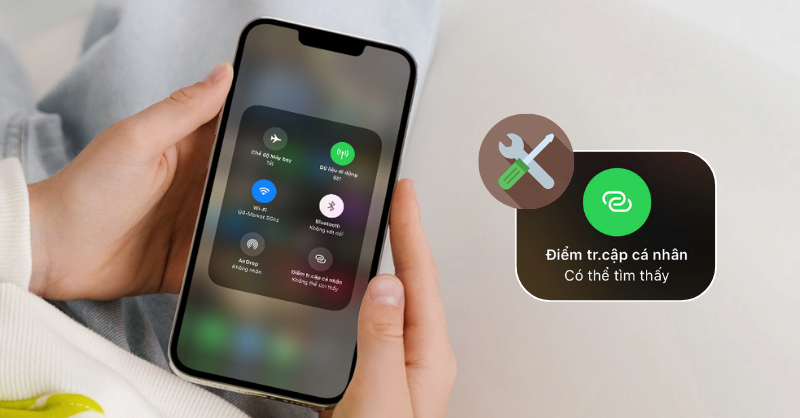
Tìm hiểu nguyên nhân và cách xử lý iPhone tự tắt điểm truy cập cá nhân
1. Tại sao điểm truy cập cá nhân iPhone bị tắt?
Tình trạng điểm truy cập cá nhân iPhone bị tắt thường không phải lỗi phần cứng. Một số nguyên nhân phổ biến gồm:
- Không có thiết bị kết nối hoặc kết nối quá ít: iPhone có cơ chế tự ngắt điểm truy cập nếu không phát hiện thiết bị đang sử dụng dữ liệu.
- Chế độ tiết kiệm pin hoặc pin yếu: Các chế độ như Low Power Mode khiến hệ thống tự giới hạn chức năng không thiết yếu, trong đó có điểm truy cập cá nhân.
- Lỗi cài đặt mạng hoặc xung đột cấu hình: Cài đặt APN, VPN hoặc cấu hình mạng bị lỗi có thể làm điểm truy cập cá nhân hoạt động không ổn định.
- Nhà mạng giới hạn dữ liệu chia sẻ: Một số nhà mạng có chính sách hạn chế tốc độ hoặc thời gian sử dụng điểm truy cập.
- Phiên bản iOS gặp lỗi: iOS đôi khi phát sinh bug khiến tính năng WiFi hotspot bị ngắt bất thường.
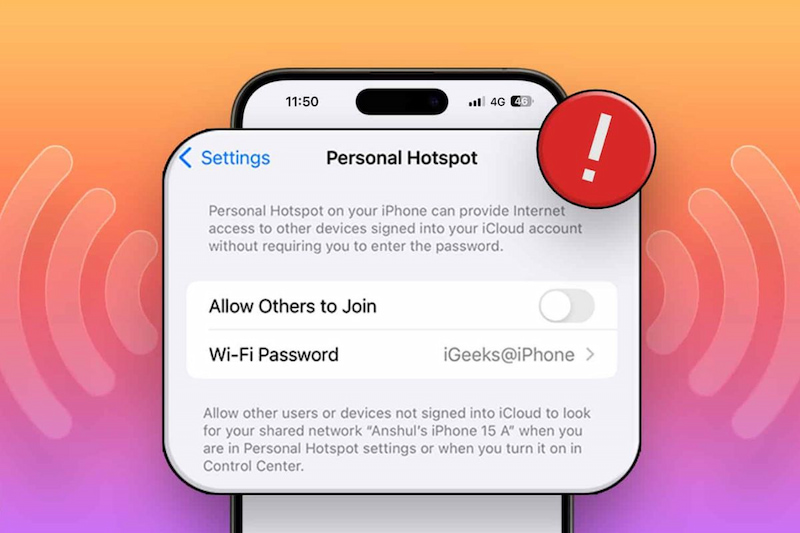
Nguyên nhân điểm truy cập cá nhân iPhone bị tắt
2. Cách khắc phục điểm truy cập cá nhân iPhone tự tắt
Dưới đây là các cách khắc phục điểm truy cập cá nhân iPhone tự tắt nhanh chóng, đơn giản và hiệu quả. Hãy thử thực hiện theo để xử lý lỗi:
Kiểm tra lại gói cước và chính sách nhà mạng
Nếu iPhone đột nhiên tắt điểm truy cập cá nhân, trước tiên bạn hãy kiểm tra lại gói cước xem dữ liệu di động còn đủ dùng hay không. Bên cạnh đó, một số nhà mạng có chính sách giới hạn tốc độ hoặc thời gian sử dụng điểm truy cập cá nhân, khiến hotspot tự tắt hoặc giảm tốc độ mạnh. Nếu nhận thấy tốc độ không ổn định hoặc bị ngắt bất thường, hãy kiểm tra lại gói cước hoặc liên hệ tổng đài để được hỗ trợ.
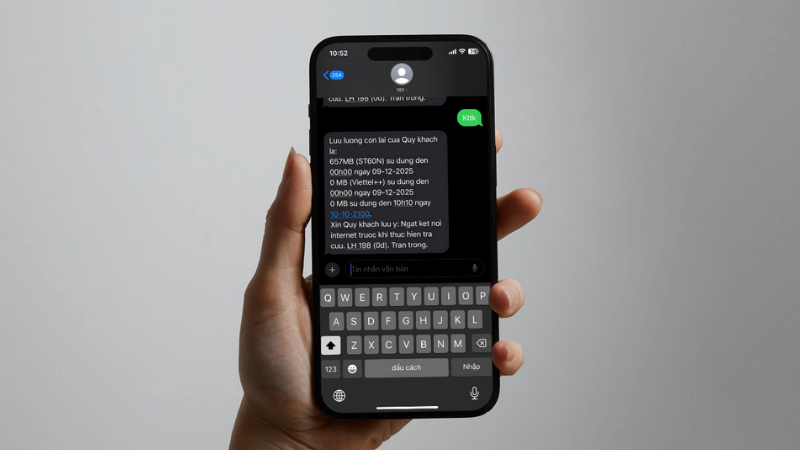
Kiểm tra lại gói cước và chính sách nhà mạng khi không thể phát mạng
Tắt chế độ Nguồn điện thấp (Low Power Mode)
Một trong những lý do phổ biến khiến điểm truy cập cá nhân iPhone tự tắt là việc bạn đang bật Chế độ nguồn điện thấp (Low Power Mode). Khi kích hoạt, iPhone sẽ giới hạn nhiều hoạt động nền nhằm tiết kiệm pin, bao gồm cả việc duy trì hotspot.
Hãy kiểm tra và tắt chế độ này bằng cách vào Cài đặt → Pin → Tắt Low Power Mode. Ngoài ra, nên duy trì pin điện thoại ở mức trên 30% để đảm bảo điểm truy cập hoạt động ổn định hơn và tránh thiết bị tự ngắt kết nối đột ngột.
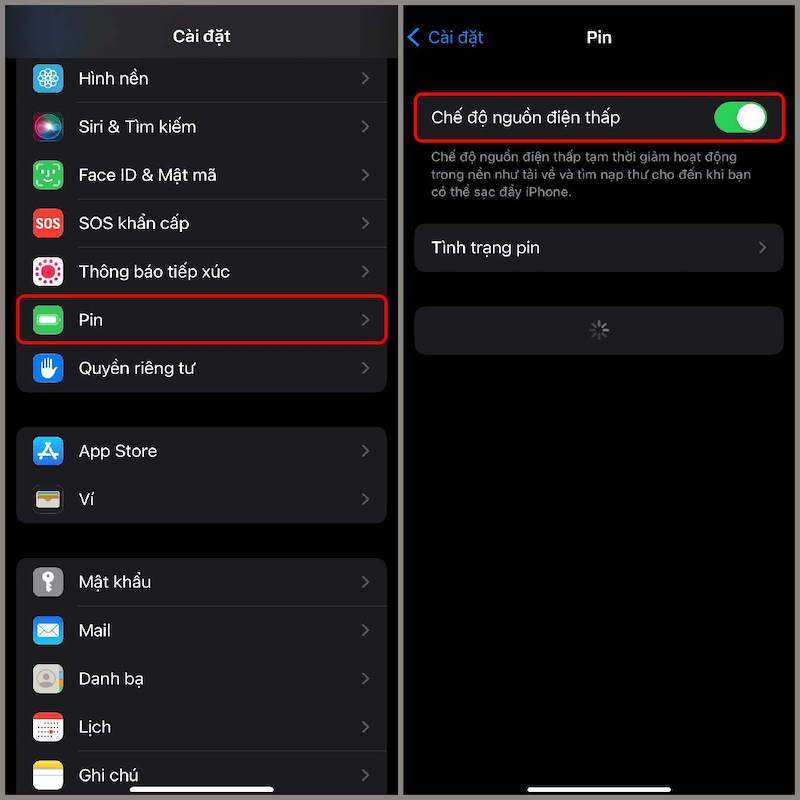
Tắt chế độ Nguồn điện thấp sửa lỗi điểm truy cập cá nhân iPhone tự tắt
Tắt/Bật lại Điểm truy cập cá nhân
Một cách đơn giản mà nhiều người dùng áp dụng khi điểm truy cập cá nhân iPhone tự tắt chính là thử tắt và bật lại tính năng. Bạn chỉ cần vào Cài đặt → Di động → Điểm truy cập cá nhân, sau đó tắt và bật lại tính năng này. Thao tác đơn giản này giúp làm mới phiên kết nối, loại bỏ xung đột tạm thời trong hệ thống và giúp các thiết bị khác dễ dàng nhận diện lại mạng.
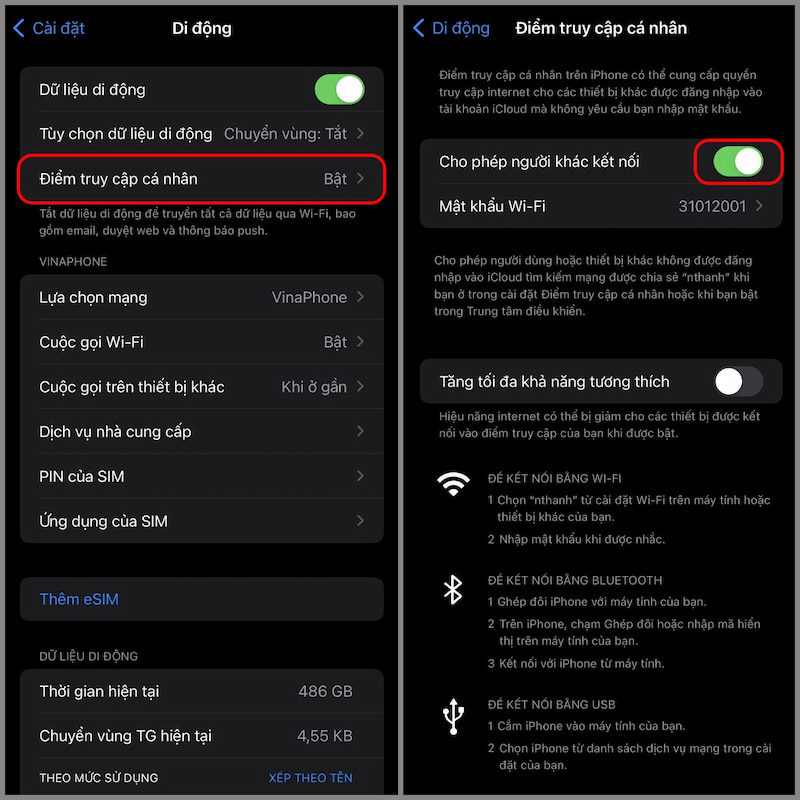
Thực hiện Tắt/Bật lại Điểm truy cập cá nhân để khắc phục lỗi
Kiểm tra cấu hình Dữ liệu di động (4G/5G)
Đôi khi vấn đề không nằm ở tính năng Hotspot, mà nằm ở nguồn mạng 4G/5G của bạn. Nếu bạn bật Chế độ dữ liệu thấp, iPhone sẽ tự ngắt khi thấy dung lượng tiêu hao quá nhanh. Để thiết lập lại, bạn làm như sau: Cài đặt → Di động → Tùy chọn dữ liệu di động → Chế độ dữ liệu → Chọn Tiêu chuẩn/Nhiều dữ liệu trên 5G.
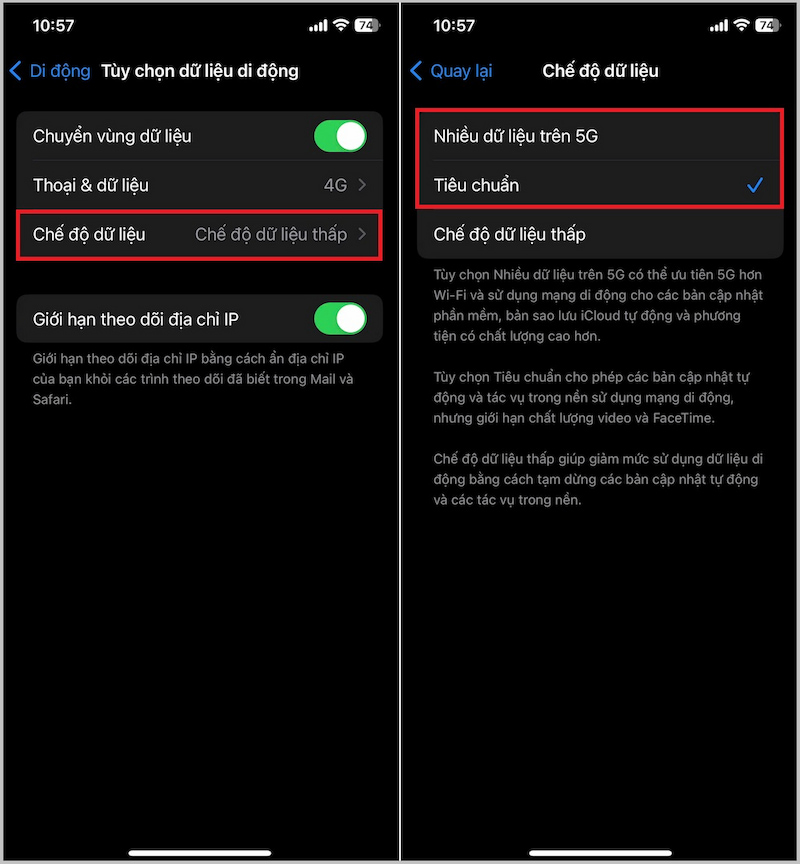
Tùy chỉnh Chế độ dữ liệu để sửa lỗi truy cập cá nhân iPhone tự tắt
"Giữ màn hình sáng" khi kết nối
Có thể nhiều người không biết, iOS có xu hướng ngủ đông các kết nối khi màn hình khóa quá lâu mà không có dữ liệu truyền tải. Một mẹo giúp giữ kết nối điểm truy cập cá nhân iPhone ổn định mà ít trang web chia sẻ chính là Giữ màn hình sáng khi kết nối.
Khi thiết bị khác đang dò tìm Wifi của bạn, hãy đảm bảo màn hình iPhone đang sáng và đang mở tại giao diện Cài đặt điểm truy cập cá nhân. Chỉ khi thiết bị kia đã kết nối thành công, bạn mới nên tắt màn hình.
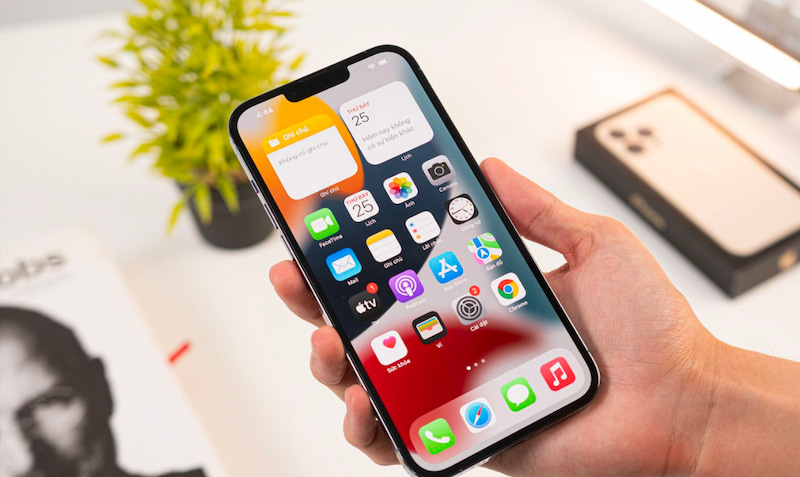
Giữ màn hình iPhone sáng để quá trình kết nối ổn định
Đặt lại cài đặt mạng (Reset Network)
Nếu điểm truy cập cá nhân iPhone liên tục tự tắt dù bạn đã thử nhiều cách, rất có thể hệ thống mạng của iPhone đã bị xung đột. Để khắc phục, bạn cần Đặt lại cài đặt mạng: Cài đặt → Cài đặt chung → Chuyển hoặc đặt lại iPhone → Đặt lại → Đặt lại cài đặt mạng. Khi hoàn tất, iPhone sẽ xóa các cài đặt mạng cũ và làm mới toàn bộ cấu hình.
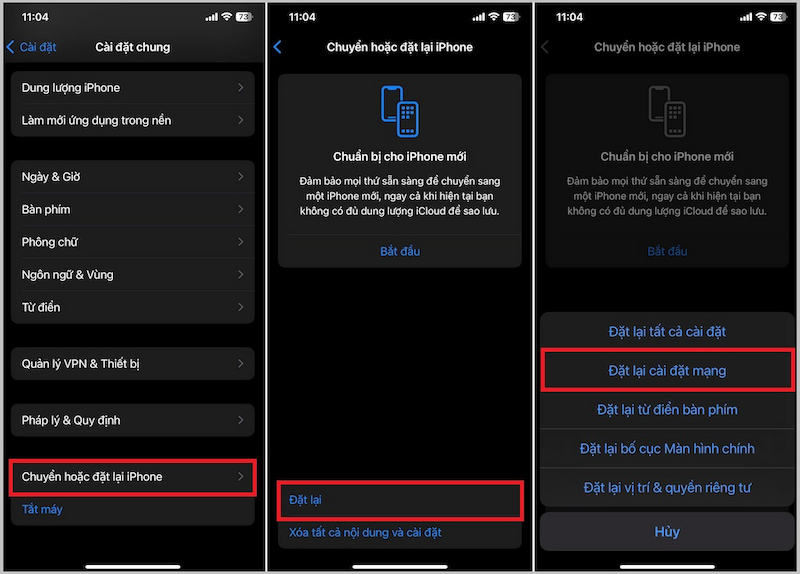
Sửa lỗi truy cập cá nhân iPhone tự tắt bằng cách đặt lại cài đặt mạng
Khởi động lại iPhone
Khởi động lại iPhone giúp làm mới toàn bộ hệ thống và xóa các lỗi tạm thời có thể ảnh hưởng đến điểm truy cập cá nhân. Đây là cách làm đơn giản và hiệu quả, đặc biệt khi điểm truy cập cá nhân iPhone chập chờn hoặc tự tắt bất ngờ. Sau khi khởi động, hãy thử bật lại điểm truy cập và kiểm tra xem lỗi còn xuất hiện hay không.

Khởi động lại iPhone khắc phục lỗi điểm truy cập cá nhân tự tắt
Kiểm tra cập nhật iOS
Nếu phiên bản iOS của bạn đã quá cũ, bạn nên cập nhật iOS lên phiên bản mới nhất để điểm truy cập cá nhân hoạt động ổn định hơn. Việc cập nhật lên phiên bản mới không chỉ khắc phục lỗi mạng mà còn cải thiện hiệu suất, tăng cường bảo mật và khả năng tương thích với các thiết bị khác. Đây là bước quan trọng giúp điểm truy cập cá nhân hoạt động ổn định và tránh lỗi phát sinh ngoài ý muốn.
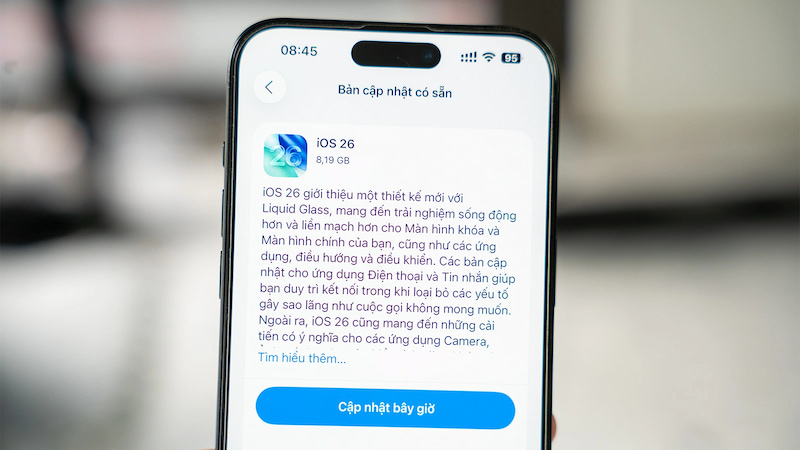
Cập nhật iPhone lên iOS mới nhất để khắc phục lỗi
3. Mẹo giúp điểm truy cập iPhone hoạt động ổn định hơn
- Để iPhone ở vị trí thông thoáng, ít vật cản để bắt sóng tốt hơn
- Không dùng ốp quá dày khi chia sẻ mạng
- Hạn chế bật đồng thời AirDrop, Bluetooth, Ghi màn hình
- Ưu tiên dùng cáp sạc chính hãng nếu vừa sạc vừa phát WiFi
Với những bước trên, bạn hoàn toàn có thể khắc phục lỗi điểm truy cập cá nhân iPhone tự tắt nhanh chóng và triệt để. Việc hiểu đúng nguyên nhân và áp dụng giải pháp phù hợp sẽ giúp hotspot hoạt động ổn định hơn, tránh gián đoạn khi làm việc hoặc chia sẻ mạng cho thiết bị khác.
Nếu bạn đang cần một chiếc iPhone mới để sử dụng ổn định hơn, kết nối mạnh mẽ và tránh lỗi điểm truy cập tự tắt, hãy ghé ngay Siêu Thị Điện Máy - Nội Thất Chợ Lớn để mua sản phẩm chính hãng với giá ưu đãi.
/https://cdn11.dienmaycholon.vn/filewebdmclnew/DMCL21/Picture/Apro/Apro_product_36991/iphone-17-256-gb-main--724.png)
/https://cdn11.dienmaycholon.vn/filewebdmclnew/DMCL21/Picture/Apro/Apro_product_37063/iphone-17-pro-max-256gb-main--803.png)
/https://cdn11.dienmaycholon.vn/filewebdmclnew/DMCL21/Picture/Apro/Apro_icon_1093/150-150-68kmgiam-soc-di_648.png)
/https://cdn11.dienmaycholon.vn/filewebdmclnew/DMCL21/Picture/Apro/Apro_product_28934/iphone-13-128gb-chinh-hang-vna-trang-main-28934.png)
/https://cdn11.dienmaycholon.vn/filewebdmclnew/DMCL21/Picture/Apro/Apro_product_37471/iphone-17-256gb-white-main-328665.png)
/https://cdn11.dienmaycholon.vn/filewebdmclnew/DMCL21/Picture/Apro/Apro_product_39653/iphone-duo-1tb-main-330847.png)
/https://cdn11.dienmaycholon.vn/filewebdmclnew/DMCL21/Picture/Apro/Apro_product_37144/iphone-17-pro-max-512gb-cam-main-328338.png)
/https://cdn11.dienmaycholon.vn/filewebdmclnew/DMCL21/Picture/Tm/Tm_picture_2391/tai-app-lien-ta_590.png)
/https://cdn11.dienmaycholon.vn/filewebdmclnew/DMCL21/Picture/Tm/Tm_picture_2390/combo-pmh-den-1_749.png)
/https://cdn11.dienmaycholon.vn/filewebdmclnew/DMCL21/Picture/News/News_expe_19870/19870.png)
/https://cdn11.dienmaycholon.vn/filewebdmclnew/DMCL21/Picture/News/News_expe_19869/19869.png)
/https://cdn11.dienmaycholon.vn/filewebdmclnew/DMCL21/Picture/News/News_expe_19855/19855.png)
/https://cdn11.dienmaycholon.vn/filewebdmclnew/DMCL21/Picture/News/News_expe_19852/19852.png)
/https://cdn11.dienmaycholon.vn/filewebdmclnew/DMCL21/Picture/News/News_expe_19644/19644.png)
/https://cdn11.dienmaycholon.vn/filewebdmclnew/DMCL21/Picture/News/News_expe_19636/19636.png)


