/https://cdn11.dienmaycholon.vn/filewebdmclnew/DMCL21/Picture/Tm/Tm_picture_3881/dai-tiec-vouche_601.png)
/https://cdn11.dienmaycholon.vn/filewebdmclnew/DMCL21/Picture/Tm/Tm_picture_2843/banner-khuyen-m_535.png)
/https://cdn11.dienmaycholon.vn/filewebdmclnew/DMCL21/Picture/Tm/Tm_picture_3856/banner-samsung-_384.png)
/https://cdn11.dienmaycholon.vn/filewebdmclnew/DMCL21/FE/images/logonew.png)

Bạn đang gặp tình trạng ChatGPT không đăng nhập được và chưa biết phải xử lý thế nào? Đừng lo lắng, bài viết dưới đây của Siêu Thị Điện Máy - Nội Thất Chợ Lớn sẽ hướng dẫn cách khắc phục ChatGPT không đăng nhập được hiệu quả, mang đến trải nghiệm AI mượt mà.

Cách khắc phục ChatGPT không đăng nhập được
1. Tại sao ChatGPT không đăng nhập được?
Khi ChatGPT không thể đăng nhập, việc xác định nguyên nhân sẽ giúp bạn nhanh chóng tìm ra giải pháp. Dưới đây là những lý do phổ biến khiến bạn gặp sự cố này:
- Lỗi kết nối Internet: Mạng chập chờn hoặc quá yếu có thể khiến việc đăng nhập thất bại.
- Sự cố trình duyệt: Bộ nhớ cache, cookie bị lỗi hoặc phiên bản trình duyệt quá cũ có thể ảnh hưởng đến việc truy cập.
- Tài khoản bị khóa hoặc sự cố xác thực: Nếu thông tin đăng nhập không chính xác hoặc tài khoản gặp vấn đề bảo mật, ChatGPT sẽ từ chối đăng nhập.
- Lỗi máy chủ ChatGPT: Đôi khi vấn đề đến từ phía OpenAI, khiến dịch vụ tạm thời không khả dụng.
- Các tiện ích mở rộng hoặc phần mềm chặn quảng cáo: Một số plugin trên trình duyệt có thể cản trở quá trình đăng nhập.
2. Hướng dẫn cách khắc phục ChatGPT không đăng nhập được
Kiểm tra trạng thái máy chủ OpenAI
Khi gặp phải lỗi ChatGPT không thể đăng nhập, nguyên nhân có thể là do máy chủ quá tải hoặc đang trong quá trình bảo trì. Để kiểm tra, bạn có thể truy cập trang trạng thái hệ thống của ChatGPT. Nếu máy chủ đang gặp sự cố hoặc bảo trì, bạn chỉ cần chờ đến khi trạng thái hiển thị “Operational” rồi thử đăng nhập lại.

Kiểm tra trạng thái máy chủ OpenAI
Trong trường hợp trang trạng thái báo màu xanh và hoạt động bình thường, vấn đề không phải từ máy chủ. Lúc này, bạn nên thử các phương pháp khắc phục khác được hướng dẫn dưới đây để xác định nguyên nhân và xử lý vấn đề.
Xóa bộ nhớ đệm và cookie của trình duyệt
Xóa bộ nhớ đệm (cache) và cookie là cách đơn giản nhưng rất hiệu quả để khắc phục tình trạng ChatGPT không đăng nhập được. Cache và cookie lưu trữ dữ liệu cũ có thể gây xung đột khiến trình duyệt tải lại phiên đăng nhập cũ hoặc không cập nhật thông tin mới từ máy chủ. Khi xóa chúng, trình duyệt sẽ tải lại trang với dữ liệu mới hoàn toàn, thiết lập phiên đăng nhập sạch và giúp ChatGPT hoạt động mượt mà hơn.
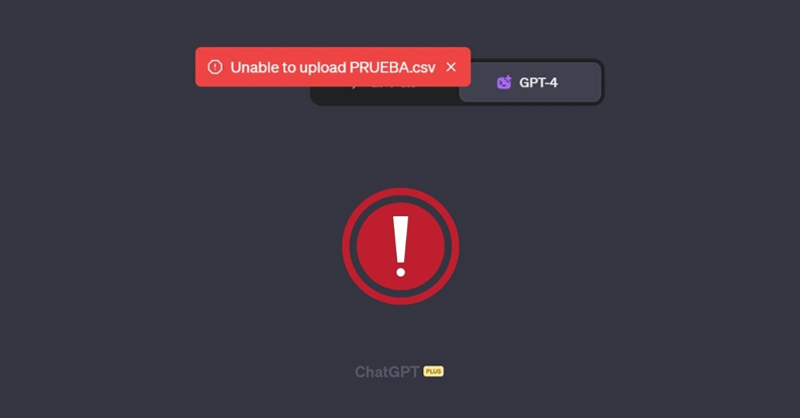
Xóa bộ nhớ đệm và cookie trình duyệt khi ChatGPT không đăng nhập được
Cách xóa bộ nhớ đệm và cookie trình duyệt như sau: Nhấn tổ hợp phím Ctrl + Shift + Del → Tick chọn các mục cần xóa (Nhật ký duyệt web, Cookie, Tệp trong bộ nhớ đệm) → Nhấn Xóa dữ liệu. Sau khi hoàn tất, hãy mở lại trang ChatGPT và thử đăng nhập lại.
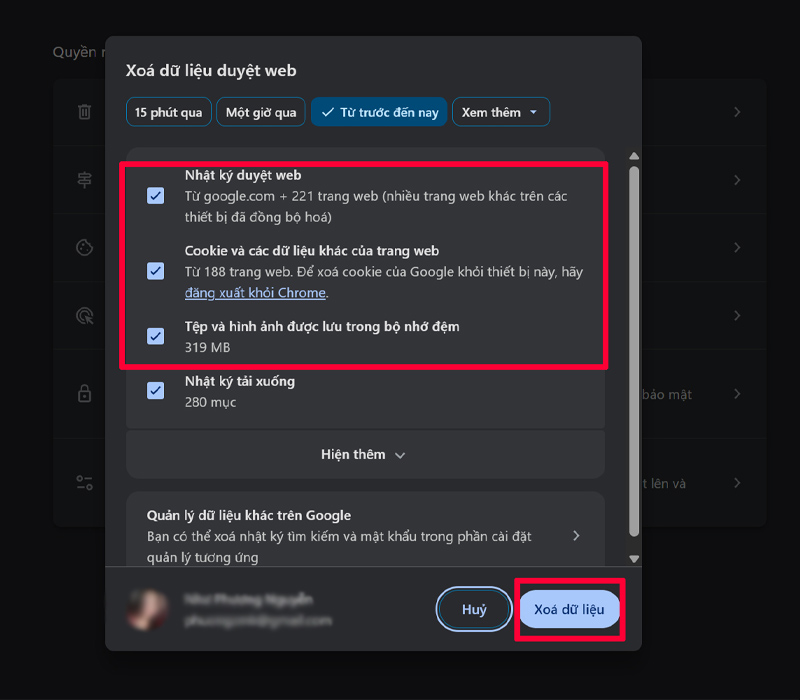
Các bước Xóa bộ nhớ đệm và cookie trình duyệt
Kiểm tra phương thức đăng nhập
Xác minh phương thức đăng nhập ban đầu là bước quan trọng để khắc phục lỗi ChatGPT không đăng nhập được. Hệ thống chỉ cho phép bạn đăng nhập bằng cách bạn đã dùng khi tạo tài khoản, ví dụ “Tiếp tục với Google” hoặc “Tiếp tục với Microsoft”. Nếu đăng nhập bằng phương thức khác, hệ thống có thể báo lỗi hoặc không nhận tài khoản, gây nhầm lẫn rằng ChatGPT bị lỗi. Sử dụng đúng phương thức ban đầu sẽ giúp bạn truy cập tài khoản nhanh chóng và chính xác.
Dùng cửa sổ ẩn danh
Sử dụng cửa sổ ẩn danh giúp loại bỏ các lỗi do tiện ích mở rộng hoặc dữ liệu lưu trữ trên trình duyệt. Vì chế độ ẩn danh không sử dụng cookie, cache hay các tiện ích, nó tạo ra môi trường “sạch” để thử đăng nhập ChatGPT. Nếu đăng nhập thành công, điều đó cho thấy vấn đề xuất phát từ tiện ích mở rộng hoặc dữ liệu trình duyệt, từ đó bạn có thể áp dụng các cách khắc phục phù hợp.

Đăng nhập ChatGPT bằng cửa sổ ẩn danh
Đăng nhập trên thiết bị khác
Đôi khi, lỗi đăng nhập ChatGPT không phải do tài khoản mà xuất phát từ trình duyệt hoặc thiết bị bạn đang dùng. Tiện ích mở rộng xung đột, trình duyệt quá cũ hoặc cấu hình không tương thích có thể khiến trang đăng nhập không hoạt động đúng. Hãy thử đăng nhập trên một trình duyệt hoặc thiết bị khác. Nếu thành công, bạn sẽ biết nguyên nhân nằm ở môi trường hiện tại và có thể áp dụng cách khắc phục phù hợp.

Đăng nhập ChatGPT trên thiết bị khác để xử lý lỗi
Lỗi đăng nhập ChatGPT có thể gây gián đoạn công việc và trải nghiệm AI nhưng với những hướng dẫn trên, bạn hoàn toàn có thể tự xử lý. Những cách khắc phục ChatGPT không đăng nhập được này sẽ giúp bạn nhanh chóng truy cập lại tài khoản, đảm bảo quá trình sử dụng AI luôn mượt mà và hiệu quả.
Một chiếc điện thoại cấu hình tốt, pin trâu không chỉ hỗ trợ công việc hiệu quả mà còn giúp quá trình trải nghiệm AI mượt mà hơn. Nhanh tay chốt đơn các mẫu smartphone chính hãng giá ưu đãi tại Siêu Thị Điện Máy - Nội Thất Chợ Lớn và nâng cấp trải nghiệm ngay hôm nay!
/https://cdn11.dienmaycholon.vn/filewebdmclnew/DMCL21/Picture/Apro/Apro_product_38317/oppo-find-x9-ultra-12gb512gb-main-329511.png)
/https://cdn11.dienmaycholon.vn/filewebdmclnew/DMCL21/Picture/Apro/Apro_icon_1093/150-150-68kmgiam-soc-di_648.png)
/https://cdn11.dienmaycholon.vn/filewebdmclnew/DMCL21/Picture/Apro/Apro_product_37557/oppo-a6t-4gb128gb-main-328751.png)
/https://cdn11.dienmaycholon.vn/filewebdmclnew/DMCL21/Picture/Apro/Apro_product_36997/iphone-17-pro-max-512-gb-main--501.png)
/https://cdn11.dienmaycholon.vn/filewebdmclnew/DMCL21/Picture/Apro/Apro_product_39829/iphone-18-pro-max-256gb-black-main-331023.png)
/https://cdn11.dienmaycholon.vn/filewebdmclnew/DMCL21/Picture/Apro/Apro_product_35957/samung-galaxy-a26-5g-8gb128gb-main-35957.png)
/https://cdn11.dienmaycholon.vn/filewebdmclnew/DMCL21/Picture/Apro/Apro_product_38443/vivo-y39-5g-8gb128gb-main-329637.png)
/https://cdn11.dienmaycholon.vn/filewebdmclnew/DMCL21/Picture/Tm/Tm_picture_2391/tai-app-lien-ta_590.png)
/https://cdn11.dienmaycholon.vn/filewebdmclnew/DMCL21/Picture/Tm/Tm_picture_2390/combo-pmh-den-1_749.png)
/https://cdn11.dienmaycholon.vn/filewebdmclnew/DMCL21/Picture/News/News_expe_19601/19601.png)
/https://cdn11.dienmaycholon.vn/filewebdmclnew/DMCL21/Picture/News/News_expe_19600/19600.png)
/https://cdn11.dienmaycholon.vn/filewebdmclnew/DMCL21/Picture/News/News_expe_19596/19596.png)
/https://cdn11.dienmaycholon.vn/filewebdmclnew/DMCL21/Picture/News/News_expe_19595/19595.png)
/https://cdn11.dienmaycholon.vn/filewebdmclnew/DMCL21/Picture/News/News_expe_19590/19590.png)
/https://cdn11.dienmaycholon.vn/filewebdmclnew/DMCL21/Picture/News/News_expe_19589/19589.png)


