/https://cdn11.dienmaycholon.vn/filewebdmclnew/DMCL21/Picture/Tm/Tm_picture_3881/dai-tiec-vouche_601.png%3Fv%3D1792808485)
/https://cdn11.dienmaycholon.vn/filewebdmclnew/DMCL21/Picture/Tm/Tm_picture_2843/banner-khuyen-m_535.png)
/https://cdn11.dienmaycholon.vn/filewebdmclnew/DMCL21/FE/images/logonew.png)

/https://cdn11.dienmaycholon.vn/filewebdmclnew/DMCL21/Picture/Tm/Tm_picture_3322/banner-ctkm-di-_523.png)
/https://cdn11.dienmaycholon.vn/filewebdmclnew/DMCL21/Picture/Tm/Tm_picture_3320/iphone-18-pro_116.png)
/https://cdn11.dienmaycholon.vn/filewebdmclnew/DMCL21/Picture/Tm/Tm_picture_3889/oppo-find-x10-s_660.png)
/https://cdn11.dienmaycholon.vn/filewebdmclnew/DMCL21/Picture/Tm/Tm_picture_3637/redmi-note-17-s_87.png)
/https://cdn11.dienmaycholon.vn/filewebdmclnew/DMCL21/Picture/Tm/Tm_picture_3727/samsung-galaxy-_599.png%3Fv%3D1791968668)
Canva hiện đang là "ông vua" trong làng thiết kế đồ họa trực tuyến dành cho những người không chuyên. Với kho tàng template khổng lồ và giao diện kéo thả trực quan, bất kỳ ai cũng có thể tạo ra những sản phẩm ấn tượng. Tuy nhiên, mặc định khi đăng ký, Canva thường hiển thị tiếng Anh hoặc theo ngôn ngữ trình duyệt của bạn.
Việc nắm vững cách đổi ngôn ngữ trên Canva không chỉ giúp bạn sử dụng công cụ mượt mà hơn mà còn xóa bỏ rào cản ngôn ngữ, giúp quá trình sáng tạo không bị gián đoạn. Trong bài viết này, chúng ta sẽ cùng khám phá các bước thực hiện chi tiết. Cùng tìm hiểu ngay nhé!

Cách đổi ngôn ngữ trên Canva
1. Hướng dẫn chi tiết cách đổi ngôn ngữ trên Canva
Để tối ưu trải nghiệm người dùng, Canva đã thiết kế giao diện cài đặt rất đồng nhất. Dưới đây là quy trình thực hiện nhanh gọn mà bạn có thể tham khảo và thực hiện theo từng bước:
1.1 Thực hiện trên máy tính
Bước 1: Bạn hãy mở trình duyệt web (Chrome, Edge, Safari,...) trên thiết bị của mình và truy cập vào địa chỉ www.canva.com.
Bước 2: Đăng nhập vào tài khoản của bằng Email, tài khoản Google, Facebook hoặc Apple ID. Việc cài đặt ngôn ngữ sẽ được đồng bộ hóa trên tất cả các thiết bị mà bạn đăng nhập bằng tài khoản này.
Bước 3: Tại giao diện trang chủ, bạn nhìn xuống góc dưới bên trái màn hình sẽ thấy tài khoản của bạn, bạn nhấn vào sẽ thấy có biểu mục “Cài đặt” (Account Settings) xuất hiện trong menu. Bạn chọn vào “Cài đặt” (Account Settings).
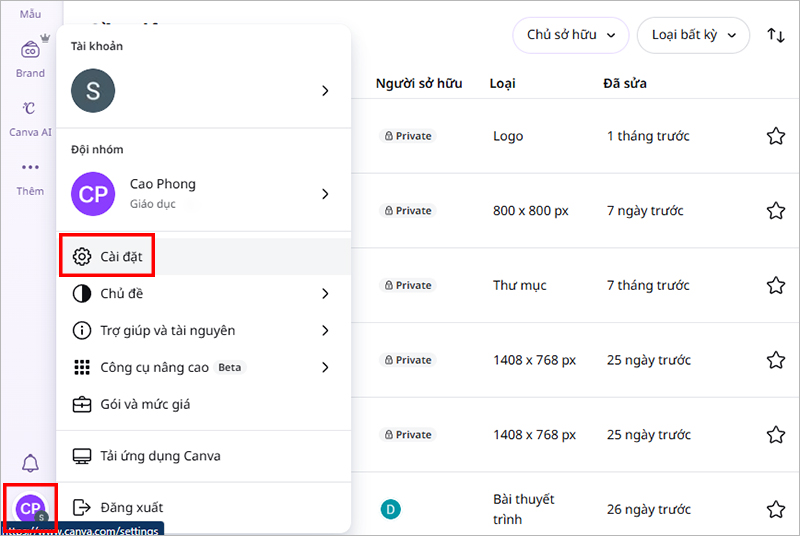
Bạn nhấn vào biểu tượng hồ sơ rồi chọn mục cài đặt
Bước 4: Mục “Hồ sơ của bạn” (Your Account) sẽ xuất hiện, bạn tìm và chọn vào phần “Ngôn ngữ” (Language). Tại đây, bạn sẽ thấy một ô hiển thị ngôn ngữ hiện tại.
Bước 5: Nhấp vào thanh menu thả xuống. Một danh sách các ngôn ngữ mà Canva hỗ trợ sẽ hiện ra. Bạn có thể lướt tìm hoặc gõ ngôn ngữ mà bạn muốn thay đổi vào ô tìm kiếm để tìm nhanh hơn. Ngay khi bạn chọn ngôn ngữ mới, hệ thống Canva sẽ tự động lưu và làm mới (refresh) lại trang web để áp dụng thay đổi, bạn không cần phải nhấn nút "Lưu" thủ công.
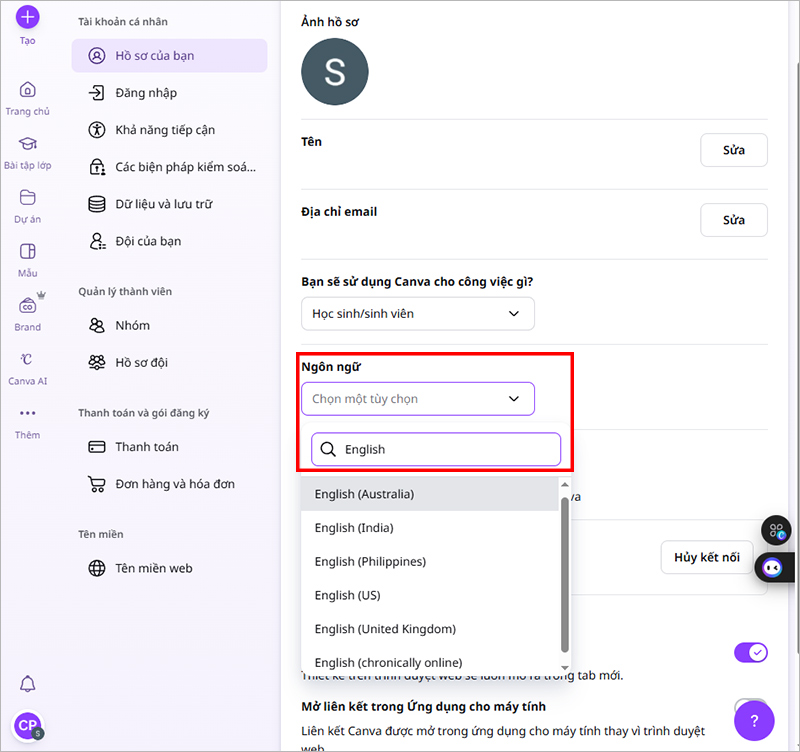
Tại mục hồ sơ, bạn tìm phần ngôn ngữ rồi lựa chọn ngôn ngữ muốn thay đổi
1.2 Thực hiện trên điện thoại
Bước 1: Bạn mở app, đăng nhập rồi chọn vào biểu tượng hồ sơ.
Bước 2: Bạn sẽ thấy mục “Cài đặt” xuất hiện trong phần hồ sơ, bạn chọn vào để đi đến phần “Hồ sơ của bạn”.
Bước 3: Bạn tìm đến phần “Ngôn ngữ” rồi chọn vào dấu mũi tên hướng xuống để mở danh sách các ngôn ngữ được hỗ trợ.
Bước 4: Bạn có thể lướt tìm hoặc gõ ngôn ngữ mà bạn muốn thay đổi vào ô tìm kiếm để tìm nhanh hơn, sau đó chọn vào ngôn ngữ mà bạn muốn sử dụng là được.
2. Giải đáp các thắc mắc thường gặp
Trong quá trình thực hiện cách đổi ngôn ngữ trên Canva, người dùng thường gặp phải một số vấn đề sau:
Đổi ngôn ngữ trên máy tính thì ngôn ngữ của tài khoản điện thoại có thay đổi theo không?
Có, chỉ cần bạn dùng chung 1 tài khoản thì cài đặt ngôn ngữ sẽ được đồng bộ.
Canva có hỗ trợ tiếng Việt hoàn toàn không?
Hiện tại Canva hỗ trợ tiếng Việt rất tốt, bao gồm cả giao diện và các tài liệu hướng dẫn thao tác trên nền tảng nên bạn có thể yên tâm sử dụng.
Tại sao đã đổi ngôn ngữ nhưng các mẫu template vẫn hiện tiếng Anh?
Ngôn ngữ hệ thống chỉ đổi hiển thị các nút bấm và công cụ. Các chữ có sẵn trên mẫu thiết kế (template) là do người tạo mẫu soạn thảo nên sẽ không thay đổi theo cài đặt của bạn.
Có thể đổi sang nhiều ngôn ngữ khác nhau không?
Bạn có thể thay đổi không giới hạn số lần tùy theo nhu cầu làm việc.
3. Một số gợi ý hay để thiết kế chuyên nghiệp hơn trên Canva
Sau khi đã biết cách đổi ngôn ngữ trên Canva, để có những bản thiết kế "xịn sò", bạn có thể tham khảo thêm các gợi ý thú vị sau:
- Sử dụng phím tắt: Sử dụng các phím tắt như L (vẽ đường thẳng), T (thêm văn bản) hay R (vẽ hình chữ nhật) để thao tác nhanh hơn dù bạn đang thiết lập ngôn ngữ nào.
- Tận dụng Brand Kit: Nếu bạn làm thương hiệu thì hãy thiết lập bộ nhận diện (màu sắc, font chữ) ngay trong phần cài đặt để tiết kiệm thời gian.
- Kiểm tra lỗi font: Khi dùng tiếng Việt, một số font chữ nước ngoài có thể bị lỗi dấu. Bạn có thể chọn các font hỗ trợ tiếng Việt (như các font có tiền tố Be Vietnam, Montserrat, Barlow,...) để hạn chế tình trạng lỗi font.
4. Lời kết
Hy vọng với hướng dẫn chi tiết về cách đổi ngôn ngữ trên Canva trên, bạn đã có thể tự tin làm chủ công cụ thiết kế tuyệt vời này. Việc tối ưu hóa giao diện làm việc là bước đầu tiên và quan trọng để khơi nguồn cảm hứng sáng tạo. Hãy bắt tay vào tạo ra những ấn phẩm truyền thông độc đáo ngay hôm nay.
Nếu bạn thấy bài viết này hữu ích, đừng quên chia sẻ cho bạn bè và đồng nghiệp cùng biết nhé!
Nếu bạn đang cần một chiếc máy tính bảng màn hình lớn để thiết kế trên Canva dễ dàng hơn thì hãy tham khảo ngay các mẫu tablet chính hãng, giá tốt tại Siêu Thị Điện Máy - Nội Thất Chợ Lớn!
/https://cdn11.dienmaycholon.vn/filewebdmclnew/DMCL21/Picture/Apro/Apro_product_35770/samsung-galaxy-_main_745.png)
/https://cdn11.dienmaycholon.vn/filewebdmclnew/DMCL21/Picture/Apro/Apro_product_37575/oppo-pad-5-8gb256gb-main-328769.png)
/https://cdn11.dienmaycholon.vn/filewebdmclnew/DMCL21/Picture/Apro/Apro_product_33116/samsung-galaxy-_main_930.png)
/https://cdn11.dienmaycholon.vn/filewebdmclnew/DMCL21/Picture/Apro/Apro_product_35772/samsung-galaxy-_main_327.png)
/https://cdn11.dienmaycholon.vn/filewebdmclnew/DMCL21/Picture/Apro/Apro_product_36249/samsung-galaxy-tab-s10-fe-wifi-8gb128gb-main-36249.png)
/https://cdn11.dienmaycholon.vn/filewebdmclnew/DMCL21/Picture/Apro/Apro_product_36704/oppo-pad-se-wifi-man-hinh-nham-4gb128gb-main-36704.png)
/https://cdn11.dienmaycholon.vn/filewebdmclnew/DMCL21/Picture/Tm/Tm_picture_2391/tai-app-lien-ta_590.png)
/https://cdn11.dienmaycholon.vn/filewebdmclnew/DMCL21/Picture/Tm/Tm_picture_2390/combo-pmh-den-1_749.png)
/https://cdn11.dienmaycholon.vn/filewebdmclnew/DMCL21/Picture/News/News_expe_22095/22095.png)
/https://cdn11.dienmaycholon.vn/filewebdmclnew/DMCL21/Picture/News/News_expe_22094/22094.png)
/https://cdn11.dienmaycholon.vn/filewebdmclnew/DMCL21/Picture/News/News_expe_22093/22093.png)
/https://cdn11.dienmaycholon.vn/filewebdmclnew/DMCL21/Picture/News/News_expe_22092/22092.png)
/https://cdn11.dienmaycholon.vn/filewebdmclnew/DMCL21/Picture/News/News_expe_22089/22089.png)
/https://cdn11.dienmaycholon.vn/filewebdmclnew/DMCL21/Picture/News/News_expe_22088/22088.png)


