


Cách đặt mật khẩu cho Messenger trên máy tính là nhu cầu của nhiều người khi muốn bảo vệ nội dung trò chuyện cá nhân, đặc biệt khi dùng chung thiết bị. Tùy vào thứ bạn muốn bảo vệ là tài khoản, lịch sử tin nhắn hay quyền mở Messenger trên chính máy tính đó mà sẽ có cách thiết lập khác nhau. Bài viết dưới đây hướng dẫn 5 cách bảo vệ Messenger trên máy tính, từ mã PIN kho lưu trữ bảo mật, đổi mật khẩu Meta, khóa bằng trình duyệt đến phần mềm khóa ứng dụng.
Cách đặt mật khẩu cho Messenger trên máy tính: 5 cách bảo vệ tin nhắn hiệu quả
- Messenger trên máy tính có ba lớp mật khẩu khác nhau: mật khẩu tài khoản Meta, mã PIN bảo mật cho đoạn chat mã hóa đầu cuối và lớp khóa tạo bằng công cụ bên ngoài.
- Bạn tạo được mã PIN bảo mật ngay trên messenger.com, mã này tách biệt hoàn toàn với mật khẩu Facebook.
- Mã PIN bảo mật không yêu cầu nhập mỗi lần mở Messenger, nó bảo vệ lịch sử tin nhắn khi tài khoản được đăng nhập trên thiết bị mới.
- Từ tháng 12/2025, Meta đã ngừng ứng dụng Messenger cho Windows và macOS, người dùng máy tính truy cập qua trình duyệt.
1. Messenger trên máy tính có đặt mật khẩu riêng được không?
Câu trả lời là có, nhưng cần phân biệt rõ hai lớp bảo vệ khác nhau, vì mỗi lớp bảo vệ một thành phần và được thiết lập theo cách riêng:
- Mật khẩu tài khoản Meta: Dùng chung cho Facebook và Messenger, có vai trò bảo vệ quyền đăng nhập vào tài khoản.
- Mã PIN bảo mật cho đoạn chat mã hóa đầu cuối: Đây là mã riêng của Messenger, không trùng với mật khẩu Facebook. Bạn có thể thiết lập mã PIN này trên máy tính để bảo vệ kho lưu trữ tin nhắn.
Lưu ý: Từ tháng 12/2025, Meta đã ngừng phát hành ứng dụng Messenger cho Windows và macOS. Trên máy tính, người dùng hiện chủ yếu truy cập Messenger qua trình duyệt tại messenger.com hoặc Facebook. Vì vậy, các cách bảo vệ Messenger trên máy tính chủ yếu liên quan đến tài khoản, trình duyệt và hệ điều hành.
Có nhiều cách đặt mật khẩu bảo vệ Messenger khi dùng trên máy tính
2. Cách đặt mã PIN bảo mật cho Messenger trên máy tính
Đây là cách gần nhất với việc thiết lập một mã bảo mật riêng cho Messenger trên máy tính. Messenger cho phép tạo mã PIN tách biệt với mật khẩu Facebook để bảo vệ kho lưu trữ tin nhắn mã hóa đầu cuối.
Điểm cần hiểu đúng: mã PIN này không được yêu cầu mỗi khi bạn mở Messenger. Mã được sử dụng để xác nhận quyền truy cập và khôi phục lịch sử trò chuyện khi tài khoản được đăng nhập trên thiết bị mới. Vì vậy, mã PIN bảo vệ dữ liệu tin nhắn đã lưu trữ, không có tác dụng ngăn người khác mở Messenger trên chính máy tính đang sử dụng. Để làm việc này, bạn cần áp dụng thêm các cách được đề cập ở mục 4 và 5.
Các bước tạo mã PIN bảo mật:
Bước 1: Truy cập https://www.messenger.com/ trên trình duyệt và nhấp vào tên tài khoản ở góc dưới bên trái, nếu trước đó bạn chưa đăng nhập trên trình duyệt này, cần nhập tài khoản và mật khẩu để truy cập.
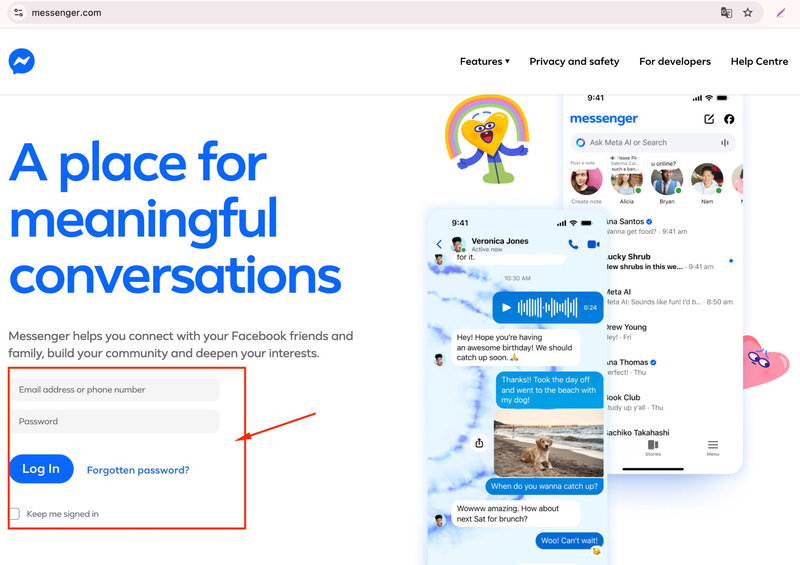
Đăng nhập vào https://www.messenger.com/
Bước 2: Bấm vào ảnh đại diện của bạn ở góc dưới bên trái (hình tròn avatar), sau đó, chọn Quyền riêng tư và an toàn.
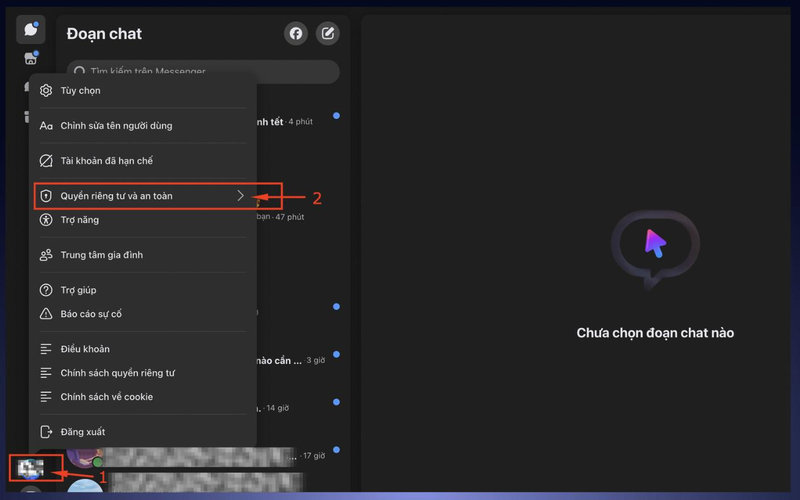
Chọn mục Quyền riêng tư và an toàn
Bước 3: Chọn Đoạn chat được mã hóa đầu cuối.
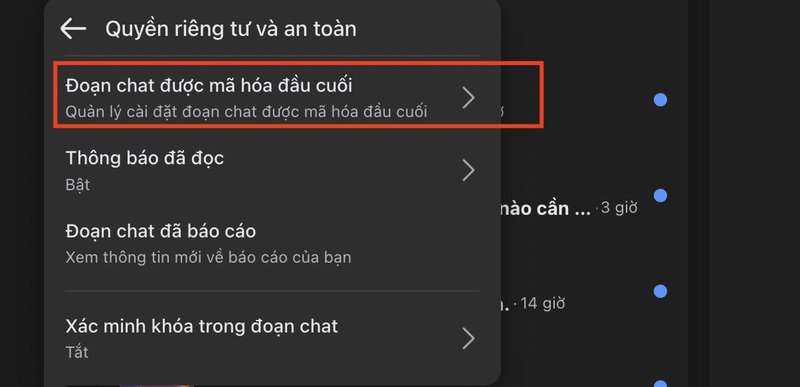
Chọn mục Đoạn chat được mã hoá đầu cuối
Bước 4: Chọn Lưu trữ tin nhắn.
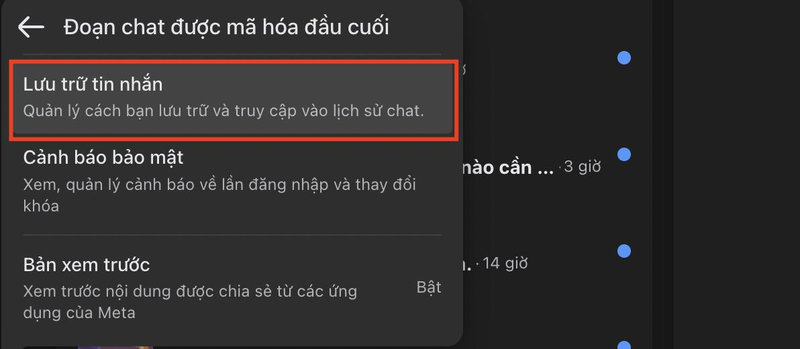
Chọn mục Lưu trữ tin nhắn
Bước 5: Bạn có thể chọn Đặt mã PIN, hoặc chọn mã gồm 40 ký tự nếu muốn một mã dài và khó đoán hơn. Trường hợp trước đó đã đặt mã PIN và muốn thay đổi, chọn Đặt lại mã PIN.
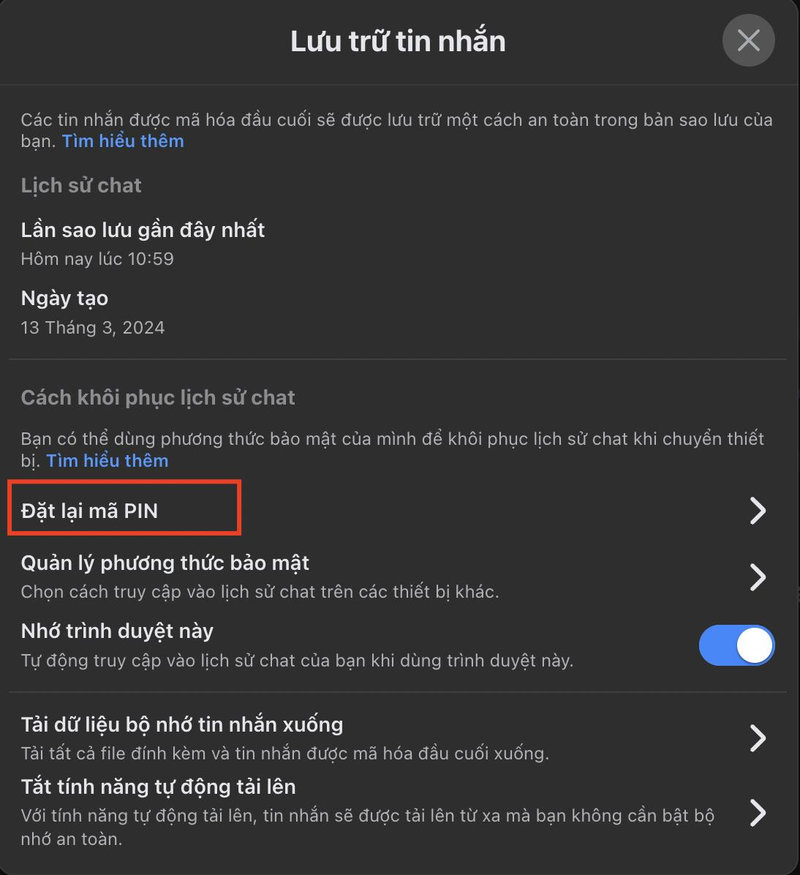
Tiến hành đặt mã PIN
Khi sử dụng mã PIN, bạn cần lưu ý:
- Lưu mã ở nơi an toàn: Mã PIN hoặc mã 40 ký tự có thể cần thiết khi khôi phục lịch sử trò chuyện trên thiết bị mới. Nếu mất mã và không có phương thức khôi phục thay thế, bạn có thể không truy cập lại được lịch sử tin nhắn đã lưu trữ.
- Không dùng mã dễ đoán: Tránh đặt mã PIN trùng với mật khẩu Facebook hoặc sử dụng các dãy số như ngày sinh, số điện thoại.
- Tùy chọn liên kết tài khoản Google hoặc Apple: Tính năng này áp dụng trên điện thoại. Khi sử dụng Messenger trên Android hoặc iPhone, bạn có thể chọn tài khoản Google hoặc Apple làm phương thức khôi phục thay thế cho mã PIN. Tùy chọn này không có khi thiết lập trên máy tính.
- Có thể tải bản sao lịch sử chat: Bạn có thể tải bản sao dữ liệu chat mã hóa đầu cuối từ khu vực Lưu trữ tin nhắn trong phần cài đặt.
3. Cách khóa Messenger trên máy tính bằng cách đăng xuất tài khoản
Đăng xuất tài khoản là cách đơn giản và an toàn để bảo vệ Messenger trên máy tính, đặc biệt khi sử dụng máy tính dùng chung tại văn phòng, trường học hoặc thiết bị cho người khác mượn. Khi đăng xuất, người khác sẽ không thể mở lại cuộc trò chuyện Messenger nếu không có thông tin đăng nhập tài khoản Meta.
Bước 1: Đăng xuất Messenger trên trình duyệt
Nếu đang sử dụng Messenger thông qua trình duyệt web như Chrome, Edge hoặc Safari, người dùng có thể đăng xuất trực tiếp theo các bước sau:
- Truy cập messenger.com hoặc mở Facebook trên trình duyệt.
- Nhấn vào ảnh đại diện/tài khoản ở góc màn hình.
- Chọn Đăng xuất để kết thúc phiên đăng nhập hiện tại.
Cách này áp dụng cho các trường hợp:
- Sử dụng Messenger trên website messenger.com.
- Truy cập Messenger thông qua Facebook trên trình duyệt Chrome, Microsoft Edge, Safari hoặc các trình duyệt khác.
- Truy cập Messenger trên trình duyệt máy tính nhưng muốn thoát tài khoản trước khi giao thiết bị cho người khác.
Sau khi đăng xuất, trình duyệt sẽ không còn quyền truy cập trực tiếp vào nội dung trò chuyện. Người dùng cần nhập lại thông tin tài khoản Meta nếu muốn sử dụng Messenger lần tiếp theo.
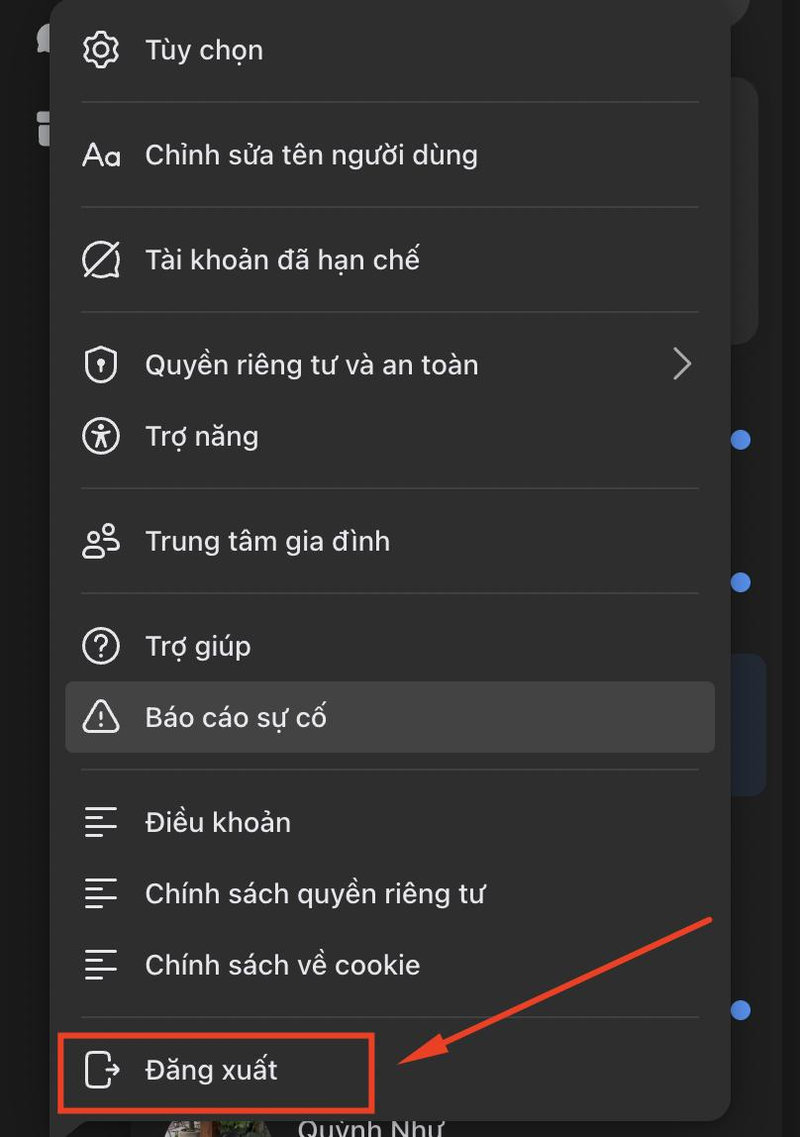
Đăng xuất Messenger để bảo vệ tin nhắn
Bước 2: Kiểm tra và đăng xuất các thiết bị đang đăng nhập
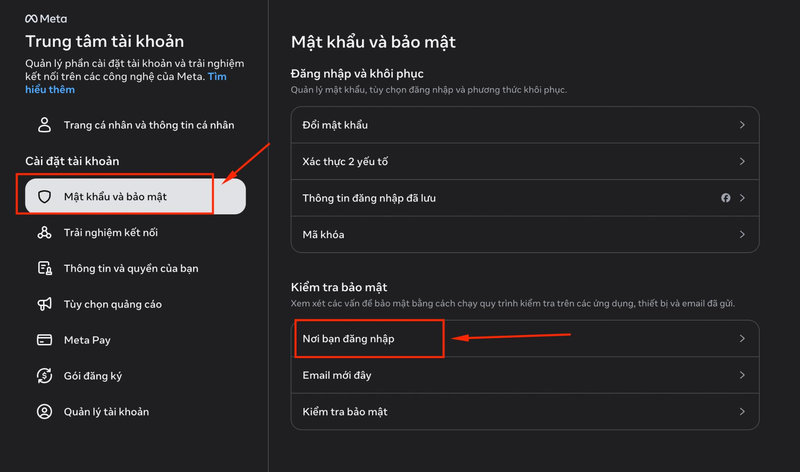
Trong trường hợp nghi ngờ tài khoản Messenger vẫn đang được mở trên một thiết bị khác, người dùng có thể kiểm tra và đăng xuất từ xa thông qua Trung tâm tài khoản Meta.
Thực hiện theo các bước:
- Mở Facebook trên trình duyệt.
- Chọn Cài đặt & quyền riêng tư → Cài đặt.
- Truy cập Trung tâm tài khoản.
- Chọn Mật khẩu và bảo mật.
- Vào mục Nơi bạn đã đăng nhập để xem danh sách thiết bị đang sử dụng tài khoản.
Tại đây, người dùng có thể:
- Kiểm tra các thiết bị đang đăng nhập Facebook/Messenger.
- Xem thời gian, vị trí đăng nhập gần đây.
- Đăng xuất những thiết bị không còn sử dụng hoặc có dấu hiệu bất thường.
Việc kiểm tra phiên đăng nhập giúp hạn chế nguy cơ người khác tiếp tục truy cập Messenger nếu tài khoản từng được đăng nhập trên máy tính lạ hoặc thiết bị dùng chung.
Kiểm tra và đăng xuất các thiết bị đang đăng nhập
4. Cách đặt mật khẩu Messenger trên máy tính bằng tiện ích trình duyệt
Nếu thường xuyên sử dụng Messenger trên máy tính cá nhân nhưng không muốn đăng xuất sau mỗi lần sử dụng, người dùng có thể cài đặt tiện ích mở rộng trên trình duyệt để tạo thêm một lớp khóa trước khi truy cập Messenger.
Cách này phù hợp với trường hợp sử dụng Messenger thông qua trình duyệt web như Chrome, Edge hoặc các trình duyệt hỗ trợ tiện ích mở rộng. Tuy nhiên, cần lưu ý rằng đây không phải tính năng chính thức của Meta, mà là giải pháp bổ sung từ bên thứ ba.
Phương pháp này phù hợp với người dùng:
- Thường xuyên truy cập Messenger trên trình duyệt nhưng không muốn đăng xuất liên tục.
- Sử dụng máy tính cá nhân có nguy cơ người khác truy cập khi để máy mở.
- Muốn có một lớp mật khẩu nhanh trước khi mở giao diện trò chuyện.
Tiện ích chỉ hoạt động khi người dùng truy cập Messenger thông qua trình duyệt web. Đây là giải pháp bổ sung từ bên thứ ba, không phải tính năng khóa chính thức của Meta.
Hướng dẫn đặt mật khẩu Messenger bằng tiện ích Chrome
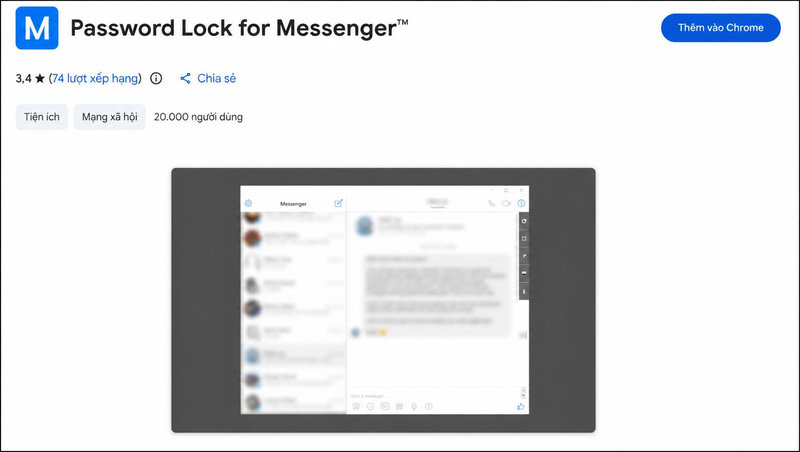
Ví dụ với tiện ích Password Lock for Messenger trên Chrome Web Store:
Bước 1: Cài đặt tiện ích
- Mở trình duyệt Chrome.
- Truy cập Chrome Web Store.
- Tìm kiếm tiện ích Password Lock for Messenger.
- Chọn Thêm vào Chrome để cài đặt.
Bước 2: Thiết lập mật khẩu bảo vệ
Sau khi cài đặt:
- Ghim tiện ích lên thanh công cụ trình duyệt.
- Mở phần cài đặt của tiện ích.
- Tạo mật khẩu dùng để khóa Messenger theo hướng dẫn.
Bước 3: Kiểm tra hoạt động
- Mở lại trang Messenger trên trình duyệt.
- Kiểm tra xem tiện ích có yêu cầu nhập mật khẩu trước khi truy cập nội dung trò chuyện hay không.
Lưu ý khi sử dụng tiện ích khóa Messenger:
- Tiện ích chỉ tạo lớp bảo vệ trên trình duyệt, không bảo vệ toàn bộ tài khoản Meta.
- Người khác vẫn có thể truy cập tài khoản nếu biết mật khẩu Facebook hoặc phiên đăng nhập được mở trên thiết bị khác.
- Chỉ nên cài tiện ích từ Chrome Web Store hoặc nguồn chính thức của nhà phát triển để hạn chế rủi ro về quyền truy cập dữ liệu.
Nếu cần khóa cả Messenger trên trình duyệt máy tính hoặc bảo vệ nhiều ứng dụng khác, người dùng có thể tham khảo giải pháp sử dụng phần mềm khóa ứng dụng.
Khóa Messenger trên trình duyệt bằng tiện ích
5. Khóa Messenger trên máy tính bằng phần mềm khóa ứng dụng
Với những người muốn bảo vệ Messenger ở mức cao hơn, đặc biệt khi muốn tạo lớp bảo vệ cho trình duyệt hoặc website Messenger trên máy tính, phần mềm khóa ứng dụng bên thứ ba là một giải pháp phù hợp.
Khác với tiện ích trình duyệt chỉ giới hạn trong một trình duyệt cụ thể, phần mềm khóa ứng dụng có thể tạo lớp bảo vệ bên ngoài, yêu cầu nhập mật khẩu trước khi mở ứng dụng hoặc truy cập website đã thiết lập.
Giải pháp này phù hợp với:
- Máy tính cá nhân có nhiều người cùng sử dụng.
- Máy tính làm việc có chứa nhiều thông tin riêng tư.
- Người dùng muốn khóa Messenger bằng một mật khẩu riêng thay vì đăng xuất tài khoản liên tục.
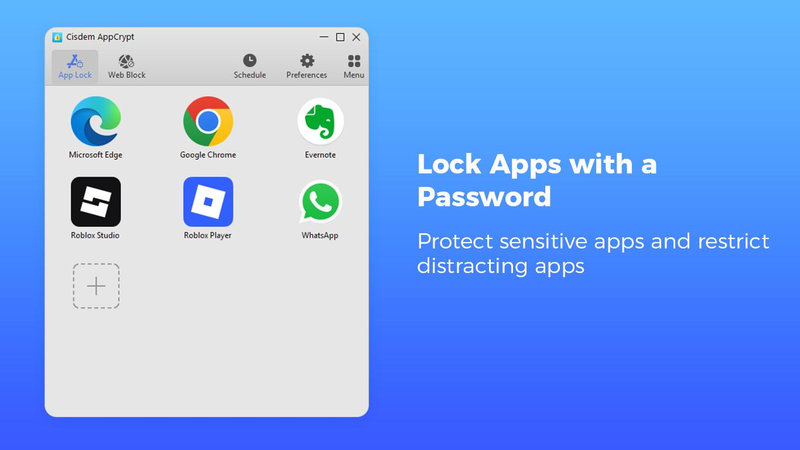
Một số phần mềm hỗ trợ khóa ứng dụng trên máy tính như:
- Cisdem AppCrypt trên macOS.
- Các phần mềm App Locker tương thích với Windows.
Quy trình thực hiện có thể khác nhau tùy từng phần mềm, nhưng thường gồm các bước:
Bước 1: Tải phần mềm khóa ứng dụng
- Truy cập website chính thức của nhà phát triển.
- Chọn phiên bản phù hợp với hệ điều hành Windows hoặc macOS.
- Cài đặt phần mềm trên máy tính.
Bước 2: Tạo mật khẩu quản trị
Sau khi cài đặt:
- Thiết lập mật khẩu chính để quản lý phần mềm.
- Đây sẽ là mật khẩu cần nhập khi muốn mở các ứng dụng đã khóa.
Bước 3: Thêm Messenger vào danh sách bảo vệ
Người dùng có thể lựa chọn:
- Trình duyệt đang sử dụng để truy cập Messenger.
- Website messenger.com.
- Facebook.com nếu thường xuyên truy cập Messenger qua Facebook.
Bước 4: Kiểm tra hoạt động khóa
- Đóng Messenger.
- Mở lại ứng dụng hoặc website đã thiết lập.
- Kiểm tra xem phần mềm có yêu cầu nhập mật khẩu trước khi truy cập hay không.
Lưu ý khi dùng phần mềm khóa Messenger
- Đây là giải pháp của bên thứ ba, không phải công cụ do Meta phát triển.
- Không nên tải phần mềm crack hoặc từ nguồn không rõ ràng vì có thể tiềm ẩn nguy cơ đánh cắp dữ liệu.
- Nên sử dụng mật khẩu khóa ứng dụng khác với mật khẩu Facebook/Meta.
- Phần mềm khóa ứng dụng chỉ bảo vệ quyền truy cập trên thiết bị, không thay thế các biện pháp bảo mật tài khoản.
Tạo lớp bảo vệ Messenger bằng phần mềm khóa
6. Đổi mật khẩu Facebook để bảo vệ Messenger trên máy tính
Một trong những cách nhiều người hiểu nhầm là “đặt mật khẩu Messenger” thực chất là thay đổi mật khẩu tài khoản Facebook/Meta. Messenger không có mật khẩu đăng nhập riêng; vì vậy, khi đổi mật khẩu Facebook, mật khẩu mới cũng được áp dụng khi đăng nhập Messenger.
Cách này phù hợp trong trường hợp:
- Nghi ngờ người khác biết mật khẩu hiện tại.
- Muốn đăng xuất các phiên đăng nhập không mong muốn.
- Muốn tăng mức độ bảo vệ tài khoản Messenger.
Các bước đổi mật khẩu Facebook trên máy tính
Bước 1: Truy cập phần cài đặt tài khoản
- Mở Facebook trên trình duyệt.
- Chọn ảnh đại diện ở góc phải.
- Chọn Cài đặt & quyền riêng tư → Cài đặt.
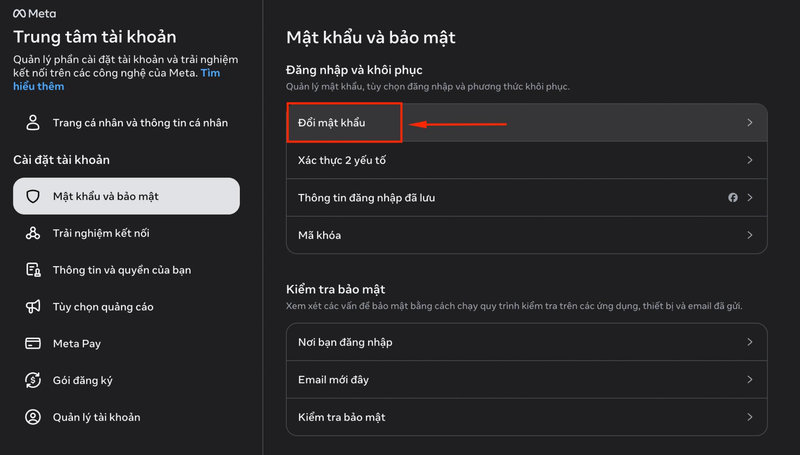
Bước 2: Mở mục bảo mật
- Truy cập Trung tâm tài khoản.
- Chọn Mật khẩu và bảo mật.
- Chọn Đổi mật khẩu.
Bước 3: Tạo mật khẩu mới
- Chọn tài khoản cần thay đổi.
- Nhập mật khẩu hiện tại.
- Nhập mật khẩu mới.
- Lưu thay đổi.
Sau khi đổi mật khẩu, người dùng có thể kiểm tra lại mục Nơi bạn đã đăng nhập để đăng xuất các thiết bị không còn sử dụng hoặc thiết bị lạ.
Để tăng khả năng bảo vệ tài khoản, người dùng nên:
- Sử dụng mật khẩu dài, khó đoán và không trùng với các tài khoản khác.
- Không sử dụng thông tin dễ đoán như ngày sinh, số điện thoại hoặc tên cá nhân.
- Bật xác thực hai yếu tố (2FA) để tăng thêm lớp bảo vệ.
- Không chia sẻ mật khẩu tài khoản Meta cho người khác.
Đổi mật khẩu Meta để tăng bảo mật tài khoản
7. Cách tăng bảo mật khi dùng Messenger trên máy tính
Ngoài việc đăng xuất hoặc sử dụng công cụ khóa Messenger, người dùng nên kết hợp thêm một số biện pháp bảo mật để hạn chế nguy cơ bị truy cập trái phép, đặc biệt khi sử dụng máy tính chung hoặc thường xuyên đăng nhập trên nhiều thiết bị.
Một số cách nên thực hiện:
- Bật xác thực hai yếu tố (2FA) cho tài khoản Meta: Tính năng này yêu cầu thêm một bước xác minh khi đăng nhập trên thiết bị lạ, giúp giảm nguy cơ mất quyền truy cập ngay cả khi mật khẩu bị lộ.
- Không lưu mật khẩu trên máy tính công cộng hoặc thiết bị dùng chung: Không nên chọn tùy chọn ghi nhớ đăng nhập trên trình duyệt. Sau khi sử dụng Messenger, cần đăng xuất tài khoản để tránh người khác mở lại cuộc trò chuyện.
- Khóa màn hình khi rời khỏi máy tính: Đây là cách đơn giản để ngăn người khác truy cập vào Messenger khi thiết bị vẫn đang mở.
- Trên Windows: nhấn tổ hợp phím Windows + L để khóa nhanh màn hình.
- Trên macOS: nhấn Control + Command + Q để khóa máy.
Kết hợp các biện pháp trên giúp tăng khả năng bảo vệ nội dung trò chuyện, đồng thời hạn chế nguy cơ lộ thông tin cá nhân khi sử dụng Messenger trên máy tính.
8. Câu hỏi thường gặp về cách đặt mật khẩu Messenger trên máy tính
8.1. Messenger trên máy tính có khóa bằng mã PIN không?
Messenger trên máy tính cho phép tạo mã PIN bảo mật cho đoạn chat mã hóa đầu cuối, nhưng mã này dùng để khôi phục lịch sử tin nhắn trên thiết bị mới chứ không phải mã mở khóa giao diện. Tính năng khóa ứng dụng bằng mã PIN mỗi lần mở hiện chỉ có trên bản Messenger dành cho điện thoại.
8.2. Đổi mật khẩu Facebook có đổi mật khẩu Messenger không?
Có. Messenger sử dụng chung tài khoản Meta với Facebook nên khi đổi mật khẩu Facebook, mật khẩu đăng nhập Messenger cũng được thay đổi theo.
8.3. Có thể khóa Messenger bằng Face ID trên máy tính không?
Không. Tính năng khóa Messenger bằng Face ID, Touch ID hoặc vân tay chủ yếu được hỗ trợ trên thiết bị di động, chưa có trên phiên bản Messenger dành cho máy tính.
8.4. Cách nhanh để bảo vệ Messenger khi cho người khác mượn máy?
Cách nhanh nhất là đăng xuất tài khoản trên trình duyệt trước khi giao máy, hoặc khóa màn hình máy tính để ngăn người khác truy cập phiên đăng nhập hiện tại. Nếu thường xuyên cho mượn máy, nên tạo sẵn một tài khoản người dùng riêng cho người mượn.
Messenger trên máy tính có nhiều lớp bảo vệ khác nhau, và bạn hoàn toàn thiết lập được mật khẩu riêng cho tin nhắn ngay trên trình duyệt. Tùy nhu cầu, bạn có thể tạo mã PIN bảo mật cho đoạn chat mã hóa đầu cuối, đổi mật khẩu tài khoản Meta hoặc dùng thêm tiện ích và phần mềm khóa. Kết hợp vài cách với nhau sẽ cho hiệu quả tốt hơn là chỉ dựa vào một lớp duy nhất.
Nếu cần tư vấn thêm về thiết bị máy tính phù hợp với nhu cầu sử dụng, đừng ngần ngại ghé Điện Máy Chợ Lớn gần nhất để được hỗ trợ trực tiếp, hoặc tham khảo thêm các dòng máy tính Macbook.