/https://cdn11.dienmaycholon.vn/filewebdmclnew/DMCL21/Picture/Tm/Tm_picture_2843/banner-khuyen-m_172.png)
/https://cdn11.dienmaycholon.vn/filewebdmclnew/DMCL21/Picture/Tm/Tm_picture_3856/banner-samsung-_384.png)
/https://cdn11.dienmaycholon.vn/filewebdmclnew/DMCL21/FE/images/logonew.png)

Màn hình MacBook nổi bật với chất lượng hiển thị sắc nét, nhưng đôi khi màu sắc chưa thật sự chuẩn hoặc phù hợp với nhu cầu sử dụng. Bài viết dưới đây sẽ hướng dẫn cách chỉnh màu màn hình MacBook nhanh chóng. Cùng theo dõi nhé!

Cách chỉnh màu màn hình MacBook
1. Khi nào cần chỉnh màu màn hình MacBook?
Bạn nên chỉnh màu màn hình MacBook trong những trường hợp sau:
- Khi màu sắc hiển thị không chuẩn: Hình ảnh bị ngả vàng, xanh hoặc quá tối/sáng so với thực tế.
- Khi làm việc liên quan đến thiết kế, chỉnh ảnh, dựng video: Cần màu sắc chính xác để sản phẩm hiển thị đúng trên nhiều thiết bị khác nhau.
- Khi thay đổi môi trường ánh sáng: Màu sắc có thể bị ảnh hưởng nếu bạn làm việc trong phòng sáng mạnh hoặc tối hoàn toàn, nên cần hiệu chỉnh lại để mắt dễ chịu hơn.

Chỉnh màu màn hình MacBook khi đổi môi trường ánh sáng
- Sau khi cập nhật macOS hoặc reset máy: Đôi khi bản cập nhật hệ điều hành sẽ thay đổi cài đặt mặc định của màn hình.
- Khi kết nối với màn hình ngoài: Để đảm bảo cả MacBook và màn hình phụ hiển thị màu tương đồng.
- Khi cảm thấy mắt bị mỏi, khó chịu: Chỉnh lại độ sáng và cân bằng màu có thể giúp giảm mỏi mắt khi sử dụng lâu.
2. Chỉnh màu màn hình MacBook có lợi ích gì?
Chỉnh màu màn hình MacBook mang lại nhiều lợi ích thiết thực trong công việc và trải nghiệm hằng ngày. Màu sắc sau khi được hiệu chỉnh sẽ hiển thị chính xác hơn, giúp designer, photographer hay editor dễ dàng sáng tạo và đảm bảo sản phẩm khi in ấn hoặc xuất bản không bị sai lệch.
Màn hình với màu sắc cân bằng còn mang đến trải nghiệm giải trí sống động và tự nhiên hơn khi xem phim hoặc chơi game. Việc chỉnh màu giúp đồng bộ hiển thị giữa MacBook và màn hình ngoài, hạn chế tình trạng lệch màu, đồng thời giảm ánh sáng gắt gây mỏi mắt, giúp người dùng cảm thấy thoải mái hơn khi sử dụng trong thời gian dài.

Màu sắc màn hình cân bằng mang lại trải nghiệm sống động
Trong các môi trường ánh sáng khác nhau, màn hình đã tinh chỉnh sẽ thích nghi tốt hơn, mang lại cảm giác dễ chịu và hiển thị chân thực hơn. Nhờ vậy, bạn có thể làm việc, học tập hay giải trí trong nhiều điều kiện khác nhau mà vẫn đảm bảo chất lượng hiển thị ổn định, rõ ràng và bảo vệ mắt hiệu quả.
3. Hướng dẫn cách chỉnh màu màn hình MacBook
3.1. Chỉnh màu màn hình MacBook với tùy chọn hệ thống
Cách chỉnh màu màn hình MacBook vô cùng đơn giản và nhanh chóng với các bước hướng dẫn dưới đây:
Bước 1: Nhấn vào biểu tượng quả táo ở góc trên bên trái MacBook → Chọn mục Tùy chọn hệ thống để hiển thị cấu hình máy.

Nhấn vào mục Tùy chọn hệ thống
Bước 2: Tìm và nhấn vào mục màn hình.

Tìm và nhấn vào mục Màn hình
Bước 3: Tại giao diện màn hình, bạn click chuột vào mục Cài đặt màn hình ở góc dưới cùng bên trái.

Chọn Cài đặt màn hình ở góc dưới cùng bên trái
Bước 4: Chọn mục Cấu hình màu → Nhấn vào Profile màu muốn thay đổi cho MacBook.

Chọn màu màn hình MacBook muốn thay đổi
3.2. Chỉnh màu bằng công cụ Display Calibrator Assistant
Display Calibrator Assistant là công cụ có sẵn trên macOS, giúp người dùng cân chỉnh màu màn hình một cách trực quan và dễ thực hiện.
Cách chỉnh màu màn hình bằng Display Calibrator Assistant:
Bước 1: Vào mục System Preferences trên MacBook → Chọn Displays, giữ phím Option để truy cập cài đặt nâng cao → Nhấn Calibrate. Công cụ Display Calibrator Assistant sẽ giới thiệu nhanh và hướng dẫn chi tiết từng bước, phù hợp cả với người không chuyên.
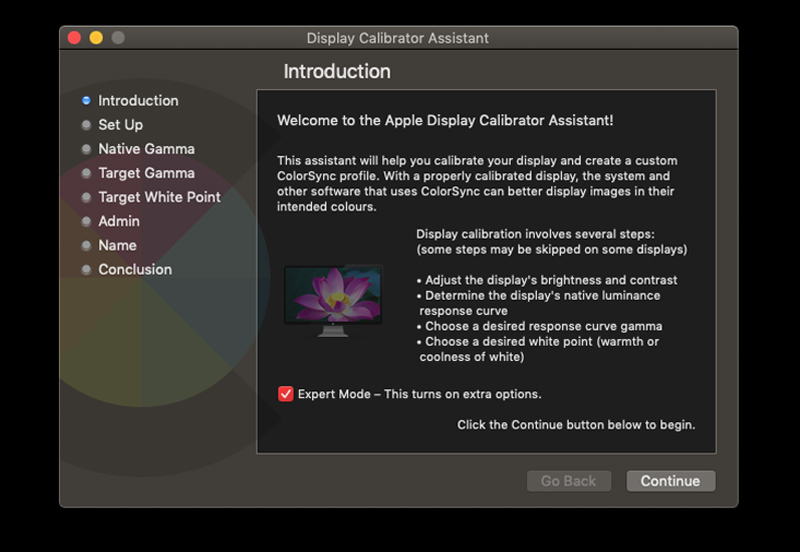
Giao diện công cụ Display Calibrator Assistant
Bước 2: Nhấn Continue và làm theo hướng dẫn để điều chỉnh gamma (độ sáng cơ bản) bằng cách sắp xếp các điểm hiển thị.
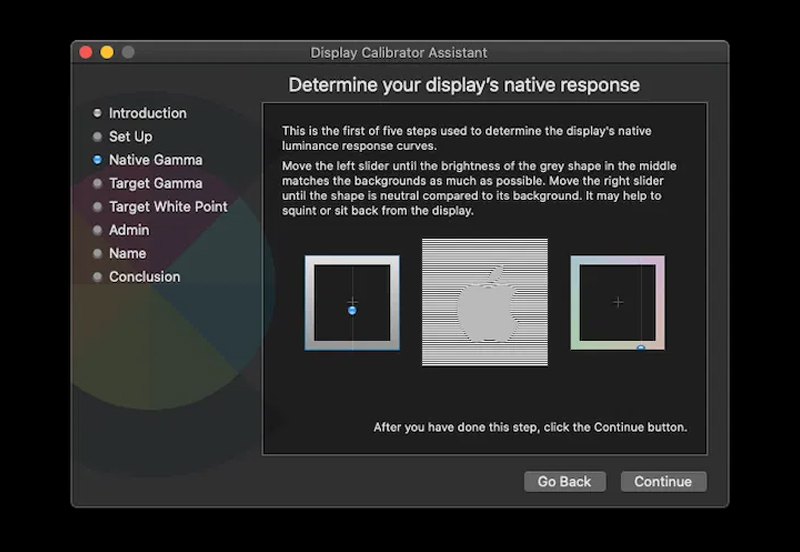
Nhấn Continue, làm theo hướng dẫn để điều chỉnh gamma
Bước 3: Chọn mức gamma mục tiêu, nên giữ nguyên giá trị mặc định để có độ chính xác tốt.
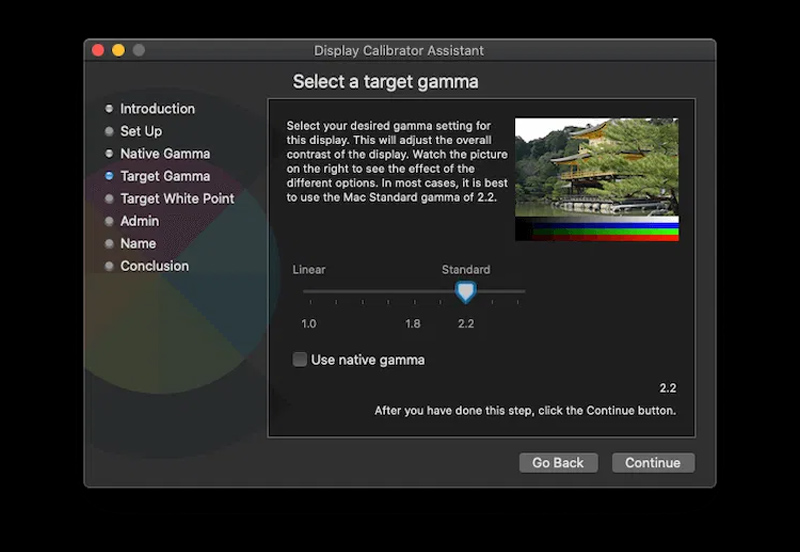
Điều chỉnh mức gamma mục tiêu
Bước 4: Thiết lập white point (điểm trắng), sau đó đặt tên cho profile, xác nhận quyền người dùng và lưu lại để hoàn tất.
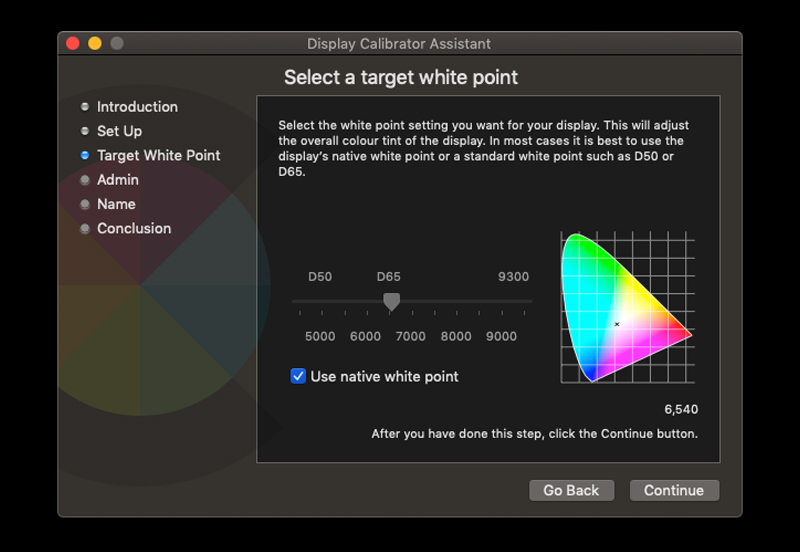
Thiết lập white point và đặt tên cho profile
4. Lưu ý khi chỉnh màu màn hình MacBook
Khi chỉnh màu màn hình MacBook, bạn cần lưu ý một số yếu tố quan trọng như độ sáng, vị trí đặt máy và ánh sáng môi trường để đảm bảo màu sắc hiển thị chân thực:
- Độ sáng màn hình: Hãy đặt độ sáng màn hình ở mức tối đa để dễ dàng hiệu chỉnh màu sắc MacBook. Đừng quên tắt các chế độ như Night Shift hay True Tone vì chúng có thể làm sai lệch màu sắc.
- Vị trí đặt màn hình: Tránh đặt MacBook gần cửa sổ hoặc nơi ánh sáng chiếu trực tiếp. Nguyên nhân là vì ánh sáng mạnh có thể làm thay đổi độ sáng, độ bão hòa và độ tương phản của màn hình.
- Ánh sáng môi trường: Nên chọn không gian có ánh sáng ổn định, vừa đủ. Ánh sáng quá gắt hoặc quá yếu đều ảnh hưởng đến cách cảm nhận màu sắc của mắt, từ đó làm giảm độ chính xác khi hiệu chỉnh màn hình.
Cách chỉnh màu màn hình MacBook không chỉ giúp nâng cao độ chính xác trong công việc sáng tạo mà còn cải thiện trải nghiệm giải trí và bảo vệ mắt khi dùng lâu dài. Với các thao tác cài đặt đơn giản, bạn hoàn toàn có thể tự điều chỉnh để màn hình hiển thị cân bằng và chân thực hơn.
Một chiếc MacBook cấu hình tốt sẽ đem đến trải nghiệm mượt mà, nhanh chóng cho mọi tác vụ hàng ngày. Tham khảo các mẫu MacBook chính hãng, giá ưu đãi tại Siêu Thị Điện Máy - Nội Thất Chợ Lớn ngay hôm nay!
/https://cdn11.dienmaycholon.vn/filewebdmclnew/DMCL21/Picture/Tm/Tm_picture_2391/tai-app-lien-ta_590.png)
/https://cdn11.dienmaycholon.vn/filewebdmclnew/DMCL21/Picture/Tm/Tm_picture_2390/combo-pmh-den-1_749.png)
/https://cdn11.dienmaycholon.vn/filewebdmclnew/DMCL21/Picture/News/News_expe_20787/20787.png)
/https://cdn11.dienmaycholon.vn/filewebdmclnew/DMCL21/Picture/News/News_expe_20785/20785.png)
/https://cdn11.dienmaycholon.vn/filewebdmclnew/DMCL21/Picture/News/News_expe_20767/20767.png)
/https://cdn11.dienmaycholon.vn/filewebdmclnew/DMCL21/Picture/News/News_expe_20732/20732.png)
/https://cdn11.dienmaycholon.vn/filewebdmclnew/DMCL21/Picture/News/News_expe_20592/20592.png)
/https://cdn11.dienmaycholon.vn/filewebdmclnew/DMCL21/Picture/News/News_expe_20205/20205.png)


