/https://cdn11.dienmaycholon.vn/filewebdmclnew/DMCL21/Picture/Tm/Tm_picture_3881/dai-tiec-vouche_593.png)
/https://cdn11.dienmaycholon.vn/filewebdmclnew/DMCL21/FE/images/logonew.png)

/https://cdn11.dienmaycholon.vn/filewebdmclnew/DMCL21/Picture/Tm/Tm_picture_3322/banner-ctkm-di-_523.png)
/https://cdn11.dienmaycholon.vn/filewebdmclnew/DMCL21/Picture/Tm/Tm_picture_3320/iphone-18-pro_116.png)
/https://cdn11.dienmaycholon.vn/filewebdmclnew/DMCL21/Picture/Tm/Tm_picture_3889/oppo-find-x10-s_868.png)
/https://cdn11.dienmaycholon.vn/filewebdmclnew/DMCL21/Picture/Tm/Tm_picture_3637/redmi-note-17-s_87.png)
/https://cdn11.dienmaycholon.vn/filewebdmclnew/DMCL21/Picture/Tm/Tm_picture_3727/samsung-galaxy-_599.png%3Fv%3D1791968668)
Không cần máy tính, bạn vẫn có thể chỉnh sửa ảnh với nhiều công cụ quen thuộc của Photoshop ngay trên iPhone. Phiên bản Photoshop dành cho iPhone được Adobe tối ưu cho màn hình cảm ứng, đồng thời tích hợp Layer, Mask, Select, Retouch và các tính năng AI hỗ trợ chỉnh sửa nhanh hơn. Nếu đang tìm cách cài đặt và sử dụng Photoshop trên iPhone, bạn có thể bắt đầu ngay với hướng dẫn chi tiết dưới đây.
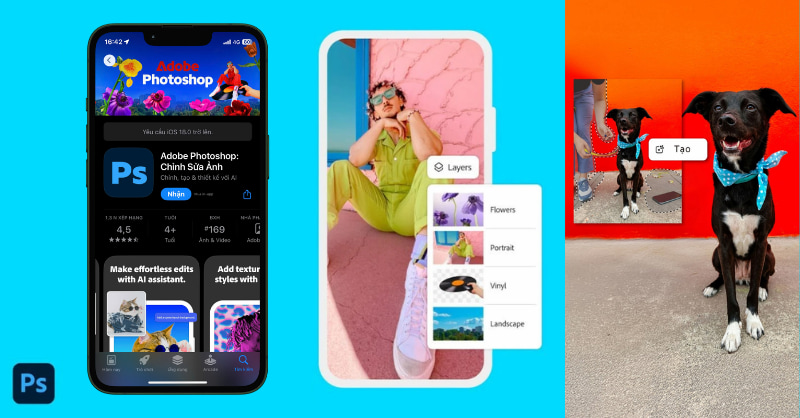
Hướng dẫn cách cài đặt và sử dụng Photoshop trên iPhone
1. Ứng dụng Photoshop trên iPhone
Adobe chính thức ra mắt Photoshop dành riêng cho iPhone vào ngày 25/02/2025, mang đến một phiên bản chỉnh sửa ảnh được tối ưu cho thiết bị di động. Người dùng có thể tải trực tiếp ứng dụng từ App Store và cung cấp cả phiên bản miễn phí lẫn gói Premium với nhiều tính năng nâng cao hơn.
Đáng chú ý, Photoshop trên iPhone vẫn giữ lại nhiều công cụ quen thuộc của Photoshop, thay vì chỉ cung cấp những thao tác chỉnh ảnh cơ bản. Người dùng có thể làm việc với Layer, Mask, chế độ hòa trộn, chỉnh màu, chỉnh sáng và các công cụ chọn đối tượng ngay trên màn hình cảm ứng.
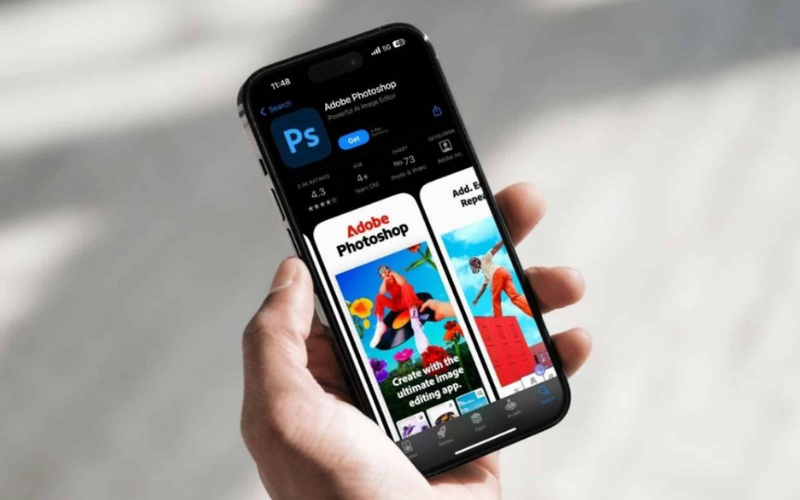
Ứng dụng Photoshop trên iPhone cung cấp nhiều công cụ chỉnh sửa
Bên cạnh đó, Adobe còn tích hợp các tính năng như Tap Select, Generative Fill và Generative Expand, hỗ trợ thêm, xóa hoặc thay đổi nội dung trong ảnh. Photoshop trên iPhone cũng có khả năng đồng bộ dữ liệu với hệ sinh thái Adobe, giúp người dùng có thể tiếp tục công việc trên các thiết bị khác.
Về giao diện, ứng dụng Photoshop trên iPhone được thiết kế trực quan và dễ sử dụng. Nhờ đó, người đã quen với Photoshop trên máy tính có thể nhanh chóng làm quen với phiên bản trên iPhone.
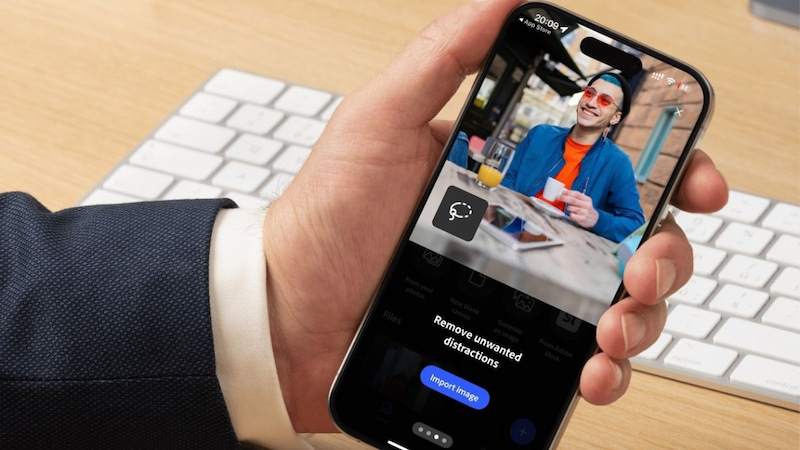
Ứng dụng Photoshop trên iPhone sở hữu giao diện dễ sử dụng
2. Cách cài đặt Photoshop trên iPhone nhanh chóng
Việc cài đặt Photoshop trên iPhone khá đơn giản, bạn có thể thực hiện theo các bước sau:
Bước 1: Mở App Store trên iPhone → Nhập từ khóa Adobe Photoshop vào thanh tìm kiếm → Nhấn Tải xuống để bắt đầu cài đặt.
Bước 2: Sau khi cài đặt hoàn tất, mở Photoshop và đăng nhập tài khoản. Nếu đã có tài khoản Adobe, bạn có thể sử dụng tài khoản hiện tại. Nếu chưa có tài khoản Adobe, bạn có thể tạo mới ngay trong ứng dụng bằng cách nhập email, họ tên và thiết lập mật khẩu. Ngoài ra, ứng dụng hỗ trợ đăng nhập nhanh bằng Apple ID hoặc Google.
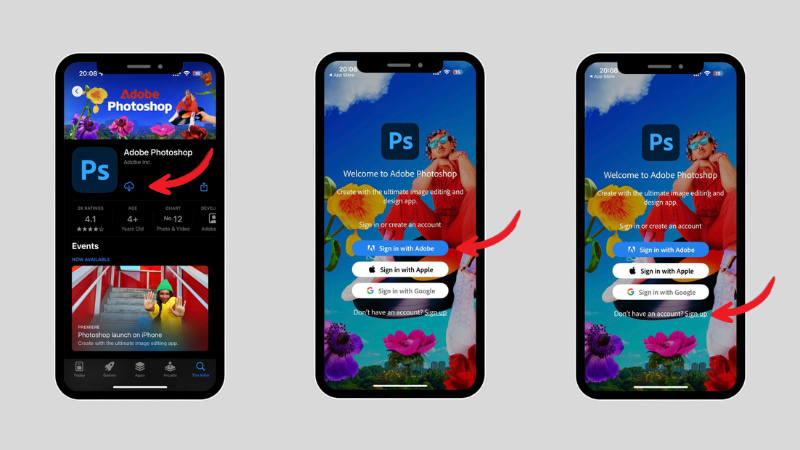
Các bước cài đặt Photoshop trên iPhone nhanh chóng
Bước 3: Sau khi đăng nhập, giao diện chính của Photoshop sẽ hiển thị các tùy chọn để tạo dự án mới hoặc mở những file đã chỉnh sửa gần đây. Bạn chỉ cần chọn dự án phù hợp để bắt đầu làm việc.
3. Hướng dẫn sử dụng Photoshop trên iPhone từ A-Z
Sau khi cài đặt xong, bạn có thể bắt đầu với những công cụ cơ bản như Layer, Select và Retouch. Dưới đây là hướng dẫn cách sử dụng Photoshop trên iPhone chi tiết từ A-Z.
Cách mở ảnh và tạo dự án mới
Bước 1: Mở ứng dụng Photoshop trên iPhone → Chọn tùy chọn Tạo dự án hoặc Mở ảnh.
Bước 2: Chọn hình ảnh muốn chỉnh sửa từ thư viện trên iPhone hoặc sử dụng tài nguyên có sẵn.
Bước 3: Sau khi ảnh được mở, bạn có thể bắt đầu sử dụng các công cụ chỉnh sửa ở thanh công cụ bên dưới.
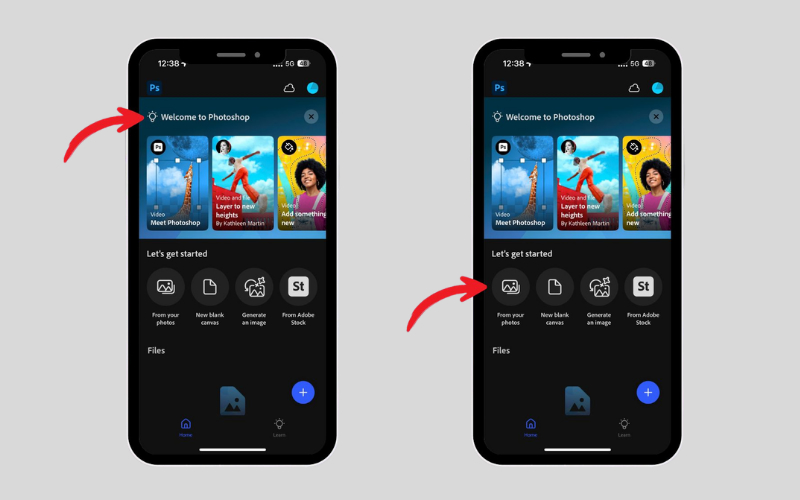
Cách mở ảnh và tạo dự án mới trên Photoshop iPhone
Cách sử dụng Layer trên Photoshop iPhone
Bước 1: Mở khu vực Layer để xem các lớp đang có trong dự án.
Bước 2: Vuốt lên hoặc xuống để chuyển đổi giữa các Layer cần chỉnh sửa → Kéo và thả Layer để thay đổi vị trí của từng lớp trong thiết kế.
Bước 3: Nhấn vào Layer muốn thao tác để sử dụng thêm các tùy chọn như Mask, Smart Object hoặc Rasterize.
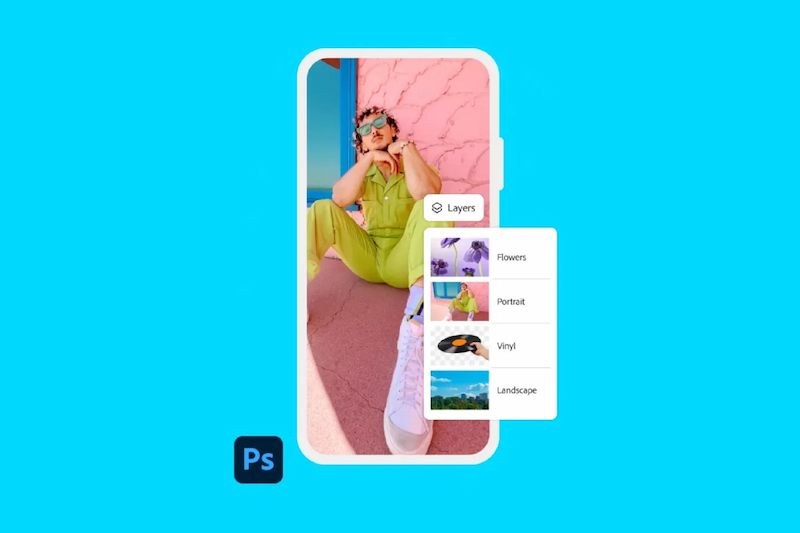
Hướng dẫn cách sử dụng Layer trên Photoshop iPhone
Cách chọn vùng cần chỉnh sửa trên Photoshop iPhone
Bước 1: Chọn công cụ Select area trên thanh công cụ.
Bước 2: Chọn cách khoanh vùng phù hợp, có thể sử dụng vùng chọn hình chữ nhật hoặc thao tác vẽ tự do.
Bước 3: Nếu muốn chọn nhanh một đối tượng, sử dụng Tap Select để Photoshop nhận diện đối tượng bằng AI.
Bước 4: Sau khi vùng chọn hoàn tất, bạn có thể tiếp tục chỉnh màu, ánh sáng hoặc áp dụng các công cụ chỉnh sửa khác cho khu vực này.
Cách chỉnh màu và ánh sáng cho ảnh
Bước 1: Chọn vùng ảnh muốn điều chỉnh hoặc chọn Layer cần chỉnh sửa.
Bước 2: Lựa chọn công cụ chỉnh sửa phù hợp như Hue & Saturation, Brightness & Contrast hoặc White Balance.
Bước 3: Điều chỉnh các thông số cho đến khi màu sắc và ánh sáng trong ảnh đạt kết quả mong muốn.

Cách chỉnh màu và ánh sáng cho ảnh trên Photoshop iPhone
Cách Retouch ảnh trên Photoshop iPhone
Bước 1: Mở nhóm công cụ Retouch → Chọn Spot Heal nếu muốn xử lý những khuyết điểm nhỏ như mụn hoặc vết bẩn.
Bước 2: Với những chi tiết lớn hơn, chọn Remove Tool rồi thao tác trên khu vực cần loại bỏ.
Bước 3: Nếu muốn kiểm soát vùng sáng và vùng tối chi tiết hơn, chọn Curves để điều chỉnh hình ảnh.
Cách lưu ảnh sau khi chỉnh sửa trên Photoshop iPhone
Bước 1: Kiểm tra lại hình ảnh sau khi hoàn tất các thao tác chỉnh sửa → Nhấn Save hoặc biểu tượng chia sẻ trên giao diện Photoshop iPhone.
Bước 2: Chọn tùy chọn lưu ảnh phù hợp. Với phiên bản miễn phí, ảnh được lưu dưới định dạng PNG.
4. Khám phá các tính năng nâng cao trên Photoshop iPhone
Bên cạnh những công cụ chỉnh sửa cơ bản, Photoshop trên iPhone còn được tích hợp các tính năng AI giúp xử lý hình ảnh nhanh hơn như Generative Fill, tạo ảnh bằng AI và thay thế chủ thể trong ảnh,...
Cách sử dụng Generative Fill trên Photoshop iPhone
Generative Fill là tính năng có thể được sử dụng để xóa những vật thể không mong muốn, thêm chi tiết hoặc thay đổi một phần nội dung trong ảnh.
Bước 1: Mở hình ảnh cần chỉnh sửa → Sử dụng Select area để khoanh vùng đối tượng hoặc khu vực muốn thay đổi.
Bước 2: Nhấn Generative Fill trên giao diện chỉnh sửa → Nhập nội dung mô tả về chi tiết muốn thêm hoặc thay thế. Nếu không nhập mô tả, Photoshop có thể tự phân tích hình ảnh để tạo nội dung phù hợp.
Bước 3: Chờ Photoshop xử lý và xem kết quả được tạo ra. Nếu chưa hài lòng, nhấn More để thử thêm những phương án khác.
Bước 4: Khi đã chọn được kết quả phù hợp, nhấn xác nhận để áp dụng vào hình ảnh.

Hướng dẫn sử dụng Generative Fill trên Photoshop iPhone
Cách tạo ảnh bằng AI trên Photoshop iPhone
Bước 1: Mở Photoshop và chọn Generate an image.
Bước 2: Lựa chọn kích thước hình ảnh muốn tạo → Nhập nội dung mô tả hình ảnh vào ô yêu cầu.
Bước 3: Nhấn biểu tượng AI để Photoshop bắt đầu tạo hình ảnh → Nếu chưa ưng ý với kết quả, chọn More để tạo thêm phương án.
Bước 4: Khi đã có hình ảnh phù hợp, nhấn biểu tượng xác nhận rồi chọn Save Image để lưu ảnh về iPhone.
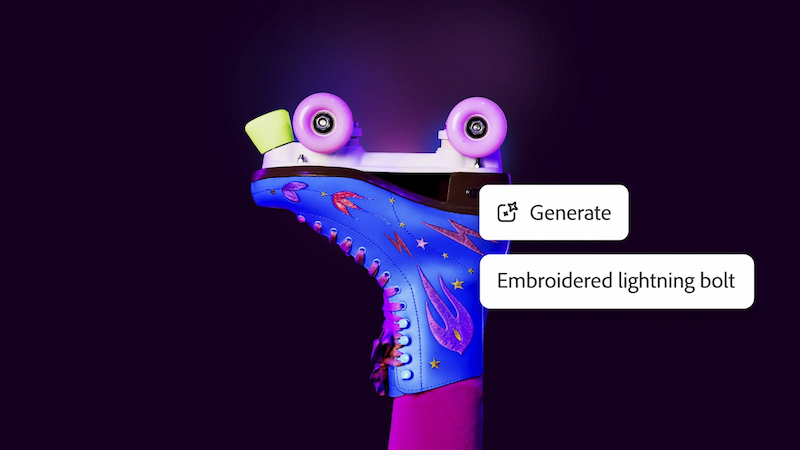
Tạo ảnh bằng AI trên Photoshop iPhone dễ dàng và nhanh chóng
Cách thay thế chủ thể trong ảnh bằng AI
Bước 1: Mở ảnh muốn chỉnh sửa và chọn Select area.
Bước 2: Sử dụng Quick Select Brush để khoanh nhanh chủ thể muốn thay thế → Xác nhận vùng chọn, sau đó chọn Generative Fill.
Bước 3: Nhập mô tả về chủ thể mới mà bạn muốn thay thế vào khu vực đã chọn → Chờ Photoshop tạo kết quả và chọn More nếu muốn xem thêm các phương án khác.
Bước 4: Chọn kết quả phù hợp, xác nhận và nhấn Save để lưu ảnh.
Cách tạo ảnh với kích thước tùy chỉnh
Bước 1: Tại giao diện chính của Photoshop, chọn New blank canvas → Lựa chọn kích thước ảnh phù hợp với nhu cầu sử dụng.
Bước 2: Điều chỉnh kích thước mong muốn, sau đó tạo canvas mới → Bắt đầu thêm hình ảnh hoặc chỉnh sửa nội dung trên canvas vừa tạo.
Cách lưu và xuất ảnh sau khi chỉnh sửa
Bước 1: Sau khi hoàn thành, nhấn biểu tượng Save hoặc nút chia sẻ trên giao diện → Chọn tùy chọn lưu ảnh phù hợp với nhu cầu.
Bước 2: Với phiên bản miễn phí, ảnh được lưu dưới định dạng PNG. Nếu sử dụng phiên bản Premium, Photoshop cung cấp thêm các tùy chọn xuất file như PSD, TIFF, JPG và PNG.
5. Photoshop trên iPhone có thay thế được bản máy tính?
Photoshop trên iPhone mang đến nhiều công cụ chỉnh sửa mạnh mẽ như Layer, Mask, Select, Retouch và Generative Fill. Nhờ giao diện được tối ưu cho màn hình cảm ứng, người dùng có thể xử lý ảnh nhanh ngay trên điện thoại mà không nhất thiết phải mở máy tính.
Tuy nhiên, Photoshop trên iPhone vẫn chưa thể thay thế hoàn toàn phiên bản dành cho máy tính. Một số công cụ vẫn có giới hạn nhất định khi sử dụng trên thiết bị di động, trong đó Remove Tool chưa mang lại trải nghiệm tương đương bản PC.
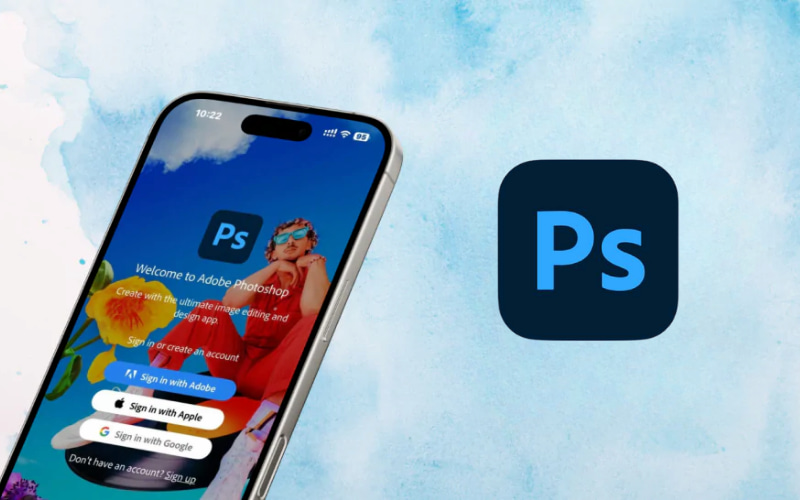
Photoshop trên iPhone giúp người dùng chỉnh sửa ảnh nhanh chóng, dễ dàng
Vì vậy, nếu nhu cầu chủ yếu là chỉnh sửa ảnh nhanh, xử lý khuyết điểm, thay đổi màu sắc hoặc tận dụng AI để thêm và xóa chi tiết, Photoshop trên iPhone là lựa chọn tiện lợi. Trong khi đó, với những dự án cần quy trình chỉnh sửa chuyên sâu và nhiều công cụ hơn, phiên bản máy tính vẫn phù hợp hơn.
Bài viết trên đã hướng dẫn bạn chi tiết cách cài đặt và sử dụng Photoshop trên iPhone chi tiết. Từ những công cụ cơ bản như Layer, Select, Retouch đến các tính năng AI như Generative Fill, Photoshop mang đến nhiều lựa chọn để xử lý hình ảnh nhanh chóng và dễ dàng. Nếu cần chỉnh sửa ảnh tiện lợi trên điện thoại, đây là công cụ đáng để trải nghiệm.
/https://cdn11.dienmaycholon.vn/filewebdmclnew/DMCL21/Picture/Apro/Apro_product_39832/iphone-18-pro-max-512gb-silver-main-331026.png)
/https://cdn11.dienmaycholon.vn/filewebdmclnew/DMCL21/Picture/Apro/Apro_product_39654/iphone-duo-2tb-main-330848.png)
/https://cdn11.dienmaycholon.vn/filewebdmclnew/DMCL21/Picture/Apro/Apro_product_36993/iphone-17-pro-256gb-main--33.png)
/https://cdn11.dienmaycholon.vn/filewebdmclnew/DMCL21/Picture/Apro/Apro_product_39651/iphone-duo-256gb-main-330845.png)
/https://cdn11.dienmaycholon.vn/filewebdmclnew/DMCL21/Picture/Apro/Apro_product_37145/iphone-17-pro-max-512gb-main-328339.png)
/https://cdn11.dienmaycholon.vn/filewebdmclnew/DMCL21/Picture/Apro/Apro_icon_1093/150-150-68kmgiam-soc-di_648.png%3Fv%3D1792375636)
/https://cdn11.dienmaycholon.vn/filewebdmclnew/DMCL21/Picture/Apro/Apro_product_37262/iphone-17-pro-256gb-main-328456.png)
/https://cdn11.dienmaycholon.vn/filewebdmclnew/DMCL21/Picture/Tm/Tm_picture_2391/tai-app-lien-ta_590.png)
/https://cdn11.dienmaycholon.vn/filewebdmclnew/DMCL21/Picture/Tm/Tm_picture_2390/combo-pmh-den-1_749.png)
/https://cdn11.dienmaycholon.vn/filewebdmclnew/DMCL21/Picture/News/News_expe_23118/23118.png)
/https://cdn11.dienmaycholon.vn/filewebdmclnew/DMCL21/Picture/News/News_expe_23117/23117.png)
/https://cdn11.dienmaycholon.vn/filewebdmclnew/DMCL21/Picture/News/News_expe_23116/23116.png)
/https://cdn11.dienmaycholon.vn/filewebdmclnew/DMCL21/Picture/News/News_expe_23115/23115.png)
/https://cdn11.dienmaycholon.vn/filewebdmclnew/DMCL21/Picture/News/News_expe_23109/23109.png)
/https://cdn11.dienmaycholon.vn/filewebdmclnew/DMCL21/Picture/News/News_expe_23106/23106.png)


