



- Tủ lạnh giảm sốc đến 50% Khuyến mãi mới
- SALE KHỔNG LỒ - GIẢM SỐC 21 - 50%
- Tháng Panasonic - quà ngập nhà
- Đổi tủ lạnh - Máy lạnh cũ lấy PANASONIC thu hồi 2 triệu
- Đổi máy giặt cũ lấy PANASOIC thu hồi 2 triệu
- Tháng 9 may mắn cũng Panasonic
- Nội thất sale khổng lồ
![Khuyến mãi mới]()
- Gia dụng giảm sốc đến 50%
- Di động giảm sốc đến 50%
- Trả góp 0% & Khuyến mãi
- Kinh nghiệm mua sắm



- Xu hướng
- Kiến thức
Ứng dụng, công cụ ghép mặt vào ảnh Tết cực hài hước
Tác giả: Xuân MạnhNgày cập nhật: 08/12/2025 17:28:39Tác giả: Xuân Mạnh19617Ghép mặt vào ảnh Tết được nhiều người lựa chọn để tạo ra những bức ảnh vui và đẹp trong dịp Tết. Hiện nay có nhiều ứng dụng và website cung cấp các tính năng ghép ảnh nhanh và đẹp. Trong bài viết này sẽ hướng dẫn bạn các bước chi tiết và dễ nhất để tạo ra những bức ảnh ghép đẹp và vui ngày Tết.
 Cách ghép ảnh Tết dễ dàng bằng ứng dụng và web
1. Ứng dụng ghép mặt vào ảnh Tết đẹp, chuyên nghiệp
1.1. App PicsArt
Để ghép mặt bằng ứng dụng PicsArt bạn chỉ cần thực hiện theo 6 bước sau:
Bước 1: Mở ứng dụng ra và chọn dấu cộng màu tím ở phía dưới màn hình ứng dụng.
Bước 2: Chọn ảnh vui nhộn mà bạn muốn ghép, rồi nhấn vào chữ “Thêm ảnh” để thêm ảnh của bạn vào.
Bước 3: Sau đó bạn chọn “Cắt bỏ” để cắt gương mặt của bạn ra khỏi ảnh gốc.
 Chọn và cắt ảnh bằng app PicsArt
Bước 4: Dưới thanh công cụ tiếp tục chọn chữ “Head” (đầu) để cắt ảnh ra, bạn sẽ thấy màu đỏ bao phủ cả phần đầu.
Bước 5: Sau đó bạn chọn “dấu tích” ở góc trên cùng bên phải của màn hình.
Bước 6: Lúc này hình đã cắt xong, bạn chỉ cần điều chỉnh hình ô vuông mỏng để điều chỉnh độ nghiêng của hình, rồi lưu lại là xong. Nếu muốn tạo thêm ảnh ghép mới thì có thể chọn dấu cộng ở góc dưới bên trái màn hình.
 Ghép ảnh vào ảnh nền Tết bằng app PicsArt
1.2. App Zamoji
Rất đơn giản khi bạn dùng ứng dụng Zamoji để ghép hình, bạn chỉ cần thực hiện 3 bước sau đây:
Bước 1: Mở ứng dụng Zamoji trên điện thoại di động.
Bước 2: Chọn sticker bạn thích, sau đó chọn ảnh bạn muốn ghép, ứng dụng sẽ tự lồng ghép ảnh của bạn vào sticker đó.
Bước 3: Tại bước này bạn có thể chọn thêm kiểu tóc, sau đó chọn chữ “Ok” ở phía góc trên bên phải màn hình là xong.
 3 bước ghép ảnh bằng app Zamoji
1.3. App B612
Ứng dụng B612 cung cấp nhiều công cụ cho bạn chỉnh sửa ảnh và ghép ảnh. Tuy nhiên trong bài viết này sẽ hướng dẫn cách bạn ghép ảnh, qua 6 bước đơn giản bạn có thể nhanh chóng hoàn thành một bức ảnh ghép ngày Tết thật vui nhộn.
Bước 1: Sau khi bạn mở ứng dụng thì chọn hình ảnh mà bạn muốn ghép, rồi chọn “Auto Cut” (Cắt tự động).
Bước 2: Ứng dụng sẽ tự bôi đỏ toàn bộ người của bạn, nếu bạn chỉ muốn cắt một vùng trong ảnh thì hãy chọn “Tẩy”. Sau đó bạn hãy tẩy hết phần mà bạn không muốn lấy (ví dụ như lấy phần đầu).
Bước 3: Tại bước này, bạn hãy chọn “Hình ảnh”, rồi chọn “Nền”, tiếp đến là chọn “Thêm”.
 Chọn vùng ảnh cần cắt bằng app B612
Bước 4: Tại bước này, giao diện sẽ hiện ra danh sách ảnh của bạn, bạn hãy chọn một hình nền Tết mà bạn muốn ghép vào.
Bước 5: Hãy điều chỉnh ô vuông có chứa hình, sao cho nó vừa khớp với ảnh nền mà bạn đã chọn.
Bước 6: Sau khi đã hoàn thành thì bạn nhấn nút lưu là xong.
 Điều chỉnh ảnh khi ghép vào ảnh nền Tết bằng app B612
1.4. App Epik
App Epik cũng có rất nhiều ứng dụng hữu ích, nhưng trong khuôn khổ bài viết này sẽ hướng dẫn bạn cách ghép ảnh Tết. Có tổng cộng 6 bước.
Bước 1: Mở ứng dụng Epik và chọn chữ “Sửa ảnh”.
Bước 2: Sau khi chọn ảnh bạn muốn chỉnh thì tiếp tục chọn “Chỉnh sửa”, sau đó chọn chữ “Cắt”.
Bước 3: Tại bước này, hãy chọn khu vực bạn muốn cắt, ví dụ như chọn phần đầu thì bạn thu nhỏ hình lại. Sau đó tiếp tục chọn “Xoá nền”.
 Chọn và cắt ảnh bằng app Epik
Bước 4: Sau khi ảnh đã xoá nền rồi thì bạn tiếp tục chọn “Thiết kế” ở thanh công cụ bên trên, sau đó chọn “Nền” ở thanh công cụ bên dưới, tại góc dưới bên phải của màn hình.
Bước 5: Tại bước này bạn hãy chọn “Thêm” ở góc dưới bên trái màn hình, và chọn ảnh nền bạn muốn ghép.
Bước 6: Bước này sẽ cho phép bạn điều chỉnh phần đầu, hãy điều chỉnh ô vuông sao cho nó vừa khớp với ảnh. Sau đó nhấn “Lưu” là xong.
 Ghép ảnh vào hình nền Tết bằng app Epik
1.5. App Photo Room
Bước 1: Mở app Photo Room và chọn ô “Bắt đầu từ ảnh”.
Bước 2: Tại thanh tìm kiếm bạn hãy gõ từ “tết”, sau đó chọn ảnh nền Tết để ghép.
Bước 3: Chọn ảnh mà bạn muốn ghép vào ảnh nền Tết.
Bước 4: Sau khi đã vừa ý thì chọn ô “Xuất” để tải ảnh về điện thoại.
 4 bước ghép ảnh Tết bằng app Photo Room
2. Công cụ ghép mặt vào ảnh Tết online không cần phần mềm
Nếu bạn không thường xuyên sử dụng công cụ ghép ảnh mà chỉ ghép ảnh vào dịp Tết, thì có thể dùng những công cụ trực tuyến để ghép, chất lượng cũng không thua kém ứng dụng. Sau đây là một số trang web ghép ảnh Tết trực tuyến, bạn có thể tham khảo.
2.1. Công cụ taoanhdep
Bước 1: Truy cập vào đường link “https://taoanhdep.com/ghep-mat-cua-ban-vao-anh-Tết-chibi-de-thuong/”. Sau đó chọn hình nền bạn muốn ghép. Tiếp tục nhấn “Thêm sticker mặt”, sau đó sẽ hiện ra một khung để bạn tải ảnh lên.
 Chọn ảnh để ghép ảnh Tết trực tuyến qua website taoanhdep
Bước 2: Sau khi bạn đã tải ảnh từ máy tính lên thì tiếp tục chọn “Tách mặt”.
 Tải và tách ảnh qua website taoanhdep
Bước 3: Tại bước này, trên màn hình xuất hiện mặt của bạn, hãy điều chỉnh ô vuông màu xanh sao cho phần đầu vừa với hình nền bạn đã chọn. Sau khi vừa ý rồi thì bạn chọn “Tạo ảnh”, vậy là xong. Sau đó, bạn có thể tải ảnh về máy tính của mình.
 Ghép ảnh vào ảnh nền Tết trực tuyến qua website taoanhdep
2.2. Công cụ ephoto360.com
Bước 1: Truy cập vào website ephoto360.com, sau đó vào phần “Danh mục và chọn “Năm mới”.
 Chọn mục năm mới để ghép ảnh Tết website ephoto360
Bước 2: Chọn một khung hình đẹp mà bạn muốn ghép.
 Chọn ảnh nền Tết để ghép ảnh qua website ephoto360
Bước 3: Tại bước này, bạn hãy nhấn nút “Chọn ảnh”, sau đó chọn ảnh bạn muốn ghép, chọn “Cắt ảnh”. Sau khi ảnh tải lên rồi thì nhấn nút “Tạo ảnh”.
 Chọn và cắt ảnh trực tuyến qua website ephoto360
Bước 4: Kiểm tra lại chất lượng ảnh, nếu bạn đã thấy vừa ý thì nhấn nút “Lưu” là xong.
 Lưu ảnh sau khi ghép vào ảnh nền Tết trực tuyến
2.3. Công cụ khunganhonline.com
Bước 1: Truy cập vào website khunganhonline.com, tại mục “Tạo thiệp” bạn chọn “Khung ảnh năm mới”.
 Chọn khung ảnh để ghép ảnh Tết
Bước 2: Khi đã chọn được khung ảnh ưng ý, bạn tiếp tục nhấn “Chọn ảnh”. Sau đó sẽ hiện ra một khung để bạn tải ảnh lên. Tải ảnh lên xong thì tiếp tục chọn “Cắt ảnh”.
 Chọn và cắt ảnh trực tuyến qua website khunganhonline
Bước 3: Tại bước này, bạn hãy tiếp tục chọn “Tạo ảnh”. Phần mềm sẽ tự ghép ảnh bạn vào khung ảnh mà bạn đã chọn. Bạn chỉ cần lưu về máy là xong.
 Ghép ảnh nền Tết trực tuyến qua website khunganhonline
2.4. Công cụ taoanhpro
Bước 1: Truy cập website taoanhpro.com. Chọn hình kính lúp ở góc bên phải màn hình. Sau đó bạn gõ từ “Tết” vào ô tìm kiếm. Nó sẽ hiện ra các khung ảnh Tết, bạn tuỳ ý chọn khung mà mình thích.
 Truy cập website taoanhpro để chọn ảnh nền Tết
Bước 2: Lúc này màn hình sẽ hiện ra biểu tượng máy ảnh, bạn click vào nó để tải ảnh lên. Nếu khung bạn chọn cần nhiều ảnh thì lần lượt tải ảnh lên nhé.
 Chọn và tạo ảnh Tết trực tuyến qua website taoanhpro
Bước 3: Sau khi đã tải ảnh lên đầy đủ, bạn hãy chọn “Tạo ảnh”. Lúc này phần mềm sẽ tự ghép ảnh bạn vào khung. Nếu đã vừa ý thì bạn chọn “ Tải ảnh về” là xong.
 Tạo và lưu ảnh Tết qua website taoanhpro
2.5. Công cụ thiepmung
Bước 1: Bạn hãy truy cập website thiepmung.com, rồi chọn biểu tượng kính lúp ở góc trên bên trái màn hình, sau đó gõ từ “Ghép ảnh Tết” vào ô tìm kiếm, nhấn enter là sẽ ra kết quả như ảnh bên dưới.
 Truy cập website thiepmung để chọn ảnh nền Tết
Bước 2: Tại bước này, bạn hãy chọn khung hình mà bạn muốn ghép, sau đó chọn “Tải ảnh lên”.
 Chọn khung ảnh Tết cần ghép
Bước 3: Bước này phần mềm sẽ hiện ô để cho bạn chọn hình từ máy tính. Bạn chọn tải ảnh lên xong, điều chỉnh phần ảnh muốn ghép bằng công cụ hình chữ nhật màu xanh, sau đó chọn “Cắt ảnh”. Tiếp theo bạn hãy chọn “Tạo ảnh”.
 Tải và ghép ảnh Tết trực tuyến qua website thiepmung
Bước 4: Sau khi ảnh đã được ghép vào khung, bạn hãy kiểm tra lần nữa, nếu thấy đã vừa ý thì chọn “Lưu”.
 Lưu ảnh sau khi đã ghép vào ảnh nền Tết
Bài viết này đã cung cấp các công cụ ghép ảnh Tết qua ứng dụng và qua các trang web trực tuyến. Nếu bạn muốn tận dụng các tính năng khác như chỉnh sửa ảnh thì có thể tải ứng dụng về máy. Còn nếu chỉ muốn ghép ảnh vui vào dịp Tết thì có thể chọn ghép ảnh qua web, như vậy tiện dụng và nhanh hơn.
Nếu muốn tìm hiểu thêm nhiều mẹo hữu ích khác, hãy theo dõi chuyên mục Kinh nghiệm của Siêu Thị Điện Máy - Nội Thất Chợ Lớn.
Nếu bạn có nhu cầu nâng cấp điện thoại dịp Tết này để có thể tải những ứng dụng chất lượng cao, giúp việc ghép ảnh Tết mượt mà, rõ nét hơn, thì hãy tham khảo những mẫu điện thoại đang được ưu đãi tại Siêu Thị Điện Máy - Nội Thất Chợ Lớn.
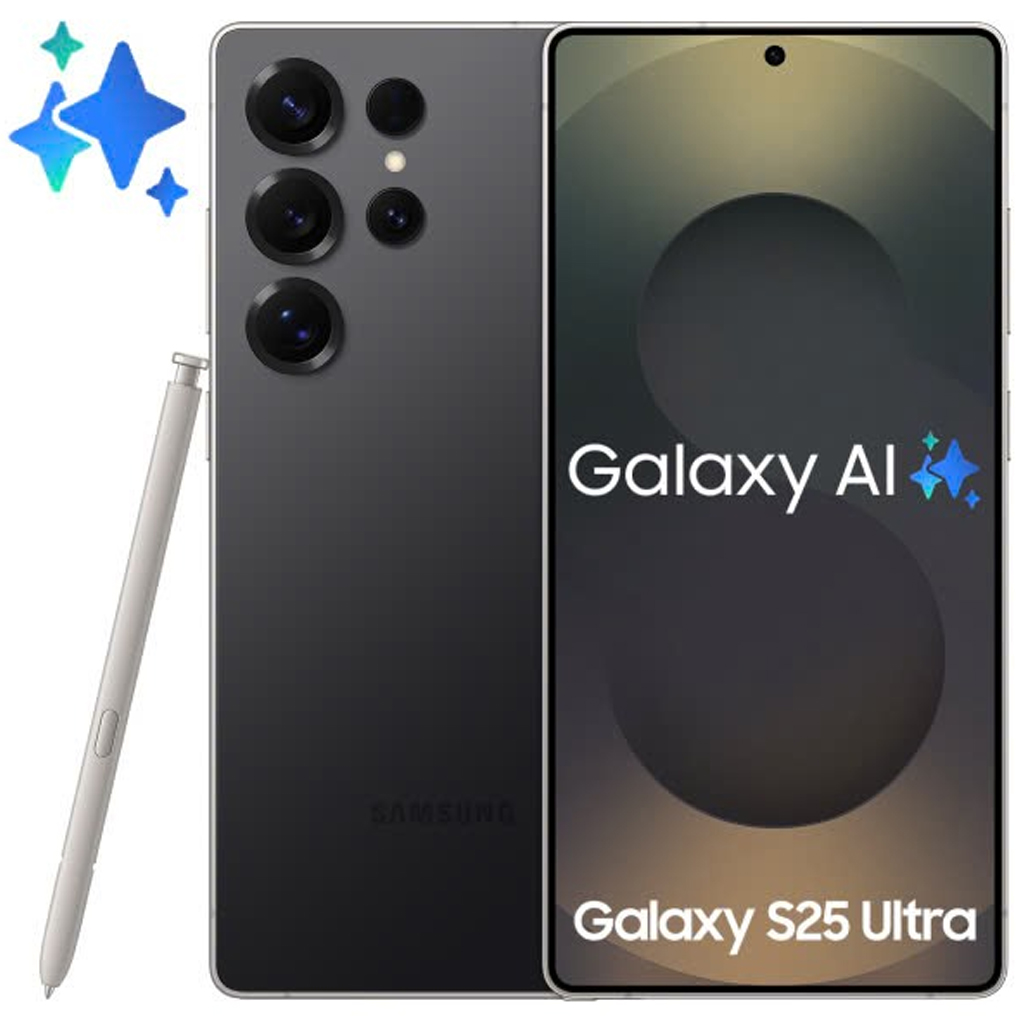
Samsung Galaxy S25 Ultra 5G (12GB+256GB) Đen
Giá khuyến mãi: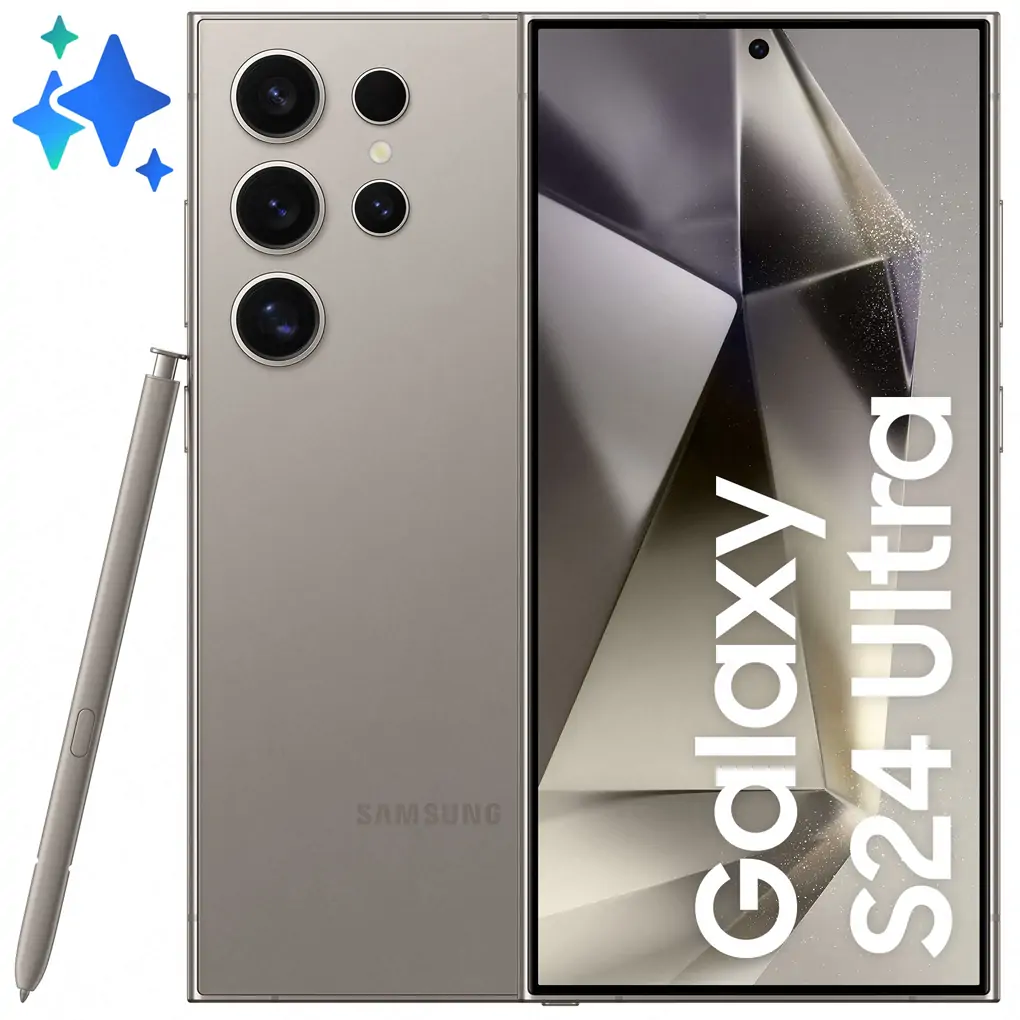

Samsung Galaxy S24 Ultra 5G (12GB+256GB) Xám
Giá khuyến mãi:


Bài viết liên quan
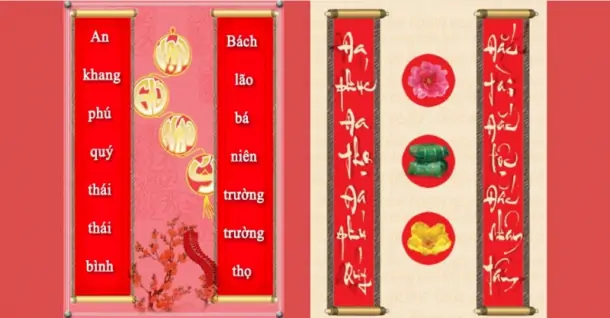
Tổng hợp 30 Câu đối Tết Phật giáo mừng năm mới 2026
918
90+ Lời chúc Tết người yêu ngọt ngào, lãng mạn nhất 2026
710
Tết Tây 2026 đi đâu chơi Đà Nẵng? Gợi ý 11 Điểm đến nên thử
334
Gợi ý 65+ Lời chúc Tết anh chị 2026 hay và ý nghĩa
786
75+ Lời chúc Tết bạn bè 2026 chân thành, ý nghĩa
735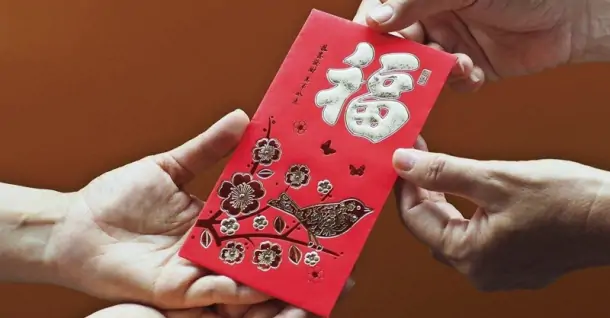
Tết lì xì gì cho người yêu? Gợi ý món quà ý nghĩa, cảm động
436

Từ khóa
Tải app Dienmaycholon
Tải app theo dõi thông tin đơn hàng và hàng ngàn voucher giảm giá dành cho bạn.



Tin nổi bật

Mua LG - Nhận Máy Hút Bụi Trị Giá Đến 25 Triệu
Khách hàng khi mua sản phẩm LG (theo danh sách áp dụng mục 3) sẽ được tặng 01 Máy hút bụi LG A9T-LITE.DEGPLVN trị giá 24.990.000 đồng/sản phẩm trong thời gian diễn ra khuyến mãi. ...79
Thu Máy Lạnh Cũ, Lấy Máy Lạnh Mới - Giảm Ngay 2 Triệu
Thời gian diễn ra: Kể từ ngày 12/03/2026 đến hết ngày 05/04/2026. Chương trình được áp dụng tại toàn bộ hệ thống chi nhánh Siêu Thị Điện Máy - Nội Thất Chợ Lớn trên toàn quốc (ngoại trừ online). ...184572
Bộ Voucher Giảm Giá - Điện Máy Chợ Lớn
Bộ voucher giảm giá dành cho quý khách hàng khi mua sắm tại hệ thống Siêu thị Điện Máy Chợ Lớn trên toàn quốc trong thời gian diễn ra chương trình từ ngày 01.04 đến 30.04.2026 ...25956
Kích Hoạt Chất Đức - Trúng Xe Đức
- Sản phẩm áp dụng: Bếp Đơn, Bếp Đôi, Bếp Ba, Hút Mùi, Lò Vi Sóng, Máy rửa bát thương hiệu JUNGER (chi tiết trong danh sách bên dưới) khi mua sắm tại Siêu Thị Điện Máy - Nội Thất Chợ Lớn. - Hìn...15319
Chương trình 1 đổi 1 trong 365 ngày dành cho sản phẩm gia dụng Toshiba
Chương trình 1 đổi 1 trong 365 ngày dành cho sản phẩm gia dụng Toshiba ...15078