



- Tủ lạnh giảm sốc đến 50% Khuyến mãi mới
- SALE KHỔNG LỒ - GIẢM SỐC 21 - 50%
- Tháng Panasonic - quà ngập nhà
- Đổi tủ lạnh - Máy lạnh cũ lấy PANASONIC thu hồi 2 triệu
- Đổi máy giặt cũ lấy PANASOIC thu hồi 2 triệu
- Tháng 9 may mắn cũng Panasonic
- Nội thất sale khổng lồ
![Khuyến mãi mới]()
- Gia dụng giảm sốc đến 50%
- Di động giảm sốc đến 50%
- Trả góp 0% & Khuyến mãi
- Kinh nghiệm mua sắm



- Thiết bị di động
- Kinh nghiệm
Hướng dẫn cách cài đặt và sử dụng Snap Key trên OPPO Find X9 Series
Tác giả: Bạch DươngNgày cập nhật: 11/11/2025 10:33:33Tác giả: Bạch Dương19232Snap Key trên OPPO Find X9 Series mang đến trải nghiệm thao tác thông minh vượt trội. Bài viết dưới đây sẽ hướng dẫn bạn cách cài đặt và sử dụng Snap Key trên OPPO Find X9 Series để sử dụng mọi tính năng một cách nhanh chóng, hiệu quả và cá nhân hóa tối đa.

Hướng dẫn cách cài đặt và sử dụng Snap Key trên OPPO Find X9 Series
1. Snap Key trên OPPO Find X9 Series là gì?
Snap Key là phím tắt vật lý thông minh, được trang bị trên OPPO Find X9 Series, cho phép người dùng cá nhân hóa thao tác như mở camera, bật đèn pin, ghi âm, dịch nhanh, chụp màn hình hoặc lưu thông tin vào AI Mind Space. Chỉ với một chạm, các thao tác diễn ra tức thì, không cần mở ứng dụng thủ công, cực kỳ tiện lợi khi cần thao tác gấp hoặc ghi chú nhanh.
Không giống như các phím tắt ảo trên màn hình, Snap Key trên OPPO Find X9 Series hoạt động ngay cả khi điện thoại đang khóa màn hình, giúp bạn tiết kiệm thời gian thao tác đáng kể.
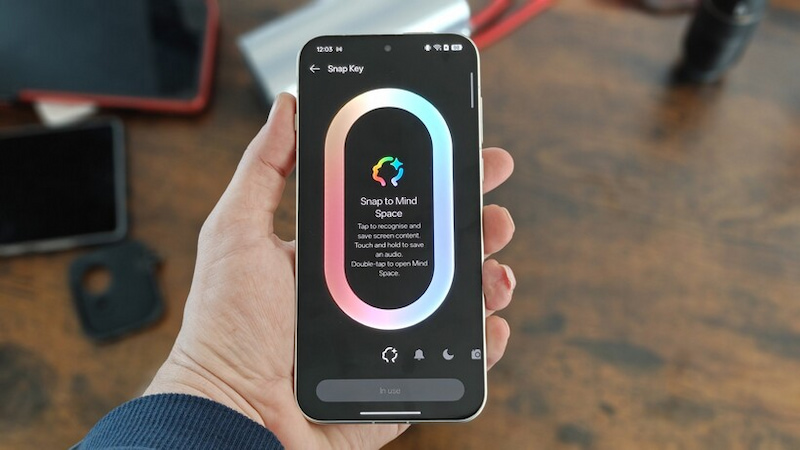
Phím tắt cá nhân hóa Snap Key trên OPPO Find X9 Series
2. Các tính năng có thể gán cho Snap Key trên OPPO Find X9 Series
Snap Key không chỉ là một phím tắt thông thường mà còn là công cụ mạnh mẽ giúp tối ưu hóa trải nghiệm người dùng trên OPPO Find X9 Series. Dưới đây là các tính năng nổi bật được tích hợp qua Snap Key:
Mở nhanh Camera
Khi bạn cần chụp lại khoảnh khắc quan trọng bất ngờ, chỉ cần nhấn giữ phím Snap Key, camera sẽ được kích hoạt ngay lập tức mà không cần phải mở màn hình chính hay tìm ứng dụng camera. Điều này giúp bạn bắt trọn mọi khoảnh khắc một cách nhanh chóng và không bỏ lỡ những bức ảnh đẹp.
Bật/tắt đèn pin tiện lợi
Trong những tình huống thiếu ánh sáng, như khi bạn cần tìm đồ trong bóng tối hoặc di chuyển vào ban đêm, chỉ cần một lần nhấn phím Snap Key là đèn pin được bật hoặc tắt ngay, rất nhanh chóng và hiệu quả mà không cần thao tác nhiều bước.

Bật/tắt đèn pin tiện lợi với Snap Key trên OPPO Find X9 Series
Ghi âm tức thì, tiện lợi
Snap Key cho phép bắt đầu hoặc dừng ghi âm chỉ với một thao tác bấm. Tính năng này rất hữu ích khi bạn cần lưu lại cuộc họp, bài giảng hoặc ghi chú nhanh mà không mất thời gian mở ứng dụng ghi âm.
Dịch nhanh nội dung trên màn hình
Tính năng dịch nhanh được xem là điểm cộng sáng giá dành cho người dùng thường xuyên làm việc với tài liệu tiếng nước ngoài. Giữ phím Snap Key để kích hoạt công cụ dịch nội dung đang hiển thị trên màn hình, giúp bạn dịch nhanh văn bản mà không cần chuyển đổi ứng dụng hay nhập liệu thủ công.
Chụp màn hình dễ dàng
Với Snap Key, việc chụp lại nội dung quan trọng trên màn hình trở nên cực kỳ đơn giản. Bạn không còn phải nhớ các phím đồng thời hay vào phím tắt phức tạp, chỉ cần nhấn một lần là ảnh chụp màn hình được lưu ngay lập tức.
Lưu nội dung vào AI Mind Space
Snap Key còn kết hợp mật thiết với AI Mind Space - không gian lưu trữ thông minh của OPPO Find X9 Series. Bạn có thể dễ dàng lưu hình ảnh, văn bản hay đoạn âm thanh vào đây để tổ chức và quản lý thông tin cá nhân một cách khoa học và nhanh chóng, hỗ trợ tối đa cho công việc và học tập.
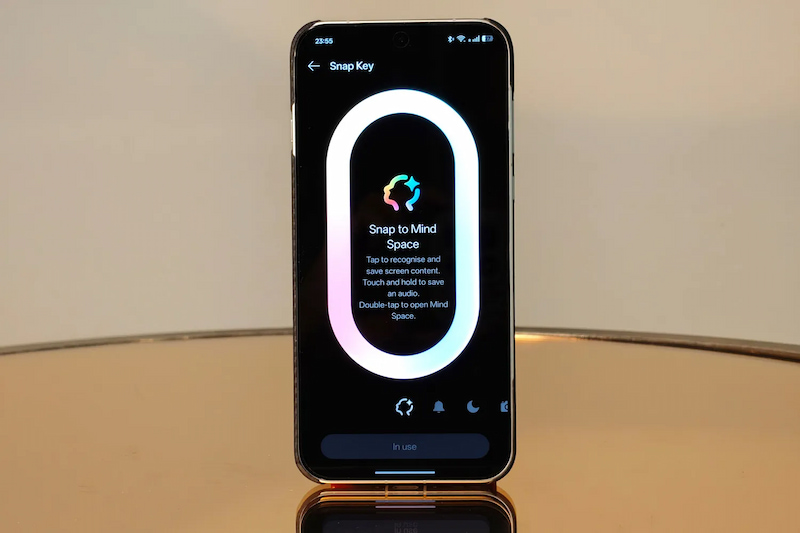
Lưu nội dung vào AI Mind Space nhanh chóng với Snap Key
Tất cả những tiện ích này được thiết kế nhằm nâng cao trải nghiệm người dùng một cách tối ưu, giúp bạn thao tác nhanh hơn, tiện lợi hơn và cá nhân hóa điện thoại theo cách riêng của mình.
3. Hướng dẫn cách cài đặt và sử dụng Snap Key trên OPPO Find X9 Series
Dưới đây là hướng dẫn chi tiết các bước cài đặt và sử dụng Snap Key trên OPPO Find X9 Series
Bước 1: Mở ứng dụng Cài đặt trên điện thoại → Cuộn xuống chọn mục Snap Key để truy cập tùy chỉnh phím tắt.

Chọn mục Snap Key trong phần Cài đặt
Bước 2: Chọn tính năng muốn gán: Camera, Đèn pin, Ghi âm, Dịch nhanh, Chụp màn hình hoặc Mind Space → Nhấn Đặt để hoàn tất. Từ nay, chỉ cần chạm/giữ phím Snap Key là mọi tác vụ bạn chọn đã sẵn sàng!

Cài đặt chức năng cho Snap Key
Lưu ý: Nếu bạn muốn đổi chức năng Snap Key sau khi đã thiết lập, chỉ cần quay lại phần Cài đặt Snap Key và chọn lại thao tác mới theo hướng dẫn trên.
4. Lưu ý để sử dụng Snap Key trên OPPO Find X9 Series hiệu quả
- Hãy chọn chức năng gán cho Snap Key phù hợp với thói quen sử dụng hàng ngày để tối ưu thao tác nhanh.
- Có thể thay đổi tính năng bất kỳ lúc nào trong mục Snap Key của Cài đặt.
- Tận dụng Snap Key cùng AI Mind Space để lưu trữ, sắp xếp thông tin cá nhân hiệu quả hơn bao giờ hết.
- Cẩn thận thao tác để tránh bấm nhầm, gây bật chức năng không mong muốn hoặc hao pin.
Bài viết trên đã hướng dẫn bạn cách cài đặt và sử dụng Snap Key trên OPPO Find X9 Series một cách dễ dàng và nhanh chóng. Hãy cấu hình phím vật lý này theo thói quen của bạn để tối ưu hiệu quả mỗi ngày.
Để tận hưởng nhiều tính năng AI mới của nhà OPPO, ghé ngay Siêu Thị Điện Máy - Nội Thất Chợ Lớn để mua điện thoại OPPO chính hãng tại, giá tốt và nhiều ưu đãi hấp dẫn!
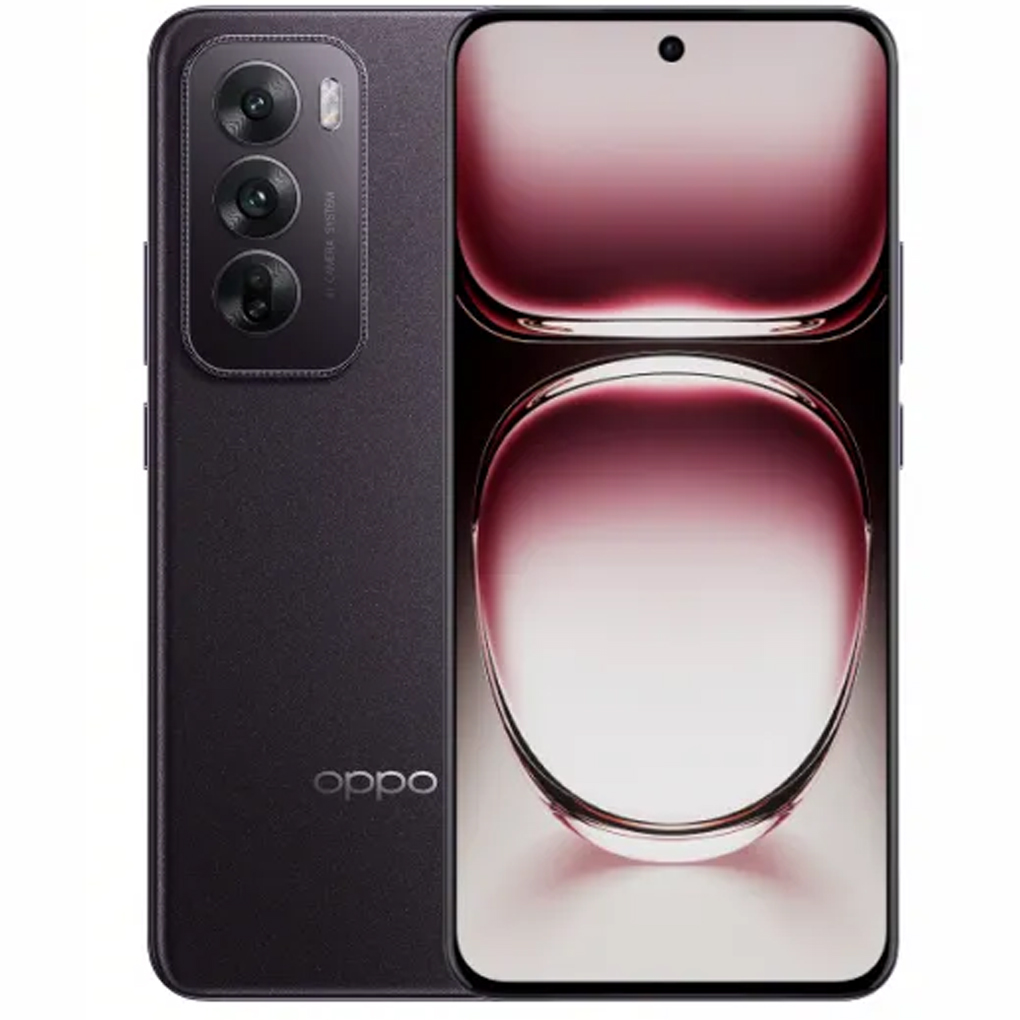

Oppo Reno12 5G (12GB+256GB)
Giá khuyến mãi:New 2025

New 2025

New 2025

New 2025

New 2025

Bài viết liên quan
Cách xóa lịch sử tìm kiếm trên Threads: Hướng dẫn chi tiết để nâng cao bảo mật
117
Hướng dẫn cách tắt tính năng tự động phát video Youtube nhanh chóng
261
Hướng dẫn thiết lập và kết nối Galaxy Watch với điện thoại đơn giản, nhanh chóng
445
Mẹo sử dụng cân bằng sáng bằng AI trên OPPO Find X9 cho ảnh chụp sắc nét, tự nhiên
181
Hướng dẫn cách cài đặt và sử dụng Face ID trên iPhone, iPad
223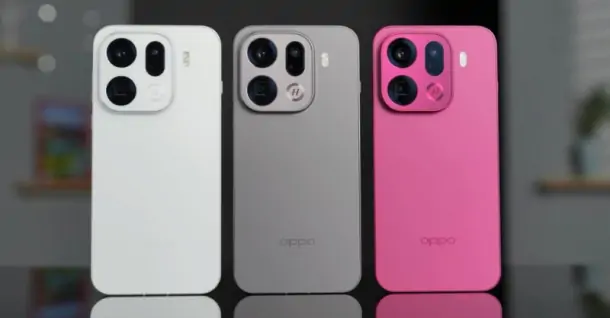
OPPO Find X9 có mấy màu? Màu nào đang hot nhất?
301

Từ khóa
Tải app Dienmaycholon
Tải app theo dõi thông tin đơn hàng và hàng ngàn voucher giảm giá dành cho bạn.



Tin nổi bật

Mua Panasonic chuẩn Nhật - Trúng ngay xe điện Nhật
Đón Tết 2026 cùng Panasonic với chương trình “Mua Panasonic chuẩn Nhật, trúng ngay xe điện Nhật” – ưu đãi hấp dẫn, quà tặng đầu xuân đậm chất Nhật Bản ...231
Sắm Tết Rộn Ràng - Ưu Đãi Ngập Tràn
Khách hàng khi mua bất kì sản phẩm thương hiệu LG thuộc danh sách sản phẩm được áp dụng tại mục 5 trong thời gian diễn ra chương trình sẽ nhận được quà tặng Máy hút bụi LG A9T-LITE.DEGPLVN trị giá 24,...1354
Đón Tết Thêm Hên - Vòng Quay May Mắn
Khi khách hàng mua sản phẩm Philips tại hệ thống Siêu Thị Điện Máy - Nội Thất Chợ Lớn gồm: : Bình đun, Máy xay thịt, Máy đánh trứng, Nồi chiên không dầu, Nồi cơm điện, Nồi áp suất, Bàn ủi (bàn là), Má...1305
Mua 1 Tặng 1, An Tâm Thở Sạch Cùng Sharp
Ưu đãi dành cho khách hàng khi mua 01 máy lọc không khí thương hiệu Sharp sẽ được nhận miễn phí 01 màng lọc HEPA Sharp theo mã sản phẩm tương ứng trong thời gian diễn ra chương trình (danh sách chi ti...301
95 ngày tri ân – 95 năm đổi mới cùng Toshiba
CHƯƠNG TRÌNH KHUYẾN MẠI 2025: 95 NGÀY TRI ÂN – 95 NĂM ĐỔI MỚI CÙNG TOSHIBA ...8707